Wiki contribuído por estudante
Uma equipe incrível de estudantes do nosso programa de educação fez esta wiki.
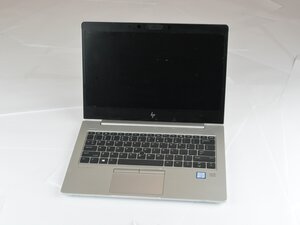
Se a câmera do seu HP EliteBook 830 G6 mostrar uma tela preta, não responder ou exibir um erro de “Nenhuma câmera encontrada”, tente estes passos de resolução de problemas. Siga cada solução na ordem para restaurar a funcionalidade da câmera.
A tampa de privacidade está fechada
Problema: A lente da câmera está bloqueada fisicamente pela tampa de privacidade embutida.
Solução:
- Localize o pequeno controle deslizante acima da tela.
- Mova-o para abrir a tampa da câmera.
- Teste a câmera no aplicativo Câmera do Windows ou em um software de videoconferência.
Placeholder do guia: [Guia de verificação da tampa de privacidade – em breve]
As permissões da câmera estão desativadas no Windows
Problema: As configurações de privacidade do Windows podem impedir que aplicativos acessem sua câmera.
Solução:
- Abra Configurações → Privacidade → Câmera.
- Ative o Acesso à câmera para este dispositivo.
- Ative Permitir que os aplicativos acessem sua câmera.
- Role para baixo e certifique-se de que os aplicativos específicos (Zoom, Teams, etc.) tenham acesso à câmera.
- Reinicie o aplicativo e teste a câmera.
Placeholder do guia: [Guia de permissões de câmera no Windows – em breve]
A câmera está desativada no Gerenciador de Dispositivos
Problema: A câmera pode estar desativada ou não ser reconhecida pelo Windows.
Solução:
- Pressione Windows + X → Gerenciador de Dispositivos.
- Expanda Câmeras ou Dispositivos de imagem.
- Clique com o botão direito em HP HD Camera → Habilitar dispositivo (se estiver desativado).
- Se já estiver ativado, escolha Atualizar driver → Pesquisar automaticamente.
- Reinicie seu computador e teste a câmera.
Placeholder do guia: [Guia de ativação/atualização da câmera no Gerenciador de Dispositivos – em breve]
O driver da câmera está desatualizado ou faltando
Problema: Drivers faltando ou desatualizados podem impedir a operação da câmera.
Solução:
- Visite o suporte da HP e pesquise por HP EliteBook 830 G6.
- Baixe e instale o driver de câmera mais recente para sua versão do Windows.
- Reinicie o notebook e teste a câmera.
Placeholder do guia: [Guia de atualização de driver da câmera – em breve]
Câmera desativada no BIOS
Problema: As configurações de segurança no BIOS podem desativar a câmera.
Solução:
- Reinicie o notebook e pressione Esc repetidamente na inicialização.
- Pressione F10 para abrir a Configuração do BIOS.
- Vá para Segurança → Segurança do Dispositivo.
- Localize a Câmera Integrada e defina-a como Habilitada.
- Salve as alterações e saia do BIOS.
- Teste a câmera no Windows.
Placeholder do guia: [Guia de ativação da câmera no BIOS – em breve]
Módulo da câmera solto ou desconectado
Problema: Problemas de hardware, como um cabo plano solto, podem fazer com que a câmera pare de funcionar.
Solução:
- Desligue o notebook e remova a tampa inferior.
- Verifique o cabo plano da câmera entre a tela e a placa-mãe.
- Reconecte o cabo se estiver solto.
- Se o módulo da câmera estiver danificado, talvez seja necessário substituí-lo.
Peça de reposição: Módulo da HP HD Camera (Peça nº L13868-001)
Placeholder do guia: [Guia de substituição do módulo da câmera – em breve]
A câmera está danificada
Problema: Impacto físico ou danos por líquidos podem quebrar a câmera permanentemente.
Solução:
- Substitua a câmera integrada usando o Guia de Manutenção e Serviço da HP.
- Se estiver na garantia, entre em contato com o suporte da HP para reparo ou substituição.
Placeholder do guia: [Guia de serviço de substituição da câmera – em breve]



0 comentários