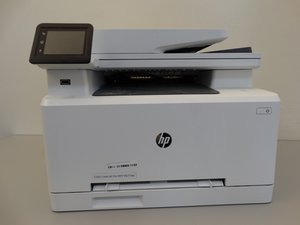
Wiki contribuído por estudante
Uma equipe incrível de estudantes do nosso programa de educação fez esta wiki.
O papel não está sendo alimentado corretamente ou está atolando
A impressora não está puxando o papel corretamente da bandeja ou a tela avisa sobre um atolamento de papel. Esses problemas geralmente ocorrem juntos.
Papel atolado dentro da impressora
Verifique as bandejas de papel, a porta traseira e o alimentador automático de documentos abaixo da bandeja 2 (a bandeja inferior, voltada para a frente) em busca de atolamentos. Para remover qualquer atolamento, puxe o papel firmemente com as duas mãos.
Papel danificado ou carregado incorretamente
Se o papel parecer ter uma textura irregular, ele pode estar muito úmido. Tente remover as dez folhas superiores da pilha. Se o ambiente onde você armazena o papel for muito seco, pode ter havido acúmulo de eletricidade estática. Segure a pilha de papel e flexione-a suavemente para cima e para baixo para eliminá-la. Verifique a bandeja de papel e certifique-se de que não esteja carregada acima da linha de especificação e de que as guias de papel estejam posicionadas corretamente. Se a bandeja estiver sobrecarregada, remova a quantidade apropriada de papel.
Rolos gastos ou sujos
Use um pano úmido e morno para limpar os rolos localizados logo acima da bandeja. Inspecione-os cuidadosamente para ver se estão completamente lisos. Se estiverem, eles estão muito gastos e precisarão de substituição. Você pode ver como remover os rolos da sua impressora aqui.
A impressora não está conectando a redes ou dispositivos sem fio
No processo de configuração do software, seu computador não está detectando a impressora ou você está tendo problemas para conectar a impressora a uma rede Wi-Fi.
Software não instalado
Certifique-se de instalar os drivers do software da impressora por meio deste link. É recomendável baixar a versão mais recente. O site deve detectar automaticamente o sistema operacional do seu computador, mas verifique novamente se você não está baixando o software Windows em um computador Mac, por exemplo. O menu suspenso permitirá que você altere o sistema operacional preferido caso a detecção automática falhe.
Download de software corrompido
Se a impressora não for encontrada durante a instalação do software, o download pode estar corrompido. Tente desconectar o roteador da tomada por três segundos e reiniciá-lo. Exclua o arquivo de software no gerenciador de arquivos do seu computador e reinicie-o. Agora, tente reinstalar o software e veja se funciona.
Conexão Wi-Fi incompatível
Se o nome da sua rede Wi-Fi terminar em “5 GHZ”, essa frequência pode não ser compatível. Verifique se você tem uma conexão que termine em “2.4 GHZ” e tente essa. Se você não tiver uma rede com esse nome, pode acessar suas configurações de Wi-Fi pesquisando seu endereço de IP (que pode ser encontrado pesquisando "qual é meu IP?" no Google) no seu navegador. Como o processo exato dentro das configurações varia de acordo com o roteador, talvez seja necessário consultar o manual para verificar onde isso é feito caso não esteja evidente para o seu dispositivo.
Placa sem fio com defeito
Se você tiver certeza de que o software correto está instalado e que seu Wi-Fi é adequado, a impressora pode estar com um componente de rede interno com defeito. Você pode seguir este guia para substituir o componente danificado.
A impressora não liga
A impressora não liga e nenhuma luz ou som é detectado.
Cabo de força com defeito
Certifique-se de que o cabo de força esteja conectado corretamente à parte traseira da impressora e conecte-o a uma tomada funcional. Evite conectar o cabo a um filtro de linha para garantir que a impressora receba a voltagem total. Se a impressora não apresentar sinais de energia, considere adquirir um novo cabo de força CA.
Cabo USB com defeito
(Isso se aplica apenas se o seu PC/laptop estiver conectado à impressora com um cabo USB.)
Remova o cabo USB do seu PC/laptop e ligue a impressora. Se a impressora ligar, considere substituir o cabo USB.
Botão LIGA/DESLIGA danificado
Se você tiver certeza de que todos os cabos e tomadas estão funcionando, o botão LIGA/DESLIGA da sua impressora pode estar quebrado. Você pode seguir este guia para substituí-lo.
Fonte de alimentação com defeito
Se trocar o cabo de força e a tomada não resolver e você tiver certeza de que o botão LIGA/DESLIGA está funcional, é possível que a fonte de alimentação interna esteja danificada. Você pode seguir este guia para substituí-la.
Tela permanece branca na inicialização
A impressora não inicializa totalmente ao ser ligada e exibe uma tela branca.
Firmware não atualizado
Certifique-se de que sua impressora esteja sempre atualizada instalando a atualização de firmware mais recente no site da HP. Conecte a impressora ao computador por meio de um cabo USB ou rede, selecione as especificações apropriadas da impressora e do computador e clique em 'Enviar Firmware' (Send Firmware). Quando a atualização do firmware for concluída, reinicie a impressora.
Cabos externos interferem na inicialização
Ao ligar a impressora, remova todos os acessórios de cabo, como cabos USB, de fax e ethernet, para garantir que a impressora esteja operando isoladamente.
Má qualidade de impressão
As páginas impressas estão borradas, desbotadas ou com baixa qualidade.
Sem toner ou cartucho de toner instalado incorretamente
Verifique se a impressora exibe uma mensagem de toner baixo; se exibir, substitua o toner. Caso contrário, certifique-se de que o cartucho esteja instalado corretamente e considere limpar os contatos do cartucho com um pano sem fiapos. O uso de cartuchos que não sejam da HP pode causar problemas; certifique-se de usar um cartucho de toner compatível.
Configurações de impressão muito baixas
Certifique-se de estar imprimindo com qualidade alta o suficiente; acesse as configurações de qualidade de impressão e ajuste conforme necessário. As configurações de impressão podem ser acessadas na guia de impressão. Podem estar nomeadas como configurações, propriedades ou preferências.
Impressora não calibrada corretamente
Certifique-se de que a impressora esteja calibrada. Acesse o menu da impressora, vá em configuração do sistema e qualidade, selecione calibração de cor e pressione calibrar agora.

Equipe

Cal Poly, Team S4-G2, White Fall 2018 Membro de Cal Poly, Team S4-G2, White Fall 2018
CPSU-WHITE-F18S4G2
3 Membros
Autoria de 60 guias

21 comentários
Can you possibly add how to fix the problem of the toner arms that connect to the toner chips not going down. It got stuck at the up position when the toner cover is opened, and will not disengaged and go down to connect to the toner chips and thus give “Supply memory error “ codes 10.000x and 10.1000x on all cartridges.
pcoronejo - Responder Compartilhar
My printer is printing to many extra copies of numbers and letters. How do i stop the printing from happening?
William Ortiz - Responder Compartilhar
printing about one page per 5 mins
bestofcoronado - Responder Compartilhar
Does anybody know if it’s possible to add more RAM to this printer? I’ve been sending a lot of graphics-heavy jobs to it lately and it’s just chugging along. Past HP LaserJets have had slots for adding RAM. I’m not sure if this has slots for memory or it’s soldered on.
ficusfactor - Responder Compartilhar
When I try update set up it asks for a password which I do not know how do I get beyond this and override or change password
Brian - Responder Compartilhar