Wiki contribuído por estudante
Uma equipe incrível de estudantes do nosso programa de educação fez esta wiki.
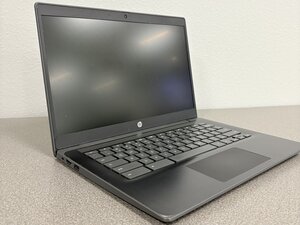
Se o seu HP Chromebook 14 G6 tiver dificuldade em conectar ao Wi-Fi, siga esta página para possíveis soluções.
Conflito de rede salva
O ChromeOS às vezes apresenta problemas de conexão a uma rede se o seu dispositivo receber um endereço de IP automaticamente. Esse problema pode ser resolvido esquecendo a rede Wi-Fi e conectando-se novamente.
Clique no ícone de Wi-Fi: Clique no ícone de Wi-Fi na bandeja do sistema para abrir a lista de redes.
Encontre a rede Wi-Fi afetada: Localize a rede Wi-Fi à qual seu Chromebook está com dificuldade de conexão. Clique no nome da rede para expandir as opções de conexão.
Clique em "Esquecer": Após expandir as opções de conexão, clique no botão "Esquecer" ao lado do nome da rede. Isso removerá a rede da sua lista de redes salvas.
Reconecte à rede: Depois de esquecer a rede, clique no ícone de Wi-Fi novamente e selecione a rede na lista. Insira a senha correta e tente conectar.
Verifique a conexão: Após conectar, verifique se seu Chromebook consegue acessar a internet via Wi-Fi.
Falha de VPN ou proxy
Se você estiver usando um serviço de VPN ou proxy, tente desativá-lo temporariamente e tente conectar ao Wi-Fi novamente. Em alguns casos, eles podem causar uma contradição com a configuração da sua rede local ou conflito com os endereços de IP da sua rede.
O site oficial da HP oferece uma solução: HP Chromebook - Resolução de problemas de conectividade (Windows)
Problema com dados em cache
Se um arquivo em cache for corrompido, isso pode causar problemas de conexão à sua rede. Limpar os dados da rede Wi-Fi pode ajudar a resolver problemas com configurações de rede salvas.
Para limpar dados em cache em um HP Chromebook:
Abra o navegador Chrome, clique no menu de três pontos (canto superior direito)
Mais ferramentas
Limpar dados de navegação.
Selecione "Imagens e arquivos armazenados em cache" e escolha um intervalo de tempo (por exemplo, "Todo o período").
Para problemas de conexão, use o HP Support Assistant para verificar a conectividade.

Equipe

Texas Tech, Team 21-1, Samson Spring 2026 Membro de Texas Tech, Team 21-1, Samson Spring 2026
TTU-SAMSON-S26S21G1
4 Membros
Autoria de 60 guias

0 comentários