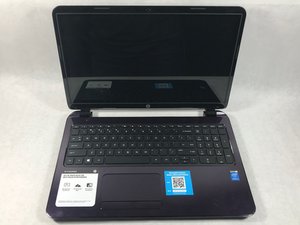
Wiki contribuído por estudante
Uma equipe incrível de estudantes do nosso programa de educação fez esta wiki.
O dispositivo não liga
Você está com dificuldade para ligar o dispositivo ou ele não responde de forma alguma
A bateria está descarregada
Certifique-se de que o cabo de carregamento e o adaptador AC estejam conectados tanto ao notebook quanto a uma tomada que funcione. Uma luz LED piscará, sinalizando que o notebook está recebendo energia. Deixe o dispositivo carregando por duas horas para uma carga completa.
A bateria não está inserida corretamente
Se o dispositivo não ligar após carregar a bateria completamente, verifique se ela está inserida corretamente na posição de travamento.
A bateria do dispositivo está com defeito
Se o dispositivo não ligar após carregar totalmente uma bateria inserida corretamente, a bateria pode estar com defeito e precisa ser substituída. Para obter ajuda na substituição da bateria, leia nosso guia de reparo.
A tela tátil não responde
Você está com dificuldade para interagir com a interface de usuário na tela tátil ou ela não responde ao toque
As funções da tela tátil estão desativadas
Certifique-se de que o dispositivo esteja com a tela tátil ativada; você pode verificar isso pressionando o botão __ na parte superior do teclado.
A tela tátil do dispositivo está com defeito
Se a tela tátil do dispositivo estiver ativada e ainda assim não responder, ela pode estar com defeito e precisa ser substituída. Para obter ajuda na substituição da tela de reposição, leia nosso guia de reparo.
Não há áudio
Você está com dificuldade para ouvir áudio pelos alto-falantes integrados ou pelos fones de ouvido
O volume está baixo no computador
Certifique-se de que o ícone de volume esteja com o nível em 100 %. Além disso, verifique se o áudio não está no mudo. Você pode verificar isso pressionando o botão f6 na parte superior do teclado.
Driver de áudio com defeito
Se não houver áudio nos alto-falantes ou nos fones de ouvido, o driver de áudio pode estar com defeito. Tente reiniciar o computador. Se isso não resolver, baixe uma atualização de driver aprovada e segura e reinicie o computador. Isso pode corrigir o problema. Se o problema persistir, clique em este guia para substituí-los. Se o áudio sair apenas pelos alto-falantes integrados e não pelos fones de ouvido, os fones de ouvido estão com defeito.
O dispositivo está superaquecendo
O dispositivo parece quente ao toque
O dispositivo tem ventilação deficiente
Certifique-se de que as aberturas de ventilação do dispositivo não estejam bloqueadas para garantir uma ventilação adequada. O ideal é colocar o dispositivo sobre uma superfície plana e sólida, longe de objetos que possam obstruir o fluxo de ar.
Há acúmulo de poeira
O acúmulo de poeira nas aberturas e no fan de refrigeração pode levar ao superaquecimento do dispositivo. Tente limpar as aberturas e o fan com ar comprimido, que pode ser encontrado em qualquer papelaria ou loja de suprimentos. Tenha cuidado ao borrifar nos componentes, pois muita pressão pode deslocar outras peças e causar danos adicionais ao dispositivo.
O sistema de refrigeração está com mau funcionamento
O fan de refrigeração e os componentes de resfriamento podem estar com defeito ou quebrados. A opção mais segura é substituir o fan de refrigeração, que é encontrado em muitos notebooks. Aqui está um guia sobre como consertar o fan de refrigeração neste dispositivo.
O Trackpad não está funcionando
Você está tendo problemas com o Trackpad, que não responde
O Trackpad está desativado
O dispositivo possui uma forma de ativar e desativar o Trackpad. Para verificar se está ligado ou desligado, basta tocar duas vezes no canto superior esquerdo do Trackpad.
Driver do Trackpad desatualizado
Se você não tiver o driver correto e atualizado para o Trackpad, ele não funcionará. Para atualizar este driver, acesse o site "HP Customer Support Software and Driver Downloads" e digite o número do modelo do seu computador. Selecione o seu computador na lista e o respectivo sistema operacional, então clique em "next" (avançar). Role a página para baixo até encontrar a categoria de driver "driver - keyboard, mouse and input devices" e clique em "download". Por fim, basta abrir os arquivos baixados e seguir os passos indicados.
O dispositivo está lento e não responde
Você está com problemas para usar o dispositivo, mas parece que nada acontece
O Windows do dispositivo está desatualizado e precisa de uma atualização
Quando o sistema operacional do notebook não está atualizado, o sistema pode ficar mais lento que o normal ou, às vezes, até parar de responder. Ao atualizar o Windows, o sistema deve ficar mais rápido. Para atualizar, digite "update Windows" no Windows, abra e clique em "install now" (instalar agora).
O dispositivo está com vírus
Vírus podem reduzir drasticamente a velocidade de um notebook. Ao navegar na web e abrir e-mails suspeitos, você pode contrair esses vírus. Para se livrar dos vírus, basta abrir o software antivírus do dispositivo e executar uma verificação.
A bateria não carrega
A bateria do dispositivo tem dificuldade para carregar ou manter a carga
O cabo de carregamento pode não estar conectado
Certifique-se de que as conexões entre o dispositivo e o cabo de carregamento estejam firmes. O cabo pode não estar totalmente conectado à tomada da parede ou o cabo de carregamento pode não estar conectado totalmente ao dispositivo. A conexão entre o adaptador de energia e o cabo de carregamento também pode estar frouxa.
O cabo de carregamento ou o adaptador AC pode estar com defeito
Se o dispositivo estiver conectado a uma fonte de energia e a bateria continuar sem carregar, o cabo pode estar com defeito. Verifique se há rasgos ou dobras no cabo e leia nosso guia de reparo se o cabo estiver danificado. Se o cabo parecer estar em boas condições, o adaptador AC pode estar com defeito e precisa ser substituído. Leia nosso guia de reparo para obter assistência.
A bateria do dispositivo está com defeito
Ter uma bateria com defeito significa que ela não carregará. Isso pode acontecer naturalmente com o tempo, conforme o dispositivo envelhece e o uso é intenso. Para resolver esse problema, você precisará substituir a bateria de reposição. Para isso, vire o notebook e você verá a bateria na parte de trás. Empurre as duas travas de liberação da bateria e retire-a. Substitua por uma nova. Aqui está o guia de como substituir sua bateria de reposição com defeito.

Equipe

UMass Dartmouth, Team S4-G4, Julie Fall 2017 Membro de UMass Dartmouth, Team S4-G4, Julie Fall 2017
UMASSD-JULIE-F17S4G4
3 Membros
Autoria de 84 guias

0 comentários