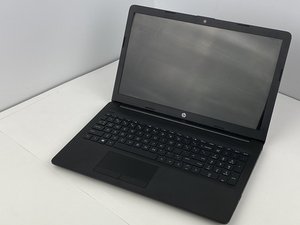
Wiki contribuído por estudante
Uma equipe incrível de estudantes do nosso programa de educação fez esta wiki.
Lentidão na inicialização
O computador demora muito para ligar depois que o botão LIGA/DESLIGA é pressionado.
Pouco espaço livre
Remova programas desnecessários ou não utilizados e deixe pelo menos 200 GB de espaço livre no computador. Isso dá mais espaço para o computador trabalhar e pode reduzir o tempo de inicialização.
O disco rígido convencional causa lentidão
Se o computador ainda demorar para inicializar, substitua o disco rígido por um SSD com pelo menos 250 GB de espaço livre. Discos rígidos costumam ter tempos de inicialização muito mais lentos do que um SSD; portanto, instalar um SSD com bastante espaço livre pode melhorar significativamente a inicialização.
- Se você não quiser reinstalar o sistema operacional, pode apenas adicionar um segundo disco para ajudar o primeiro a carregar melhor.
- Se você deseja tempos de inicialização ainda mais rápidos, instale o sistema operacional em um SSD para que ele carregue o Windows mais rapidamente. No entanto, será necessário reinstalar o Windows para isso.
Tempos de carregamento longos
Quando o computador é ligado, ele demora muito para carregar tarefas simples, como a internet ou editores de texto.
Memória RAM insuficiente
Se o computador tiver dificuldade para executar várias tarefas ou abrir programas, adicione mais memória RAM ou substitua a existente. Este é um problema comum, pois o notebook não vem com muita memória instalada, portanto, adicionar mais RAM é provavelmente a melhor maneira de aumentar o desempenho no dia a dia.
Uso de placa gráfica integrada
Certifique-se de que o computador esteja usando a placa gráfica correta e não a placa integrada conectada à placa-mãe. Você pode verificar acessando o gerenciador de dispositivos, selecionando “Adaptadores de vídeo” e confirmando se a AMD “Radeon ™ R4 Graphics” está selecionada.
Placa gráfica com defeito
Se a placa correta estiver sendo usada e o problema persistir, especialmente ao jogar videogames ou usar softwares de modelagem 3D, substitua a placa gráfica. Você pode usar (este) guia para aprender como substituir a placa gráfica.
A bateria não carrega
O indicador de carga da bateria não aparece e o notebook não carrega quando conectado à tomada, ou o notebook não consegue manter a carga por muito tempo.
Dispositivo não conectado corretamente
Certifique-se de que o seu notebook esteja conectado à tomada por tempo suficiente para carregar e desconectado quando estiver totalmente carregado. Certifique-se também de remover qualquer poeira de dentro da porta de carregamento e garanta que o cabo esteja conectado corretamente à fonte de alimentação e à tomada da parede.
Bateria com defeito
Se o seu notebook não mantém a carga ou só funciona quando conectado à tomada, você precisará substituir a bateria. Isso é algo que acontece eventualmente com todas as baterias, mas para evitar que isso ocorra no futuro, carregue o seu dispositivo apenas quando for necessário. Aprenda como substituir a bateria (aqui).
Cabo de alimentação ou porta de carregamento com defeito
Se o computador ainda não carregar quando conectado à tomada, você pode estar com um cabo de carregamento com defeito e a melhor maneira de resolver isso é comprando um novo. Se o computador não carregar com um cabo novo, tente substituir a porta de carregamento ou limpar as portas para remover qualquer poeira que possa estar interrompendo a conexão. Lembre-se de não usar cabos de alimentação com fios expostos ou extremidades rasgadas.
A tela está piscando
A tela frequentemente pisca entre uma imagem normal e uma imagem branca distorcida.
O dispositivo não está atualizado
Verifique se há atualizações do dispositivo ou drivers de vídeo mais recentes. Isso pode ser feito conectando-se à internet e reiniciando o seu dispositivo. Você também pode acessar o gerenciador de dispositivos, clicar duas vezes no ícone da tela, ir até a aba de drivers e verificar se há drivers atualizados.
Conexão da tela frouxa
Se a tela ainda piscar, pode ser que você precise abrir o notebook e garantir que o cabeamento esteja firme. Isso pode acontecer se você mover o seu notebook com frequência.
Tela com defeito
Se o problema persistir, substitua a tela.
O teclado não funciona
Se certas teclas ou o teclado inteiro não estiverem funcionando
Num Lock ativado
Certifique-se de que o recurso Num Lock esteja desativado. Isso pode causar problemas se você estiver tentando usar o teclado numérico.
O dispositivo não está atualizado
Certifique-se de que o seu computador esteja conectado à internet e reinicie-o para verificar se há atualizações.
Teclado com defeito
Se as soluções mencionadas acima não funcionarem, substitua o teclado.
Não liga
Neste caso, o botão LIGA/DESLIGA do computador é pressionado e nada acontece, nem mesmo um menu de inicialização aparece
Dispositivo sem carga
Certifique-se de que o notebook esteja conectado à tomada por tempo suficiente para carregar e desconectado quando estiver totalmente carregado.
CPU danificada
Se o computador estiver ligado a um carregador em funcionamento e não houver nenhum ruído vindo de dentro do computador e nenhum menu de inicialização aparecer, a CPU provavelmente está danificada e precisa ser substituída.

Equipe

Embry-Riddle Aeronautical University, Team S2-G5, Watkins Spring 2020 Membro de Embry-Riddle Aeronautical University, Team S2-G5, Watkins Spring 2020
ERAU-WATKINS-S20S2G5
5 Membros
Autoria de 84 guias

2 comentários
How about running diagnostics to diagnose bad memory or hard drive?
Rob - Responder Compartilhar
No tengo imagen que debo hacer para solucionar este problema la pc enciende pero no nada de imagen
Walter Ramón Amador Pichardo - Responder Compartilhar