Wiki contribuído por estudante
Uma equipe incrível de estudantes do nosso programa de educação fez esta wiki.
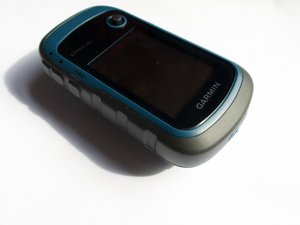
Este é um guia para ajudar a compreender e resolver os problemas mais comuns do Garmin eTrex 22X.
Incapaz de conectar ao GPS/satélite
O dispositivo exibe uma mensagem de "falha ao conectar" e/ou a navegação do dispositivo apresenta mau funcionamento.
Interferência de satélite
Isso geralmente ocorre quando você está em ambientes fechados ou sob alguma cobertura, o que é suficiente para interromper a conexão entre o seu dispositivo e o satélite; a solução simples é ir até um espaço aberto e aguardar alguns minutos até que o seu dispositivo se reconecte ao satélite.
Falha no software
Isso pode ocorrer em qualquer situação e é o problema mais comum. A maneira mais fácil de corrigir um mau funcionamento é reiniciar o dispositivo. Para reiniciar o seu dispositivo, basta manter pressionado o botão LIGA/DESLIGA/luz até que o ícone de energia seja exibido.
Software desatualizado
Às vezes, são necessárias atualizações para conectar corretamente ao GPS/satélite.
Como atualizar um Garmin ETREX 22x
Você precisará do seguinte:
- Garmin ETREX 22x
- Cabo mini-USB
- Computador com Windows 2000 ou superior ou macOS instalado
- Cartão microSD entre 4 GB e 32 GB
- Acesse a página de atualização da Garmin. (https://www8.garmin.com/support/download...)
- Em Updates & Downloads (Atualizações e Downloads), clique no hiperlink intitulado “Garmin Express” para instalar o software necessário para atualizar o dispositivo.
Windows
- Clique em “DOWNLOAD FOR WINDOWS” em Manage and Update Your Garmin Device (Gerenciar e atualizar seu dispositivo Garmin).
- Abra o arquivo baixado e siga as instruções para instalar o aplicativo.
- Leia os termos e condições e selecione a caixa de seleção.
- Clique em “Install” (Instalar) e depois em “Launch Garmin Express” (Iniciar Garmin Express).
MacOS
- Clique em “DOWNLOAD FOR MAC” em Manage and Update Your Garmin Device (Gerenciar e atualizar seu dispositivo Garmin).
- Abra o arquivo baixado e siga as instruções para instalar o aplicativo.
- Clique duas vezes em “Install Garmin Express” (Instalar Garmin Express).
- Clique em Continue (Continuar).
- Clique em Continue (Continuar) novamente.
- Clique em Continue (Continuar) novamente.
- Leia os termos e condições e clique em Continue (Continuar) novamente.
- Por fim, clique em “Install” (Instalar).
- Insira as informações solicitadas e clique em “Install Software” (Instalar software).
- Clique em “Close” (Fechar).
- Abra o Garmin Express e clique em “Get Started” (Começar), depois em “Add Device” (Adicionar dispositivo).
- Conecte o seu dispositivo usando o cabo mini-USB e a porta localizada sob a aba de borracha superior do dispositivo.
- Assim que o dispositivo aparecer, selecione “Add Device” (Adicionar dispositivo) e preencha as informações opcionais.
- Quando a configuração estiver concluída, em Updates Available (Atualizações disponíveis), selecione “Install All” (Instalar tudo).
- Se nada for exibido sob este cabeçalho, o seu dispositivo está atualizado.
- Leia e aceite os termos e condições e qualquer outra informação fornecida. Selecione “Continue” (Continuar) e siga as instruções exibidas.
O dispositivo foi atualizado. Se os problemas persistirem, considere entrar em contato com o fabricante.
A bateria não mantém a carga
Sempre que o dispositivo é ligado, a autonomia da bateria é visivelmente menor.
Porta de carregamento suja
O dispositivo pode não ligar devido a uma porta de carregamento suja. Para limpar a porta de carregamento, você precisa de palitos de dente ou uma pinça pequena e uma lata de ar comprimido. Usando um dos itens, remova suavemente os fiapos e a sujeira acumulada na porta de carregamento e, em seguida, sopre qualquer material restante. Repita isso até que não veja mais acúmulos extensos de sujeira e fiapos.
Não liga
O dispositivo não liga.
Pilhas mal colocadas
O problema mais comum são pilhas mal colocadas. Para resolver esse problema, você pode:
- Remova a tampa traseira levantando e girando a aba metálica. Pressione as duas pilhas com firmeza para garantir que estejam bem encaixadas.
- Remova a tampa traseira e retire as pilhas para garantir que estejam alinhadas corretamente. Use a gravação dentro do compartimento das pilhas para determinar a colocação correta.
Porta de carregamento suja
O dispositivo pode não ligar devido a uma porta de carregamento suja. Para limpar a porta de carregamento, você precisa de palitos de dente ou uma pinça pequena e uma lata de ar comprimido. Usando a ferramenta de coleta, remova suavemente os fiapos e a sujeira acumulada na porta de carregamento e, em seguida, sopre qualquer material restante. Repita isso até que não veja mais acúmulos extensos de sujeira e fiapos.
Tela com defeito
Quando o dispositivo está ligado, há descoloração, falha na exibição e/ou danos visíveis na tela.
Falha no software
Às vezes, ocorrem falhas no dispositivo que podem se manifestar em uma tela com defeito, e a solução é tão simples quanto desligar e ligar novamente. Para desligar o dispositivo, mantenha o botão LIGA/DESLIGA/luz pressionado até que a tela fique preta. Aguarde 30 segundos. Para ligá-lo, mantenha o botão LIGA/DESLIGA/luz pressionado até que a tela acenda e você veja a palavra Garmin aparecer no visor.
Lentidão devido a excesso de dados
A melhor solução é restaurar o dispositivo para as configurações de fábrica.
Como restaurar o dispositivo para as configurações de fábrica:
- Usando a alavanca analógica, vá até Setup (Configurações) e pressione a alavanca analógica.
- Direita 1, Baixo 2
- Vá até Reset (Redefinir) e clique na alavanca analógica.
- Direita 1, Baixo 2
- Selecione Reset All Settings (Redefinir todas as configurações) usando a alavanca analógica.
- Baixo 3
- Selecione Yes (Sim) usando a alavanca analógica.

Equipe

UMass Dartmouth, Team G-1, Gurgel Spring 2022 Membro de UMass Dartmouth, Team G-1, Gurgel Spring 2022
UMASSD-GURGEL-S22SGG1
3 Membros
Autoria de 0 guias

4 comentários
"Reset All' sounds too dangerous. What data is being lost?
Rich fixes Some - Responder Compartilhar
Track Manager > Current Track > Archive locks the device: The power-off button is the only one that might work. Does Garmin know what "Archive" means?
Rich fixes Some - Responder Compartilhar
My company, Red River Foods Ghana, is currently using Garmin etrex 22x to map farms in Ghana. Most of the tracks are not ending well. Please what might be the cause and how can we resolve this issue?
Larryson Glover - Responder Compartilhar
My garmin etrax 22x is going good now after turning it off and back on it will fix screen glitch
Dylan Wiese - Responder Compartilhar