
O dispositivo pode simplesmente estar desligado ou a bateria pode estar muito descarregada para ligá-lo. Em alguns casos, um erro de firmware também pode fazer com que a unidade não responda. Siga os passos abaixo para diagnosticar e resolver o problema.
O dispositivo está desligado
O dispositivo pode apenas estar desligado. Certifique-se de pressionar o botão LIGA/DESLIGA pelo tempo suficiente para ligá-lo.
Solução:
- Mantenha o botão azul pressionado por três segundos.
- Se a unidade ligar e depois desligar sozinha, ela precisa ser carregada. Carregue o dispositivo até um nível de bateria adequado (25–30 %) e ele deverá retomar o funcionamento.
A bateria está descarregada
A bateria da sua estação de energia pode estar tão descarregada que não acontece nada ao pressionar o botão LIGA/DESLIGA.
Solução:
- Carregue a unidade através da porta traseira.
- Certifique-se de que a fonte de alimentação, o carregador e o cabo estejam fornecendo carga suficiente.
- Você deverá ver o indicador de carga da bateria acender na tela.
- Deixe a unidade carregar até pelo menos 25–30 %.
Se não houver indicador de carga ao conectar, isso pode indicar problemas mais graves no dispositivo. Ainda recomendamos tentar carregar o dispositivo com um conjunto de carregamento em funcionamento por pelo menos 30 minutos para descartar uma descarga profunda. Se o carregamento não surtir efeito, você precisará tratar possíveis problemas de hardware.
Resolução de problemas adicionais para unidades que não respondem
Dispositivos que não respondem possuem um erro no nosso firmware que já resolvemos, mas atualizar os dispositivos para o novo firmware pode ser um pouco complicado.
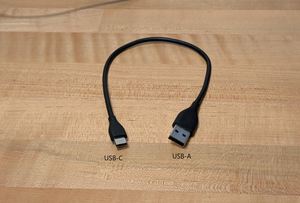
Você precisará de um cabo USB-A para USB-C (não o cabo que veio com a estação de energia).*
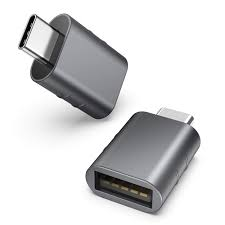
Se você não tiver uma porta USB-A no seu computador, ainda pode usar um adaptador de USB-C para USB-A, pois esses pequenos conversores removem toda a funcionalidade USB-PD e forçam a conexão através de USB 2.0:
Solução:
- Desconecte tudo da porta traseira da estação de energia.
- Pressione e segure o botão do seletor e, mantendo-o pressionado, conecte a estação de energia ao computador usando o cabo USB-A para USB-C. Isso deve colocar o dispositivo no modo DFU (Device Firmware Update - atualização de firmware do dispositivo), e você deverá ouvir um som indicando que um dispositivo USB foi conectado ao computador. Solte o botão do seletor. A tela da estação de energia permanecerá apagada.
- Vá até www.ifixit.com/fixhub/console e siga as instruções para conectar à sua estação de energia. Selecione “upload firmware” e escolha “upgrade now”. O dispositivo deve seguir o processo de atualização de firmware e iniciar corretamente após isso.
- A bateria ainda está com nível muito baixo e precisará carregar por algum tempo antes de exibir qualquer coisa além de “0 %”. Você deve deixá-la conectada ao computador (ou outra fonte de alimentação USB-A) até que ela mostre uma carga >0 % e, então, mude para um carregador rápido para um carregamento mais veloz. O dispositivo deve operar normalmente agora, mas você poderá receber alguns avisos sobre os níveis de carga por alguns ciclos de carregamento enquanto a bateria interna recalibra.
*Cabos USB-C para USB-C, incluindo o que veio com a sua estação de energia, suportam uma grande variedade de protocolos de conexão (incluindo USB 2.0), mas sempre priorizam a conexão “melhor” ou mais capaz, se disponível, como o fornecimento de energia USB (USB Power Delivery — USB PD). Como o cabo fornecido (e a maioria dos cabos USB-C para USB-C) suporta USB PD, o computador e o hub inteligente tentarão estabelecer uma conexão USB PD antes de testar outros protocolos USB.
No entanto, o firmware da estação de energia possui um erro onde ele pode negociar uma conexão USB PD, mas não consegue iniciar completamente usando apenas a energia USB PD. Normalmente, a bateria interna suplementaria a energia necessária para o sistema iniciar enquanto o controlador PD se ajusta. Infelizmente, neste cenário específico de bateria baixa, há outro erro: o consumo de energia em repouso (energia consumida pelo dispositivo mesmo quando está em estado DESLIGADO ou de hibernação) é muito alto. Isso pode fazer com que a bateria descarregue abaixo do nível crítico necessário para ligar o sistema sozinha.
Portanto, você enfrenta uma situação onde:
- A bateria está muito baixa para alimentar o sistema.
- A conexão preferencial USB-C para USB-C tenta usar USB PD, mas o erro de firmware impede que o sistema inicie apenas com energia USB PD.
Em contrapartida, cabos USB-A para USB-C normalmente suportam apenas padrões de dados e energia USB 2.0 ou 3.0 e, fundamentalmente, não suportam USB PD. Quando a estação de energia é conectada ao computador via um cabo USB-A para USB-C, ela se conectará automaticamente usando o melhor protocolo disponível que suportar com esse cabo, que é o USB 2.0. Essa conexão USB 2.0 fornece energia estável e suficiente para que a estação de energia reinicie corretamente do modo DFU para o seu modo operacional normal durante o processo de atualização de firmware. Assim que a atualização de firmware for concluída e a estação de energia tiver recebido carga suficiente via conexão USB-A para operar com a energia da bateria, ela poderá então ser conectada com segurança a um cabo USB-C para USB-C e a um carregador rápido para um carregamento mais veloz até a capacidade total.
A bateria foi desconectada
A bateria da sua estação de energia pode ter se desconectado da placa principal. Isso é particularmente importante se a sua FixHub sofreu impactos grandes ou quedas antes do problema surgir.
Solução:
Siga este guia para obter orientações sobre como abrir o dispositivo, bem como sobre como reconectar o conector da bateria.
A estação de energia falhou ou há um defeito na bateria
Se a bateria estiver no lugar e conectada, mas não houver indicador de carga ao tentar carregar a unidade, então:
- A placa principal da estação de energia foi danificada.
- A bateria falhou.
Se for um desses casos e você continuar com problemas para ligar a sua estação de energia, entre em contato com o suporte para obter mais assistência.



0 comentários