
Modo PIO versus modo DMA
O ATA define duas classes de modo de transferência, chamadas de Modo PIO (Programmed I/O Mode — Modo de E/S Programada) e Modo DMA (Direct Memory Access Mode — Modo de Acesso Direto à Memória). As transferências no modo PIO são muito mais lentas e exigem que o processador arbitre as transferências entre o dispositivo e a memória. As transferências no modo DMA são muito mais rápidas e ocorrem sem a intervenção do processador. Se qualquer um dos dispositivos em um canal ATA usar o modo PIO, ambos os dispositivos deverão usá-lo. Isso compromete a taxa de transferência e sobrecarrega o processador, deixando o sistema lento sempre que a unidade é acessada.
Todos os dispositivos ATA e ATAPI modernos suportam o modo DMA, mas, para compatibilidade retroativa, a maioria pode ser configurada para usar o modo PIO. Usar o modo PIO é um erro. Ao atualizar um sistema, se encontrar unidades que suportam apenas o modo PIO, substitua-as. Apenas discos rígidos e unidades de disco óptico muito antigos são limitados ao modo PIO, portanto, substituí-los é uma decisão óbvia.
Ativação das transferências no modo DMA
Dependendo do nível de DMA que o seu disco rígido e a interface suportam, ativar as transferências DMA pode ou não aumentar a performance do disco de forma perceptível, mas ativar o DMA sempre vale a pena, pois reduz drasticamente a carga que as transferências PIO colocam sobre o processador. Se um computador tem 75 % de utilização da CPU usando transferências PIO, o mesmo computador usando transferências DMA pode fornecer uma performance de disco igual ou superior com talvez 1,5 % de utilização da CPU. Com sistemas operacionais multitarefa, esses ciclos extras de CPU livres se traduzem em uma resposta mais rápida do sistema.
Para usar as transferências DMA, o disco rígido, o BIOS e o chipset devem suportar explicitamente o DMA, e o sistema operacional deve ter os drivers de DMA instalados, carregados e ativados. Todas as versões recentes do Windows suportam transferências DMA, mas o DMA nem sempre é ativado por padrão, da seguinte forma:
- Uma instalação limpa do Windows instala automaticamente os drivers compatíveis com DMA e testa o BIOS, a interface e o disco rígido quanto à compatibilidade com DMA. Se qualquer um desses testes falhar, o DMA é desativado. Se todos os três tiverem sucesso, o DMA é ativado automaticamente no modo DMA mais rápido comum à unidade e à interface.
- A atualização de um sistema existente para o Windows XP ativa automaticamente o DMA apenas se o DMA estivesse ativado anteriormente. Se o DMA estivesse desativado, você terá que ativá-lo manualmente.
Ao instalar um segundo disco rígido e reiniciar o sistema, verifique imediatamente o status atual de DMA dessa unidade e ative o DMA se ele não estiver ativado. Para isso, siga estes passos:
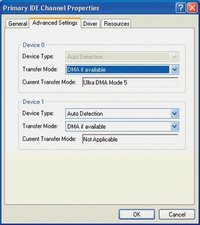
Figura 7-13: O Windows XP mostra que este disco rígido está usando o modo de transferência UDMA-5 (UltraATA-100)
- Clique com o botão direito em Meu Computador e escolha Propriedades para exibir a caixa de diálogo Propriedades do Sistema.
- Clique na aba Hardware e depois no botão Gerenciador de Dispositivos para exibir o Gerenciador de Dispositivos.
- Localize e expanda o item Controladores IDE ATA/ATAPI. Em um sistema padrão com ambos os controladores ATA ativados, existem três itens listados. O primeiro descreve o próprio controlador ATA e pode ser ignorado. Os outros dois itens são o Canal IDE Primário e o Canal IDE Secundário.
- Clique com o botão direito no canal ao qual está conectado o dispositivo para o qual você deseja ativar o DMA, escolha Propriedades e depois clique na aba Configurações Avançadas para exibir a caixa de diálogo mostrada na Figura 7-13.
- Esta caixa de diálogo exibe o Tipo de Dispositivo e o Modo de Transferência Atual para o Dispositivo 0 (master) e Dispositivo 1 (slave) no canal ATA selecionado. O campo Modo de Transferência Atual mostra o modo de transferência em uso e pode ser alterado da seguinte forma:
Modo DMA x ou Modo Ultra DMA x
O Windows está usando o modo DMA ou UDMA indicado, que é o modo mais rápido suportado pela interface, pelo cabo e pelo dispositivo. Por exemplo, se o disco rígido suporta UltraATA-100 e a interface da placa-mãe integrada suporta UltraATA-66, mas você usa um cabo ATA padrão de 40 vias, o Windows configura a interface para usar UltraATA-33. Se você substituir esse cabo por um cabo UltraDMA de 80 vias e reiniciar o sistema, o Windows reconfigura a interface para usar UltraATA-66. Você não pode escolher explicitamente o modo UDMA a ser usado.
Modo PIO ou Modo PIO x
O Windows está usando o modo PIO mais rápido suportado pela interface e pelo dispositivo, normalmente PIO-4 (16,7 MB/s). Se o Modo de Transferência estiver definido atualmente como Somente PIO, talvez você consiga ativar o DMA definindo o Modo de Transferência como "DMA se disponível" e reiniciando o sistema. Se o Modo de Transferência Atual para o dispositivo ainda mostrar o Modo PIO após o reinício do sistema, esse dispositivo não pode ser usado no modo DMA. Substitua o dispositivo por um que suporte DMA.
Não Aplicável
Nenhum dispositivo está instalado.
Todas as versões recentes do Windows desativam automaticamente as transferências DMA na inicialização e revertem para as transferências PIO se detectarem um problema óbvio de DMA. Uma caixa de seleção de DMA que não permanece marcada quando você reinicia o sistema é um bom indício de que seu computador não suporta DMA corretamente. Infelizmente, este método de determinar o suporte não é infalível. O DMA pode parecer ser instalado com sucesso, mas ainda assim apresentar problemas intermitentes. Qualquer um dos seguintes sintomas pode (ou não) indicar um problema de DMA:
- Você não consegue acessar o disco rígido de forma alguma, ou percebe arquivos corrompidos ou ausentes.
- A unidade trava brevemente às vezes ou parece acelerar e desacelerar durante o acesso ao arquivo.
- O teclado ou o aplicativo em primeiro plano às vezes para de responder por curtos períodos, ou o mouse torna-se travado ou sem resposta.
- O Windows trava durante a fase de detecção de Plug and Play da Instalação.
- O Windows só inicia no Modo de Segurança.
- O desligamento do Windows demora muito mais do que antes de você ativar o DMA.
Se qualquer um desses problemas ocorrer, isso não significa necessariamente que você não pode usar o DMA com seu computador. As seguintes são causas prováveis dos problemas:
Cabo
De acordo com o padrão ATA, os cabos não podem ter mais de 18" (0,45 m), mas frequentemente vemos cabos PATA de 24" e até 36". Esses cabos longos podem não funcionar de forma confiável, ou nem funcionar, com modos DMA de alta velocidade. Os cabos também variam muito em qualidade. Aqueles que você vê por US$ 1,99 em cestos na loja de informática têm menos probabilidade de funcionar de forma confiável em altas velocidades do que aqueles fornecidos com um novo disco rígido. Ao instalar um disco rígido, substitua sempre o cabo ATA antigo pelo cabo que vem com a unidade. Se nenhum cabo veio com a unidade, compre um cabo DMA de boa qualidade separadamente. Se você tiver problemas com o DMA, substituir o cabo por um melhor pode resolvê-los.
Unidade
Todas as unidades atuais suportam o DMA corretamente, mas algumas unidades UltraATA-33 antigas não implementavam os modos DMA corretamente. Se você reconfigurar uma unidade mais antiga para usar DMA, verifique primeiro o site do fabricante para obter detalhes sobre aquele modelo. patches de software estão disponíveis para alguns modelos.
BIOS
Algumas implementações de BIOS antigas que nominalmente fornecem suporte a DMA não o fazem corretamente. Se uma revisão de BIOS mais recente estiver disponível para o seu computador, baixá-la e instalá-la pode resolver problemas intermitentes de DMA. Se o seu BIOS atual não suporta DMA, você pode descobrir que uma versão revisada está disponível para adicionar essa capacidade.
O SATA FACILITA AS COISAS
Ao contrário das unidades e interfaces PATA, que podem usar vários modos PIO e DMA, as unidades e interfaces SATA usam apenas o modo DMA. Você não precisa configurar as definições manualmente. Se a unidade SATA estiver funcionando, você pode ter certeza de que ela está usando as definições ideais.



0 comentários