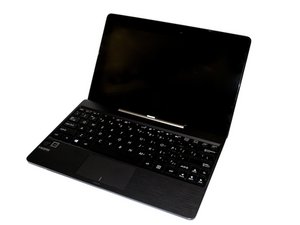
Asus Transformer não liga
Apesar de todos os seus esforços, o tablet não liga.
Adaptador de energia com defeito
Se o seu adaptador de energia não funciona mais, o tablet continua a consumir a bateria, mas esta não carrega mais. Uma vez que esteja completamente descarregada, não há mais como carregar o dispositivo. A melhor forma de verificar é pedir emprestado outro adaptador de T100 ou encontrar um com características similares para tentar carregar o seu dispositivo. Se funcionar, o seu adaptador original está com defeito e deve ser substituído.
Adaptador de energia inadequado
O T100 carrega apenas através do adaptador original (ou um com características comparáveis) e um cabo micro-USB. Um cabo "apenas de carregamento" não funciona. Se você perdeu o adaptador de energia original, precisará comprar um de reposição.
Bateria com defeito
Se a bateria estiver com defeito, o tablet funciona apenas quando está conectado à tomada. Se o adaptador de energia não estiver conectado, o dispositivo desliga rapidamente e não liga mais. Nesse caso, é necessário substituir a bateria. Você encontrará aqui as instruções necessárias para substituir a bateria deste dispositivo. Encontrei um carregador USB 1A 5V que funciona maravilhosamente bem com um cabo USB adequado.
Tela com defeito
Para verificar se a sua tela está com defeito, conecte o adaptador de energia ao tablet. Um indicador LED deve acender ao lado do botão liga/desliga. Isso significa que o tablet está recebendo energia elétrica. Se a tela do dispositivo ainda não exibir nada, é possível que ela esteja com defeito e precise ser substituída.
Atenção, um defeito na tela pode estar ligado a um problema mais complexo dentro do dispositivo. Portanto, nem sempre é necessário substituir a tela para resolver um problema relacionado a ela.
A bateria descarrega rapidamente quando o tablet está em modo de espera
Quando o tablet está fechado ou em modo de espera, a bateria descarrega mais rápido do que o normal.
Configurações da bateria
O Windows possui configurações de energia personalizáveis no software. Para acessá-las, clique no ícone da bateria no lado direito da barra de tarefas e, em seguida, no link "Opções de energia". Na nova janela, você verá à esquerda a opção "Criar um plano de energia". Clique em "Avançar" na próxima tela. Agora você poderá ajustar as opções de brilho da tela e definir por quanto tempo a tela permanece ligada. Se você reduzir esses dois parâmetros, economizará energia.
Bateria com defeito
Se a bateria estiver com defeito, o tablet funciona apenas quando está conectado à tomada. Se o adaptador de energia não estiver conectado, o dispositivo desliga rapidamente e não liga mais. Nesse caso, é necessário substituir a bateria. Você encontrará aqui as instruções necessárias para substituir a bateria deste dispositivo.
O tablet não carrega ou carrega muito lentamente
A bateria do tablet carrega mais lentamente do que o esperado.
Adaptador de energia com defeito
Se o seu adaptador de energia não funciona mais, o tablet continua a consumir a bateria, mas esta não carrega mais. Uma vez que esteja completamente descarregada, não há mais como carregar o dispositivo. A melhor forma de verificar é pedir emprestado outro adaptador de T100 ou encontrar um com características similares para tentar carregar o seu dispositivo. Se funcionar, o seu adaptador original está com defeito e deve ser substituído.
BIOS com falha
O software básico do BIOS (Basic Input/Output System) deste dispositivo não está ideal. O BIOS é responsável por identificar os componentes de hardware e instruir o sistema operacional sobre como usá-los. Atualizá-lo pode ajudar a aumentar a autonomia da bateria. O BIOS faz parte da estrutura de software do computador, portanto, tenha muito cuidado e siga as instruções. O link a seguir explica como atualizar o BIOS da 2.14 (versão básica) para a 2.2.0 (Post #5). Atualização de BIOS 2.2 (em inglês)
Bateria com defeito
Se a bateria estiver com defeito, o tablet funciona apenas quando está conectado à tomada. Se o adaptador de energia não estiver conectado, o dispositivo desliga rapidamente e não liga mais. Nesse caso, é necessário substituir a bateria. Você encontrará aqui as instruções necessárias para substituir a bateria deste dispositivo.
Botão liga/desliga travado
Quando você pressiona o botão liga/desliga, ele permanece travado sob a carcaça externa do tablet.
O botão liga/desliga fica preso ao ser pressionado
O layout do tablet é tal que o botão liga/desliga fica preso dentro da carcaça. Você pode resolver o problema recentralizando o botão com um alfinete de segurança. Se você não conseguir alinhar o botão novamente, tente substituí-lo com nosso tutorial.
Trackpad não responde
O Asus Transformer não responde aos comandos do Trackpad.
Configurações do Trackpad
Nas configurações originais, o software SmartGesture está ativado. Ele transforma os diferentes cliques e toques no Trackpad em sinais para uma ação específica. No entanto, isso pode deixar seu dispositivo lento quando ele tenta interpretar um movimento da sua mão ou executa uma ação indesejada. Para evitar isso, vá nas configurações e desative os sinais do Trackpad que você não deseja. Também é possível desativar completamente o Trackpad. Você poderá reativá-lo pressionando simultaneamente os botões "Fn" e "F9".
Trackpad com defeito
Se o Trackpad ainda não responder, talvez ele esteja quebrado. Isso não é comum, mas, nesse caso, é necessário substituí-lo.
O dispositivo trava repentinamente
Quando o dispositivo em funcionamento para de responder subitamente.
Reiniciar o dispositivo
Se o seu tablet travar, tente reiniciá-lo. Para isso, desligue-o manualmente usando o botão liga/desliga na parte superior do tablet.
Restaurar para as configurações de fábrica
Se o seu dispositivo continuar travando, talvez seja necessário restaurá-lo. Dessa forma, você voltará às configurações originais. As fotos e aplicativos salvos no tablet serão apagados durante a restauração. Lembre-se de fazer um backup antes. Para realizar a restauração, vá nas configurações, selecione "Backup e restauração" e, em seguida, "Restaurar para as configurações de fábrica". Você encontra aqui instruções mais detalhadas (em inglês): Factory Reset.



0 comentários