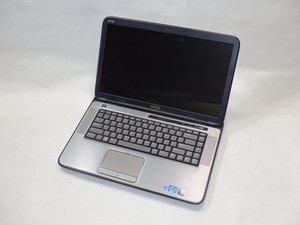
Wiki contribuído por estudante
Uma equipe incrível de estudantes do nosso programa de educação fez esta wiki.
O dispositivo não liga
Não importa o que você faça, não consegue ligar o seu laptop.
Bateria descarregada
Se o seu dispositivo não liga, a bateria pode estar simplesmente descarregada. Conecte o seu carregador, aguarde alguns minutos e tente ligar o dispositivo novamente.
Bateria desconectada
É possível que a sua bateria esteja apenas desconectada. Remova a bateria, recoloque-a e tente carregá-la novamente.
Carregador com defeito
Se o seu dispositivo não carrega e não há luz de carregamento, o carregador pode estar com defeito. Certifique-se de que o carregador esteja conectado a uma tomada elétrica funcionando.
Falha na bateria
Se o seu dispositivo continuar sem responder, talvez seja necessário substituir a bateria. Para mais ajuda na substituição da bateria, siga este guia.
Cabo plano do botão LIGA/DESLIGA
Se o seu dispositivo não liga, mas o LED da bateria acende, isso pode ser devido a um cabo plano do botão LIGA/DESLIGA com defeito ou danificado.
Tela azul persistente
Não importa o que você faça, a tela do seu laptop permanece azul.
Dispositivo travado
Às vezes, o seu dispositivo trava. Isso pode ser causado por qualquer motivo. Tente desligar o dispositivo. Pressione o botão LIGA/DESLIGA. Se não houver resposta, pressione e segure o botão LIGA/DESLIGA. Por fim, tente remover a bateria.
Falha na memória RAM
A tela azul da morte pode ocorrer quando há uma falha na memória RAM. Não há armazenamento suficiente para iniciar e executar o computador. Para verificar se há um pente de memória RAM com defeito, baixe e execute o programa “memtest86”. Reinicie o computador e execute o teste várias vezes para garantir que todos os problemas sejam detectados.
Conexão interna do hardware com defeito
A tela azul da morte causada por hardware pode ser corrigida verificando se os componentes internos têm alguma conexão com defeito. Para testar o disco rígido, execute a função chkdsk, que buscará erros e outros problemas.
Dispositivo extremamente lento de repente
Durante o uso, o tempo para abrir arquivos e aplicativos aumentou drasticamente.
Armazenamento cheio
Se o armazenamento do computador estiver cheio ou quase cheio, o computador ficará lento. Para limpar isso, abra um programa chamado “Limpeza de Disco”. Conclua a execução do programa e exclua todos os arquivos desnecessários para liberar espaço. Se isso liberar muito espaço de armazenamento e o seu computador continuar com baixo desempenho, provavelmente há outro problema com o laptop. Você pode verificar suas pastas e excluir arquivos grandes desnecessários.
Vários programas sendo executados em segundo plano
Feche todos os programas que você não está usando. Isso pode ajudar a aumentar a velocidade do seu dispositivo. Abra o Gerenciador de Tarefas pressionando “Ctrl + Alt + Delete” simultaneamente. Verifique a aba “Processos” para conferir os programas em execução. Se houver programas consumindo muita CPU ou memória, encerrá-los ajudará.
Vírus ou Trojan
Se você tiver um vírus ou Trojan, isso deixará seu computador lento. Baixe um programa antivírus como Norton, McAfee, AVG Antivirus, etc. Execute o programa para verificar se há vírus. Se houver, você poderá remover o vírus. Se não conseguir remover o vírus usando um programa, talvez precise restaurar o seu computador para uma data anterior. Vá ao Painel de Controle, escolha Restauração do Sistema e selecione uma data em que você se lembre de que o computador estava funcionando normalmente.
Falha na memória RAM
Para verificar se há falha na memória RAM, vá às propriedades do controle e propriedades do sistema. Em RAM, verifique se a memória disponível é menor do que a listada originalmente no seu dispositivo. Se a memória RAM não estiver funcionando, você pode ter que substituí-la. Para instruções sobre como substituir a sua memória RAM, siga este guia.
Uma ou mais teclas do teclado não funcionam
Não importa o que você faça, não consegue ligar o seu laptop.
Teclas danificadas
Se uma tecla estiver danificada ou quebrada, é fácil substituí-la. Simplesmente puxe a tecla para cima e ela deverá sair. Para substituir, coloque a tecla correta no lugar certo e pressione para encaixá-la.
Falha na conexão do teclado
Um problema comum pelo qual o teclado não funciona é a conexão entre o teclado e a placa-mãe. Remova o teclado e certifique-se de que ele ainda esteja conectado. Para mais ajuda na remoção do teclado, siga este guia.
Teclado quebrado
Se qualquer tecla que você pressionar não funcionar e você já tiver reconectado o seu teclado, talvez o teclado esteja quebrado. Se estiver com um teclado quebrado, siga as instruções do este guia.
Programas não instalam corretamente
Não importa o que você faça, toda instalação falha.
Armazenamento cheio
Se os programas não instalam corretamente, seu dispositivo pode estar sem memória. Vá em configurações e clique em informações do PC. Lá você deve encontrar algo como: "Memória instalada (RAM): 8,00 GB (XXX GB utilizáveis)." Se esse número for zero, você precisa excluir alguns arquivos.
Requisitos mínimos do programa não atendidos
É possível que o problema esteja no programa que você está tentando instalar. Todo programa vem com requisitos de sistema. Certifique-se de verificar isso antes de baixar qualquer coisa.
Falha na memória RAM
Se a memória RAM não estiver funcionando, seu programa pode não instalar corretamente. Isso pode significar que você precisa reiniciar o seu computador para reinicializar a memória RAM. Se isso não funcionar, você terá que substituir a memória RAM. Para instruções sobre como substituir a sua memória RAM, siga este guia.

Equipe

IUPUI, Team 2-3, Baechle Fall 2015 Membro de IUPUI, Team 2-3, Baechle Fall 2015
IUPUI-BAECHLE-F15S2G3
3 Membros
Autoria de 84 guias

3 comentários
willing to change cabinet of laptop (reason: physical damage broken at corners)
ashokvj - Responder Compartilhar
DELL XPS I502X model
ashokvj - Responder Compartilhar
laptop not trun on power not accpat
KEYUR PATEL - Responder Compartilhar