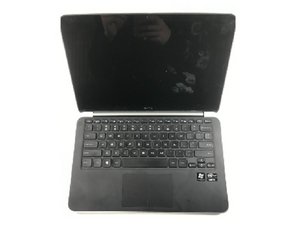
O computador não carrega
O computador não carrega apesar de o carregador estar conectado.
Conexões soltas devido ao excesso de força ao conectar o carregador na porta
Empurre o adaptador firmemente para dentro do corpo do carregador. Empurre o carregador firmemente para dentro da porta de carregamento. Se um pedaço do carregador ficar preso dentro do computador (quebrado mas lá dentro), desligue e desconecte o seu dispositivo e tente retirá-lo com uma ferramenta antiestática.
Carregador quebrado devido a ter passado uma cadeira com rodinhas por cima
Se você tiver certeza absoluta de que o carregador está danificado devido à pressão das rodinhas, desconecte-o da tomada e do computador e substitua-o por um carregador novo.
Dispositivo superaquecendo
O dispositivo está operando mais quente que o normal, causando desconforto ao uso ou travamentos com tela azul.
Superaquecimento devido a ventoinha danificada
- Passo 1: Use uma chave Torx para remover a capa traseira do notebook.
- Passo 2: Localize a ventoinha.
- Passo 3: Observe o interior. Se houver poeira cobrindo as pás, use uma escova de cerdas macias e antiestática para limpar as aletas.
- Passo 4: Se a ventoinha tiver um corte visível, estiver lascada ou com a(s) pá(s) travada(s), ela precisa ser substituída. Pesquise por "ventoinha para Dell XPS 13 L322X". Assim que comprar a ventoinha, use uma chave Phillips para remover a ventoinha quebrada. Use a mesma chave para apertar suavemente a nova ventoinha no lugar.
Teclado travado/quebrado
Os botões não se movem ou são difíceis de pressionar
Teclado com defeito
Se o teclado falhar em responder, responder incorretamente ou com muito atraso, seja em algumas teclas ou em todas, é melhor substituí-lo.
Teclas travadas nos soquetes ao tentar pressioná-las
Se puder, tente remover as teclas problemáticas. Pode haver um resíduo pegajoso sob as teclas ou algum tipo de líquido. Limpe a base com firmeza, tanto o soquete quanto diretamente sob a tecla. Use um pouco de solução de limpeza se o resíduo persistir. Depois, encaixe a tecla de volta no lugar correto. Se a falha persistir, consulte um profissional para limpar o seu teclado.
Tela azul da morte
O computador (ao ligar ou durante o uso) congela por um momento e, de repente, fica azul-celeste com um texto exibindo: “ :( /newline O seu PC teve um problema e precisa reiniciar. Estamos apenas coletando algumas informações de erro e, em seguida, reiniciaremos para você” ou uma resposta semelhante.
Drivers de dispositivo mal programados ou hardware com mau funcionamento
- Execute um verificador de memória e, em seguida, reinicie o computador. Depois, digite “Visualizador de Eventos” e clique em “Visualizador de Eventos”
- Verifique se há aplicativos que possam estar causando o problema. Se você descobrir que, ao abrir um aplicativo e usá-lo por um tempo, o dispositivo apresenta falhas e exibe a tela azul, então esse aplicativo é o culpado. Desinstale-o! Ele não é bom! Tenha em mente que pode não ser um aplicativo, mas sim um programa executado em segundo plano
- Verifique se há erros no disco rígido. Observe as propriedades da sua unidade C, em “Verificação de erros”, clique em “Verificar” e siga as instruções para verificar manualmente o disco rígido
- Se ainda não o fez, atualize o seu dispositivo. Pode acontecer de a versão atual estar com bugs ou faltando recursos. Para atualizar, basta ir ao Menu Iniciar e clicar no botão LIGA/DESLIGA. Se você vir um ponto amarelo onde diz “Atualizar e Reiniciar” e “Atualizar e Desligar”, é hora de atualizar.
Tela danificada
A tela do computador parece estar quebrada ou rachada.
A tela está quebrada ou não está exibindo cores corretamente
- Reinicie o seu dispositivo
- Feche o notebook e reabra-o. Se às vezes ele liga e às vezes não, você pode estar com um sensor da tampa ruim ou sujo.
- Atualize os seus drivers de vídeo
- Tente usar aplicativos para soltar pixels travados
- Inspecione as conexões do backlight
- Se tudo o que foi citado acima falhar, prossiga para a próxima seção, mesmo que a tela não pareça fisicamente danificada.
O computador caiu ou foi atingido por um objeto, causando rachaduras
Se houver manchas grandes e incolores, ou manchas grandes pretas ou coloridas, buracos negros, rachaduras, etc., isso é um bom sinal de que a tela precisa ser substituída.

Equipe

UMass Dartmouth, Team 1-2, Petersen Spring 2022 Membro de UMass Dartmouth, Team 1-2, Petersen Spring 2022
UMASSD-PETERSEN-S22S1G2
3 Membros
Autoria de 0 guias

0 comentários