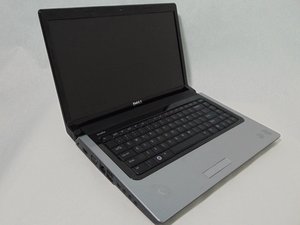
Wiki contribuído por estudante
Uma equipe incrível de estudantes do nosso programa de educação fez esta wiki.
O computador não liga
O computador não responde ao botão LIGA/DESLIGA nem ao carregador. O dispositivo pode não ligar quando o botão LIGA/DESLIGA é pressionado.
Problemas com a bateria
O notebook pode não ligar ou não permanecer ligado sem estar conectado ao carregador.
O dispositivo pode não estar carregado. Conecte o carregador para repor a carga da bateria descarregada.
Se a sua bateria não mantém a carga, veja aqui como substituí-la.
Botão LIGA/DESLIGA sem resposta
Pressione e segure o botão LIGA/DESLIGA por 10 segundos para iniciar o computador.
Se a luz do botão LIGA/DESLIGA acender, mas o notebook não iniciar, remova a bateria e deixe-o parado de 30 minutos a 1 hora. Tente ligar novamente.
Se o botão LIGA/DESLIGA parecer emperrado, ele pode estar sujo. Remova-o e limpe-o.
Se o botão LIGA/DESLIGA ainda não responder, pode ser necessário substituí-lo.
Teclado ou tecla sem resposta
O teclado ou a tecla não responde ou a(s) tecla(s) parecem emperradas ou quebradas.
Tecla com defeito
Ao usar o teclado, uma ou mais teclas parecem emperradas.
Se apenas uma tecla parecer emperrada ou quebrada, tente pressioná-la suavemente para soltá-la. Se isso não funcionar após várias tentativas, você terá que remover a tecla e, possivelmente, limpar por baixo dela.
Se a(s) tecla(s) ainda estiverem sem resposta, talvez seja necessário substituir os componentes com defeito.
Teclado com defeito
Todo o teclado do meu notebook parou de funcionar por algum motivo desconhecido.
Desligue o notebook. Desconecte o cabo de força e remova a bateria. Prossiga mantendo pressionado o botão LIGA/DESLIGA por aproximadamente 30 segundos. Após 30 segundos, insira a bateria. Conecte o cabo de força e inicie normalmente.
Remova a bateria e insira-a de volta imediatamente.
Existem vários problemas com o meu teclado, como: digitar duas vezes em vez de uma, algumas teclas não respondem, teclas com atraso e resposta lenta.
Vá ao Painel de Controle do seu notebook. Prossiga para Região e Idioma. Uma janela aparecerá. Clique na aba Teclados e Idiomas. Clique no botão Alterar teclados. Outra janela aparecerá. Selecione o idioma de entrada padrão; em Serviços instalados, haverá alguns teclados adicionados. Remova todos os teclados. Adicione um novo como Inglês. Reinicie o sistema e o teclado deverá estar funcionando.
Se o problema persistir, talvez seja necessário substituir o teclado.
O display não liga
A tela permanece preta mesmo quando o notebook está ligado.
Painel do display com defeito
Tente reiniciar o seu notebook.
Se este problema persistir, pode ser necessário substituir o painel do display.
Touchpad sem resposta
O touchpad está congelado e o mouse não se move ou não aparece
Tente reiniciar o dispositivo. Se isso não resolver o problema, continue lendo.
Touchpad desatualizado
Use um mouse para navegar até o Gerenciador de Dispositivos, expanda "Mouses e outros dispositivos apontadores", encontre o seu touchpad, clique com o botão direito nele e clique em "Atualizar driver".
Reinstalação do driver do touchpad
O meu touchpad congela e tenho que conectar um mouse externo para trabalhar.
Conecte um mouse externo e tente uma das seguintes opções:
Execute o Gerenciador de Dispositivos e veja se tudo está instalado corretamente. Certifique-se de que está executando os drivers corretos. Você pode precisar reinstalá-los.
Reinstale os drivers do touchpad a partir do site da Dell.
Substituição do touchpad
Se reinstalar ou atualizar o driver do computador não resolver o problema, talvez seja necessário substituir o touchpad.

Equipe

Sam Houston State, Team 12-3, Blackburne Fall 2016 Membro de Sam Houston State, Team 12-3, Blackburne Fall 2016
SHSU-BLACKBURNE-F16S12G3
3 Membros
Autoria de 60 guias

2 comentários
during work auto shutdown
Shahnawaz Khan - Responder Compartilhar
I have 2 of these when they failed i was told MB was dead, i stuck them in a cupboard for 3 years. today when cleaning i found them and decided to see if i could get them running.
Replaced the CMOS BATTERY. powered on holding the FN key down and closed the lid still powered up 10 mins later one started beeping then the other.
switched off power button open screen then press power button and both booted up showing date as 2000 reset date in bios ( F2 on power up) saved update then rebooted straight in to windows.
battery is a 2032 little round battery pack of 4 cost £3 .
time taken 1 minute to remove backplate and fit new battery.
before i would hear 1 click as i pressed power switch and only fan in bottom was running.
tel - Responder Compartilhar