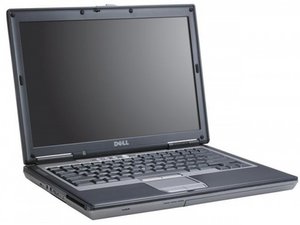
O computador desliga instantaneamente ou a autonomia da bateria parece muito curta
O computador desliga após um tempo muito curto de uso, ou a bateria dura menos de uma hora.
Problemas de carregamento
A bateria demora para carregar, carrega apenas parcialmente ou não carrega.
Verifique o adaptador e certifique-se de que a potência (wattagem) é a correta para o seu laptop. Se estiver correta, verifique se há algum dano no cabo que possa limitar ou impedir o carregamento.
Drenagem de energia
A carga residual insuficiente para alimentar o laptop pode fazer com que ele desligue mesmo quando conectado ao carregador.
Remova a bateria, desconecte o laptop e mantenha o botão LIGA/DESLIGA pressionado por 5 segundos para remover qualquer carga residual. Após isso, coloque a bateria, conecte o carregador e ligue o aparelho. Se isso não ajudar, talvez você precise substituir a bateria.
Substituição da bateria
“se a bateria não carrega e você já tentou as outras opções acima”
Esses problemas podem estar relacionados à vida útil natural da bateria. Para remover e instalar uma nova bateria, você pode usar nosso guia encontrado aqui.
O laptop está superaquecendo
O laptop está quente ao toque, o fan de refrigeração funciona constantemente e o desempenho pode até ser afetado.
Cuidados gerais com o laptop
Mesmo um laptop novo pode sofrer com superaquecimento sem os devidos cuidados. Evite usar o laptop por longos períodos sobre superfícies macias, pois elas podem dobrar e obstruir a ventilação. Se o laptop começar a superaquecer por qualquer motivo, desligue-o e deixe-o sobre uma superfície fria e plana.
Consertos não invasivos
Se o laptop superaquece frequentemente sem causa óbvia, tente borrifar ar comprimido nas saídas de ar no canto superior direito da parte inferior do laptop. Você também pode considerar comprar um dissipador de calor. Latas de ar comprimido e dissipadores de calor podem ser encontrados em qualquer grande loja de eletrônicos.
Consertos invasivos
Quando o laptop funciona em alta temperatura por um longo período, a solução pode ser desmontar o computador seguindo o manual de serviço da Dell para o D630 (PDF) e limpar toda a poeira e detritos do conjunto do fan e do dissipador de calor. Em seguida, monte tudo novamente com pasta térmica nova no processador, bem como novos pads térmicos na GPU da marca Nvidia (se aplicável) e no chipset. Em um caso de superaquecimento, esse método resolveu o problema completamente, embora tenha exigido cerca de três horas de trabalho.
O computador trava aleatoriamente ou exibe uma tela azul de erro
Se o computador trava aleatoriamente ou exibe uma tela azul com uma mensagem de erro, o pente de memória RAM pode precisar ser substituído.
O pente de memória RAM está com defeito
Se as telas azuis contiverem as palavras-chave "MEMORY_MANAGEMENT" e não estiverem relacionadas a algo específico que você esteja fazendo, talvez você precise substituir a memória (RAM) do laptop.
Você pode encontrar nossos guias de instalação de memória aqui (Slot A) e aqui (Slot B).
Falha/corrupção do disco rígido
Quando o laptop exibe a tela azul e o teclado e o Trackpad param de funcionar, o disco rígido pode estar com defeito.
Módulos de memória não detectados
“este é um aviso que pode aparecer”
Isso pode acontecer se um dos pentes de memória RAM estiver com defeito ou instalado incorretamente.
Por favor, remova e reinsira seus módulos de RAM. Se o problema persistir, substitua o módulo seguindo este guia aqui (Slot A) e aqui (Slot B).
Arquivos levam um tempo excessivo para salvar ou abrir
"Se salvar ou abrir arquivos levar mais tempo do que o normal, ou se arquivos estiverem sendo perdidos frequentemente"
Cuidados gerais com o laptop
Certifique-se de ter um bom programa antivírus e execute-o regularmente; isso reduzirá a carga na memória temporária do seu computador. Além disso, a limpeza rotineira de arquivos não utilizados ou do histórico de navegação na internet também ajudará.
Falha do disco rígido
Quando arquivos no laptop são perdidos e/ou levam um tempo excessivo para abrir ou salvar, o disco rígido pode precisar ser substituído.
O teclado do computador não responde
O teclado não está funcionando. Uma ou mais teclas não respondem.
Cuidados gerais com o laptop
Evite comer ou beber sobre o teclado, pois pequenas migalhas podem ficar presas sob as teclas, prejudicando seu funcionamento.
Consertos não invasivos
Se apenas algumas teclas não estiverem funcionando, borrife ar comprimido sob elas. Pode haver detritos obstruindo o switch. Considere usar um teclado USB externo em vez do teclado do laptop.
Reparos internos
Talvez você precise comprar um teclado de reposição no eBay ou em outro varejista de peças de reposição não originais. Se você se sentir confortável para desmontar sua máquina, veja nosso guia de reparo.
Trackpad não responde
O Trackpad do computador parece ignorar gestos, move-se rápido demais, lento demais ou não funciona.
CPU sobrecarregada
“se você tiver muitos programas abertos, isso pode deixar seu computador lento”
Se possível, feche todos os programas abertos com segurança e reinicie. Se não for possível, reinicie o computador manualmente mantendo o botão LIGA/DESLIGA pressionado. Quando o sistema reiniciar, verifique se o problema ainda persiste.
Configurações incorretas
1) Clique no botão Iniciar
2) Clique no Painel de Controle
3) Clique em Impressoras e Outros Hardwares
4) Clique em Mouse
5) Ajuste as configurações.
Reinstalando os drivers do touchpad
Conecte um mouse USB e reinstale os drivers a partir daqui. Reinicie o computador e veja se o problema persiste. Se persistir, continue para nosso guia de instalação de touchpad aqui.
Problemas com o display LCD
Existem linhas atravessando a tela, a tela tem pixels mortos ou descoloração, a tela está muito escura ou o computador está funcionando sem imagem na tela.
Tela escura
“a tela parece opaca com um tom cinza sobre ela, tornando mais difícil do que o normal usar o computador”
Se a tela estiver escura, tente usar as teclas de função do teclado para aumentar o brilho. Para fazer isso, pressione a tecla azul "Fn" (próxima ao botão "Ctrl" esquerdo) e as setas para cima/baixo para aumentar ou diminuir o brilho. Além disso, você pode entrar nas configurações e ajustar o modo de economia de energia, pois ele pode estar fazendo com que a tela escureça após um determinado tempo. Se isso falhar, a tela talvez precise ser substituída; veja nosso guia de instalação de tela aqui.
Artefatos gráficos no display
Se houver distorções ou linhas no display, o conector da tela pode estar solto. Veja nosso guia de instalação de tela para reconectar o conector aqui.
Se a tela tiver pixels mortos, há pouco a ser feito além de substituir a tela. Se os pixels mortos se tornarem insuportáveis, você pode substituir a tela seguindo nosso guia de instalação de tela encontrado aqui.
Sem saída de tela mesmo quando o computador parece estar ligado
“isso ocorre quando você ouve o computador funcionando e as luzes indicadoras no topo estão acesas, mas a tela permanece em branco ou tem um brilho preto fraco.”
Verifique a bateria pressionando o botão localizado na parte inferior e verifique se há pelo menos 2 luzes verdes. Se você vir as luzes, desligue o computador e ligue-o novamente; ao reiniciar, tente abrir o computador em modo de segurança, se a opção for oferecida. Se o problema persistir, tente pressionar a tecla azul "Fn" (próxima ao botão Ctrl esquerdo) e F8. Se isso falhar, tente pressionar a tecla Windows e "P". Se isso também falhar, o cabo da tela pode estar solto ou a própria tela pode precisar ser substituída; veja nosso útil guia de instalação de tela aqui.

Equipe

Cal Poly, Team 6-1, Johann Winter 2013 Membro de Cal Poly, Team 6-1, Johann Winter 2013
CPSU-JOHANN-W13S6G1
4 Membros
Autoria de 101 guias

1 comentário
my laptop dell latitude d630 will start but after 15 to 20 minutes it will very heated and then after it will automatically shutdown so please give me a solution for it.
Parth shiroya - Responder Compartilhar