Wiki contribuído por estudante
Uma equipe incrível de estudantes do nosso programa de educação fez esta wiki.
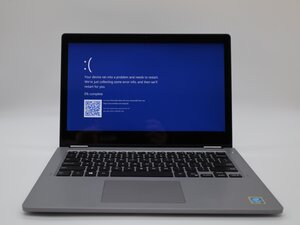
Se o Windows estiver travando ao usar o seu Dell Latitude 3310, siga esta página para ver possíveis soluções.
- É importante remover todos os periféricos do seu dispositivo (teclados, monitores, mouses). Isso ajuda a descartar problemas externos.
- Seu dispositivo pode perder energia ou reiniciar, portanto salve qualquer dado importante antes de continuar.
Drivers e Firmware de Dispositivo Desatualizados
Downloads de drivers e firmware requerem uma conexão com a internet.
Todos os dispositivos modernos possuem "drivers" que, essencialmente, dizem aos componentes eletrônicos integrados como realizar o seu trabalho. Drivers desatualizados ou danificados podem causar mau funcionamento do dispositivo, fazendo com que o Windows trave.
Atualização do Firmware do Dispositivo (BIOS)
A Dell fornece um sistema de atualização de firmware relativamente simplificado. Baixe a atualização mais recente da Dell e siga as instruções de instalação. O seu dispositivo pode reiniciar para aplicar a atualização, isso é normal. Quando concluído, você poderá retomar a operação normal caso o problema não persista.
Atualizações de Driver da Dell
Semelhante ao firmware, a Dell possui uma página dedicada aos drivers. Certifique-se de permitir que a página da web verifique os dispositivos em sua rede local. Este é um truque inteligente que a Dell usa para obter as especificações do seu sistema, necessárias para atualizar os drivers. Baixe e execute todos os arquivos críticos que a página exibir. Se houver mais de uma atualização, elas podem ser baixadas como um pacote. Execute o software e siga as instruções.
Atualizações do Windows
Às vezes, o problema é que os drivers podem estar novos demais para a versão do Windows que você está executando. Para resolver isso, pressione [Tecla Windows + R] e digite ou cole:
ms-settings:windowsupdate
Pressione [Verificar se há atualizações]
O Windows consultará a Microsoft para obter a versão mais atual do Windows; isso pode levar alguns minutos, dependendo da velocidade da sua conexão. Se tudo estiver atualizado, você deverá ver duas setas azuis e um ícone de verificação. Se forem necessárias atualizações, siga as instruções na tela para atualizar o Windows.
Disco Rígido Corrompido ou Danificado
O disco rígido pode estar causando esse problema ao encontrar um arquivo corrompido. Isso pode ser resolvido executando o comando 'CHKDSK' no prompt de comando.
- Abra a caixa de prompt de comando mantendo pressionado "Tecla Windows + R" e digitando "cmd" no console que aparecer.
- Digite
chkdskno console. O Windows verificará automaticamente se há arquivos danificados que possam fazer o seu sistema travar. - Aguarde um dos seguintes resultados.
Se houver apenas arquivos danificados, você poderá ver:
CHKDSK is verifying files (stage 1 of 5)...
File record segment 12345 is unreadable.
Errors found. CHKDSK cannot continue in read-only mode.
Windows has made corrections to the file system.
Isso é uma boa notícia! Significa que havia um erro no seu disco e o Windows o corrigiu automaticamente.
Se houver danos ao disco rígido físico, você poderá ver:
Windows replaced bad clusters in file 3058 of name \Users\Examplepath
Bad sectors detected in the volume bitmap.
The disk does not have enough space to replace bad clusters.
A substituição é necessária; o disco apresenta dano físico que não pode ser reparado por meio de formatação.
Se houver corrupção grave ou falha na unidade, você poderá ver:
An unspecified error occurred (766f6c756d652e63 3f1).
The disk structure is corrupted and unreadable.
Cannot continue in read-only mode.
Isso indica que os dados no disco rígido estão danificados demais para serem reparados. Será necessário formatar ou substituir o disco.
Mesmo que o comando resolva os problemas temporariamente, o disco rígido pode precisar de substituição se você precisar executar o 'chkdsk' periodicamente.
Falha de Memória
Este problema pode se apresentar especialmente após o laptop ter sofrido uma queda ou ter recebido força excessiva. O problema ainda pode ocorrer durante o uso normal.
A memória é o armazenamento de curto prazo no seu dispositivo. Se ela estiver com defeito, para um computador, é como entrar em uma sala e esquecer por que você está lá.
Diagnóstico de Memória
Na placa de circuito principal, existem vários processos de diagnóstico que podem ajudá-lo a identificar se a sua memória está comprometida. Você pode acessá-los reiniciando o seu laptop e pressionando repetidamente "F12" enquanto ele liga. Você deverá ver um menu; pressione "Diagnostics" (Diagnóstico) e deixe a verificação ser executada.
Pode ser necessário reconectar a memória devido a ela ter se deslocado e comprometido a conexão com a placa principal. Siga este guia para obter instruções. Simplesmente reinstale o componente em vez de substituir.
Se você não se sente confortável em trabalhar manualmente com o seu dispositivo, uma oficina de reparos de dispositivos de boa reputação pode ajudar.
Se houver um "erro de teste de memória" após você reconectar a memória, pode ser necessária a substituição.
Sistema de Refrigeração Comprometido
O superaquecimento pode comprometer severamente a CPU, fazendo com que ela fique lenta ou trave. É importante garantir que o sistema de refrigeração possa permitir a passagem livre de ar.
- Certifique-se de que a fan de refrigeração esteja girando quando o dispositivo estiver operando. Você pode ouvir um zumbido baixo ou sentir uma vibração sutil vinda do seu dispositivo.
- Se a fan não estiver girando, pode ser necessária a substituição.
- Verifique visualmente se não há poeira bloqueando a ventilação sob a tela.
- Se houver uma quantidade substancial de poeira, o dispositivo pode precisar ser aberto e limpo cuidadosamente.

Equipe

University of North Texas, Team 1-2, Rea Fall 2025 Membro de University of North Texas, Team 1-2, Rea Fall 2025
UNT-REA-F25S1G2
3 Membros
Autoria de 60 guias

0 comentários