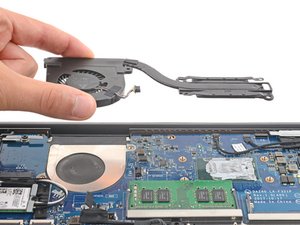
Todos os dispositivos eletrônicos geram calor. Isso é um fato científico. Mas se estiverem mais quentes que o normal, se tocar no seu tablet for desconfortável ou se um aviso de superaquecimento aparecer na tela, isso pode ser motivo de preocupação. Com sorte, as soluções desta página farão com que seu notebook Dell funcione em uma temperatura ideal.
O Básico
Antes de tentar qualquer uma das soluções mais demoradas abaixo, aqui estão alguns princípios básicos para começar.
- Mova-o para um local mais fresco. Usar eletrônicos sob o sol em um dia quente será um desafio, independentemente da temperatura. Se você deixou seu notebook no sol, mova-o para a sombra, espere um pouco para que ele esfrie e veja se isso ajuda.
- Seu dispositivo está carregando? É normal que seu notebook Dell fique mais quente que o normal quando estiver carregando, principalmente se você estiver usando-o simultaneamente.
- Reinicie seu notebook para resolver pequenos travamentos. Algo pode estar travado, consumindo muitos recursos do sistema e gerando calor desnecessário.
- Remova todos os acessórios e periféricos. Uma capa pode ser um forte isolante térmico se o seu dispositivo já estiver quente. Algumas capas podem até obstruir as saídas de ar, prendendo o ar quente dentro. Outros periféricos podem estar causando um consumo excessivo de energia.
- Verifique as temperaturas que seu hardware está realmente atingindo. Use o Open Hardware Monitor ou qualquer outro software de monitoramento de temperatura.
Soluções
Carga de Trabalho Intensa
Quanto mais seu laptop estiver trabalhando, mais calor ele gerará. Só porque seu dispositivo está ficando mais quente do que o normal, não significa que ele esteja superaquecendo ou perigosamente quente. Você pode verificar algumas coisas para confirmar.
- Abra o Gerenciador de Tarefas pressionando Ctrl, Alt, e Esc. Talvez seja necessário clicar em "Mais informações" para obter uma análise completa da atividade em andamento. Veja se algum processo está utilizando uma alta porcentagem da sua CPU.
- Feche o programa correspondente se for um processo que você reconhece como um aplicativo aberto. Você pode forçar o fechamento clicando com o botão direito do mouse no Gerenciador de Tarefas e selecionando "Finalizar tarefa".
- Se você estiver utilizando todos os recursos do sistema, ele também pode estar funcionando mais lentamente. Temperaturas mais altas levam a velocidades de CPU mais baixas para evitar sobrecarga térmica.
Componentes internos empoeirados ou aberturas de ventilação obstruídas
Se as temperaturas estiverem altas independentemente do que você estiver fazendo, o problema pode ser a falta de fluxo de ar. O ar mais quente geralmente é expelido por aberturas de ventilação dedicadas. As aberturas de ventilação podem estar em vários locais, mas geralmente ficam na área da dobradiça.
- Se as temperaturas estiverem altas, mesmo sem muitos programas em execução, é hora de fazer uma manutenção de rotina. A melhor maneira de fazer isso é abrir o dispositivo.
- Alguns notebooks Dell são fáceis de abrir (consulte a maioria dos modelos XPS), mas outros são muito mais difíceis (principalmente os modelos Inspiron mais antigos com Windows 7).
- Verifique a saída de ar. Geralmente é óbvio se houver muitos detritos ali. Verifique se há poeira presa nas grades do dissipador de calor ou obstruindo áreas por onde o ar deveria circular.
- Use ar comprimido para remover o máximo de poeira possível. Retire as ventoinhas e limpe-as separadamente para obter o melhor resultado.
Corrupção ou Bugs de Software
Manter o controle das informações no seu laptop é um trabalho árduo. Os dados são constantemente gravados, sobrescritos, acessados ou excluídos. Frequentemente, após uma atualização ou queda de energia, os registros de dados podem ser alterados de maneiras não intencionais. Essas alterações podem afetar o desempenho do sistema.
- Instale todas as atualizações pendentes do Windows. Se o seu sistema estiver muito desatualizado ou apresentar falhas persistentes, tentativas repetidas de processamento podem ser a causa.
- Se o Windows estiver atualizado, execute uma verificação de arquivos do sistema.
- Clique com o botão direito do mouse no menu Iniciar (ou pressione Ctrl + X). Selecione Comando (ou PowerShell) como administrador.
- Na janela que aparecer, digite
sfc /scannowe pressione Enter. Assim que terminar, o programa informará se encontrou erros e se é possível corrigi-los.- Reinicie o sistema e execute-o novamente para verificar se não há mais corrupção.
- Se não se importar em perder seus dados, você pode tentar a abordagem "Apagar Tudo" e reinstalar o Windows. Isso pode ser extremo para problemas de superaquecimento, mas eliminaria o software como causa, caso optasse por fazê-lo.
- As opções de redefinição do Windows 10 estão em Configurações > Atualização e Segurança > Recuperação.
- Para problemas persistentes, criar um instalador USB e use-o para instalar.
Falha na Ventoinha
A falta de circulação de ar dentro de qualquer computador pode ser fatal para problemas de superaquecimento. O fluxo de ar é essencial para a dissipação de calor.
- Preste atenção aos sinais de funcionamento da ventoinha. Ela está fazendo algum ruído? Se sim, os ruídos são normais?
- Se estiver fazendo cliques, rangidos ou ruídos estranhos, mesmo sem detritos, é melhor substituir as ventoinhas do notebook Dell.
Resfriamento inadequado da CPU
O calor em notebooks é dissipado da CPU por uma placa de cobre acoplada a um mecanismo de dissipação de calor.
Um agradecimento especial a esses tradutores:
100%


Estes tradutores estão nos ajudando a consertar o mundo! Quer contribuir?
Comece a traduzir ›

6 comentários
écran sombre sur dell vostro 1500
Boudek Kamal - Responder Compartilhar
écran sombre sur dell vostro 1500 après un sertain temps
Boudek Kamal - Responder Compartilhar
écran sombre sur dell vostro 1500 après un sertain temps .
Boudek Kamal - Responder Compartilhar
repons
sur ecran dell votyro
Alix Orelienn - Responder Compartilhar
Alguien soluciono ,cambie pasta termica, pero sigue el oroblema ventilador bueno, calienta mucho
paradahormando - Responder Compartilhar