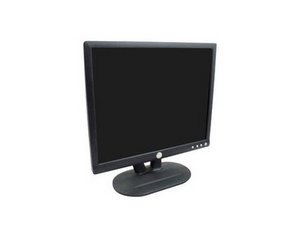
Tela com mau funcionamento
A tela está em branco, embaçada ou ligando e desligando sozinha.
Conexões de cabos incorretas
- Verifique se o computador/dispositivo conectado ao monitor está ligado.
- Verifique se a fonte de energia do monitor está conectada corretamente na parte traseira e ligada a uma tomada.
- Verifique se o monitor está conectado corretamente ao dispositivo pretendido via porta VGA. Um adaptador pode ser necessário, dependendo da marca do dispositivo.
Danos na tela
- Verifique se há danos visíveis na tela (rachaduras, buracos, etc.).
- Consulte nosso Guia da Tela.
Botão LIGA/DESLIGA com mau funcionamento
O monitor não liga/desliga quando o botão LIGA/DESLIGA é pressionado.
Botão com defeito
- O contato do botão pode estar desalinhado ou quebrado; consulte nosso Guia dos Botões de Interface.
Circuito
- Isso pode ser devido a um problema interno na placa de circuito. Pode ser necessária uma placa de reposição (localizada abaixo dos botões de interface). Consulte nosso Guia dos Botões de Interface para acessar a placa de circuito.
Pixels com defeito
Alguns pixels permanecem apagados ou acesos. Pixels travados permanecerão em uma única cor. Pixels mortos não exibirão cor.
- Determine a localização dos pixels com falha. Isso pode ser feito alterando a imagem exibida na tela e observando a falta de mudança no pixel ou nos pixels.
- Desligue o monitor.
- Massageie suavemente a tela nos locais observados.
- Ligue o monitor novamente para verificar se houve alguma mudança.
- Se não houver mudança, pode ser necessário substituir a tela. Consulte nosso Guia da Tela.
Tela escura/brilhante
Imagem muito escura ou muito brilhante.
Brilho da tela
- Redefina o monitor.
- Pressione o botão "Auto-Adjust" (Ajuste Automático).
- Selecione "Brightness" (Brilho) e ajuste conforme necessário.
Falha no inversor
Isso exige uma substituição. Consulte nosso Guia do Inversor.
Tela desalinhada
A imagem na tela está fora de centro ou cortada.
Configurações do monitor
Se o problema for do monitor, siga estes passos:
- Pressione o botão "Auto-Adjust" (Ajuste Automático).
- Selecione "Centering" (Centralização) e ajuste conforme necessário.
- Se o problema persistir, consulte as Configurações do Computador.
Configurações do computador
- Ajuste as configurações de resolução no Painel de Controle/Configurações do Sistema.

Equipe

Cal Poly, Team 5-36, Amido Fall 2011 Membro de Cal Poly, Team 5-36, Amido Fall 2011
CPSU-AMIDO-F11S5G36
4 Membros
Autoria de 72 guias

2 comentários
my issue is not listed- when the computer boots up the display turns on for a split second then goes away. Pressing the on/off button and then back on brings the screen up for just a second and then it goes out again. Attached it to a desktop and another laptop- same results. Suggestions???
Eric Ferguson - Responder Compartilhar
My E193FPc display turns on when my computer starts, but then goes out. Pressing the off button and then pressing it on again, brings the display up for a split second then it goes out again. I attached it to a desktop and two laptops and it did the same. Any suggestions?
Eric Ferguson - Responder Compartilhar