Wiki contribuído por estudante
Uma equipe incrível de estudantes do nosso programa de educação fez esta wiki.
O dispositivo não liga
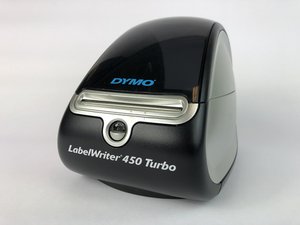
Ao pressionar o botão LIGA, a sua DYMO LabelWriter 450 não liga.
O dispositivo não está conectado à tomada
Verifique se a sua LabelWriter está recebendo energia corretamente, certificando-se de que o adaptador de energia esteja totalmente inserido na parte traseira do dispositivo.
O dispositivo está solto na tomada
Certifique-se de que o dispositivo esteja totalmente inserido na tomada. O adaptador de energia que vem com a LabelWriter termina em uma caixa grande, por isso é possível que ele tenha se soltado da tomada.
O dispositivo não se conecta ao computador
O seu computador não reconhece a sua DYMO LabelWriter 450.
O cabo USB não é do tipo correto
Primeiro, certifique-se de que você possui um cabo USB tipo A para USB tipo B (ele vem incluído com a sua LabelWriter). A LabelWriter requer um cabo USB tipo B; portanto, se você perdeu o cabo que veio na caixa, precisará obter outro.
O cabo USB não está inserido corretamente
Em segundo lugar, certifique-se de que o cabo esteja inserido firmemente nas portas corretas, tanto no dispositivo quanto no computador, inserindo cada extremidade do cabo até que não seja possível ir mais longe.
O computador não possui os drivers corretos
Se a sua LabelWriter ainda não se conectar ao computador, tente baixar os drivers correspondentes no site da DYMO, pesquisando por 'DYMO LabelWriter 450' e clicando em Suporte na página do dispositivo DYMO.
Má qualidade de impressão
A sua DYMO LabelWriter 450 está imprimindo etiquetas desbotadas ou com letras faltando completamente.
Etiquetas de terceiros
Etiquetas que não são fabricadas pela DYMO podem não funcionar com a sua LabelWriter. Etiquetas de terceiros podem ter sensibilidade térmica diferente das etiquetas da DYMO, e os furos perfurados nessas etiquetas podem não ser reconhecidos pelo dispositivo. Certifique-se de que suas etiquetas sejam etiquetas originais da marca DYMO LabelWriter.
Cabeça de impressão suja
Para limpar a cabeça de impressão, primeiro remova o rolo de etiquetas levantando a tampa e pressionando o botão de ejeção preto e branco no lado direito do dispositivo. Limpe a cabeça de impressão e a parte inferior do rolo de etiquetas com uma escova pequena e macia ou um cotonete.
Etiquetas antigas ou com defeito
Também é possível que o rolo de etiquetas no dispositivo esteja antigo ou com defeito. Para verificar se há um rolo com defeito, insira um rolo diferente de uma caixa nova. Se o novo rolo produzir uma impressão sem problemas, significa que o rolo anterior estava antigo ou com defeito.
O dispositivo não responde a comandos
A sua DYMO LabelWriter 450 está travada, não responde a comandos e não imprime.
O dispositivo não está respondendo
Primeiro, tente desconectar a LabelWriter do computador e da tomada, aguarde 10 segundos e conecte-a novamente. É possível que a sua LabelWriter esteja sobrecarregada, e reiniciar o dispositivo resolverá o problema.
O software não responde
Em segundo lugar, verifique no computador se o software DYMO Label está respondendo corretamente. Para verificar se o software está respondendo, acesse o Gerenciador de Tarefas (CTRL+ALT+DEL ou CTRL+Shift+ESC no Windows 10) no Windows ou Forçar Encerrar (CMD+Option+ESC) no Mac. Se o software Label não estiver respondendo, você pode aguardar até que volte a responder ou encerrar o programa e reabri-lo.
O computador não está reconhecendo o dispositivo
Também é possível que o seu computador não esteja reconhecendo a LabelWriter. Se tiver certeza de que os drivers corretos para o dispositivo estão instalados no seu computador, reiniciar o computador pode resolver este problema.
Etiquetas cortadas incorretamente
A sua DYMO LabelWriter 450 está imprimindo letras desalinhadas e cortando as etiquetas nos pontos errados.
O tamanho predefinido no software está incorreto
No software DYMO Label, vá em Tamanhos de Impressão Predefinidos e certifique-se de que suas configurações de impressão correspondam ao papel que você está usando na sua LabelWriter.
A LabelWriter imprime uma ou mais etiquetas extras em branco
A sua DYMO LabelWriter 450 está liberando uma ou mais etiquetas extras em branco entre etiquetas impressas corretamente, bem como quando o botão de alimentação (Feed Button) é pressionado. (Também se aplica à LabelWriter® 450 Twin Turbo).
Problema no sensor
Este é normalmente um problema com o sensor de etiquetas da LabelWriter. Muitos usuários que tiveram este problema específico conseguiram resolvê-lo simplesmente reconectando o cabo plano do sensor onde ele se conecta à placa-mãe.

Equipe

USF Tampa, Team S1-G4, Leahy Fall 2018 Membro de USF Tampa, Team S1-G4, Leahy Fall 2018
USFT-LEAHY-F18S1G4
3 Membros
Autoria de 60 guias

59 comentários
Mine is just printing empty label after empty label as soon as I turn it on. I’ve emptied the print queue, rebooted etc but as soon as it has power it churns out label after label. This started happening after I cleared a paper jam.
l.love - Responder Compartilhar
Using Windows 10, and my 4XL is just printing empty label after empty label (with garbage lines printed on) as soon as I turn it on. I’ve emptied the print queue, rebooted, reinstalled latest software, etc. but as soon as it has power it churns out label after label. Printer works perfectly on a Mac using iOS. Has cost me a lot of money in scrap labels!
Robert - Responder Compartilhar
when I'm inserting the labels , the printer don't stop to rolling labels , what it's the problem ?
Andrei boss - Responder Compartilhar
when I'm inserting the labels , the printer don't stop to rolling labels , and don’t print the label. What it’s the problem. This the second time, the first time the machine was in guaranty, but now the machine have just 2 years..can you helping me with the problem. Thanks
alma stevenson - Responder Compartilhar
No matter what I do the blue light never comes on!
Ivan Grajales - Responder Compartilhar