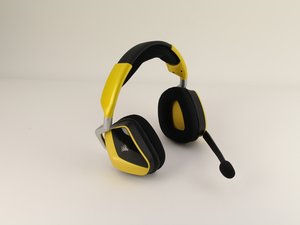
Wiki contribuído por estudante
Uma equipe incrível de estudantes do nosso programa de educação fez esta wiki.
Incapaz de emparelhar os fones de ouvido ao dispositivo
Os fones de ouvido não estão emparelhando com o dispositivo
Bateria fraca
A bateria pode estar com carga muito baixa para que os fones de ouvido se conectem corretamente. Tente conectar os fones de ouvido usando o carregador micro-USB fornecido até que a luz ao lado da porta de carregamento fique verde.
Dongle emparelhado incorretamente
Se os fones de ouvido ainda não emparelharem com o dispositivo desejado ou se você tiver substituído completamente o dongle sem fio, talvez seja necessário emparelhar manualmente os fones de ouvido ao dongle sem fio.
Para emparelhar o dispositivo:
- Conecte o dongle receptor sem fio ao computador
- Localize o pequeno orifício próximo ao LED do dongle. Usando um clipe de papel, pressione o clipe no orifício até que o LED do dongle pisque rapidamente.
- Segure o botão LIGA no lado do headset até que o LED do dongle fique aceso constantemente.
Estes passos foram retirados do Suporte da Corsair, que pode ser encontrado aqui.
Som abafado ou baixo
O som está muito baixo, abafado ou sobreposto por ruídos de fundo.
Bateria fraca
A bateria pode estar com carga muito baixa para que os fones de ouvido funcionem corretamente. Tente conectar os fones de ouvido usando o carregador micro-USB fornecido até que a luz ao lado da porta de carregamento fique verde.
Configurações de sistema incompatíveis
A má qualidade do áudio pode decorrer de configurações incompatíveis no software do sistema. Para resolver, baixe o software CORSAIR Utility Engine para melhorar a qualidade do áudio
- Localize VOID PRO RGB USB, WIRELESS, SURROUND e siga as instruções à direita para baixar o arquivo
- As configurações padrão são compatíveis com jogos populares, mas podem ser incompatíveis com sua mídia desejada. Ajuste manualmente os volumes, equalizadores e outras configurações de som no software CUE. Observe se o problema persiste.
O som surround liga e desliga aleatoriamente
O som surround liga e desliga intermitentemente sem aviso, não responde a ajustes ou não funciona de jeito nenhum.
Bateria fraca
A bateria pode estar com carga muito baixa para que os fones de ouvido se conectem corretamente. Tente conectar os fones de ouvido usando o carregador micro-USB fornecido até que a luz ao lado da porta de carregamento fique verde.
Software do sistema
Isso ocorre provavelmente devido ao software e pode ser resolvido no software Corsair Utility Engineering (CUE) que acompanha os fones de ouvido.
Para resolver este problema:
- Realize um reparo do CUE que pode ser encontrado em Adicionar/Remover Programas.
- Se isso não funcionar, crie um novo equalizador pressionando o botão “+” e diminuindo tudo.
- Se nada mudar, tente reparar a instalação em Adicionar/Remover Programas.
Estas informações foram retiradas de um fórum que pode ser encontrado neste link.
Ruído estático
Som estático persistente em um ou vários programas.
Operação fora do alcance dos fones de ouvido
Você pode estar ouvindo a uma distância muito grande do dongle sem fio ou algo pode estar obstruindo a comunicação entre os fones de ouvido e o dongle. Tente conectar o dongle sem fio em outro ponto mais próximo ou use o extensor de dongle incluído com os fones de ouvido. Basta conectar o dongle na porta de extensão e conectar o cabo de extensão ao seu dispositivo.
Inconsistências nas configurações do sistema
Sons estáticos podem ser resultado de inconsistências nas configurações do sistema, hardware com defeito ou um erro de software.
- Verifique se o monitoramento do microfone está desativado nas configurações do CUE.
- Tente usar portas USB diferentes e dispositivos diferentes para determinar se o ruído estático é um problema com seu dispositivo ou com os fones de ouvido.
- A continuação de sons estáticos em vários dispositivos isola o problema nos fones de ouvido. Isso pode indicar um problema com o firmware do microfone, que pode ser ajustado nas configurações do CUE até que o problema seja resolvido.
Para mais instruções, veja estas postagens no fórum feitas por um representante da CORSAIR.
Mudança não solicitada para Estéreo ou Bootloader
Os fones de ouvido mudam para modos diferentes aleatoriamente.
Software de mídia não suportado
Seu jogo ou mídia pode não ser compatível com a codificação Dolby integrada dos fones de ouvido. Dependendo do programa, isso pode ser alterado nas configurações de sistema do programa. Mais informações podem ser encontradas neste guia.
Pressionar um botão durante a inicialização
Isso acontece quando você pressiona qualquer botão enquanto conecta o headset; se você estiver segurando qualquer botão enquanto conecta o USB, o headset entrará no modo bootloader.
Para recuperar:
- Abra o CUE (Você precisará ter o CUE 1.11.85 ou mais recente. Você pode encontrar a versão mais recente do CUE em corsair.com/download)
- Vá para SETTINGS (Configurações)
- Em SETTINGS, encontre e clique em "DEVICE" (Dispositivo)
- Nesta tela, você verá o VOID WIRELESS. Clique em "Update firmware" (Atualizar firmware)
- Selecione a opção "Force update from the server" (Forçar atualização do servidor) e prossiga com a atualização
- Conecte o headset quando solicitado no CUE.
- Deixe-o atualizar.
- Assim que o firmware for atualizado, você precisará colocar seu headset e dongle no modo de emparelhamento.
Estes passos foram retirados de um fórum que pode ser encontrado aqui.
Fones de ouvido não carregam
Fones de ouvido no modo Bootloader
Se os fones de ouvido não carregarem, eles podem estar no modo bootloader.
Para recuperar:
- Abra o CUE (Você precisará ter o CUE 1.11.85 ou mais recente. Você pode encontrar a versão mais recente do CUE em corsair.com/download)
- Vá para SETTINGS (Configurações)
- Em SETTINGS, encontre e clique em "DEVICE" (Dispositivo)
- Nesta tela, você verá o VOID WIRELESS. Clique em "Update firmware" (Atualizar firmware)
- Selecione a opção "Force update from the server" (Forçar atualização do servidor) e prossiga com a atualização
- Conecte o headset quando solicitado no CUE.
- Deixe-o atualizar.
- Assim que o firmware for atualizado, você precisará colocar seu headset e dongle no modo de emparelhamento.
Estes passos foram retirados de um fórum que pode ser encontrado aqui.
Bateria com defeito
Se a recusa em carregar ou manter a carga persistir, a bateria pode estar com defeito ou velha. Para um guia passo a passo sobre peças, ferramentas e procedimentos, siga este guia.

Equipe

Cal Poly, Team S9-G13, Maness Spring 2019 Membro de Cal Poly, Team S9-G13, Maness Spring 2019
CPSU-MANESS-S19S9G13
4 Membros
Autoria de 72 guias

5 comentários
I dropped my Corsaid VOID headset, and now when I place the mic boom in the down position, it does not activate the microphone, it only activates somewhere up and when the boom is held outward a bit. Is there a switch I can swap out?
Connor Wilkinson - Responder Compartilhar
I updated the void pro and when the update finished they stopped working and I have tried the method of the mute button and the one of this article and nothing happened. I dont know if my headsets are in bootloader mode or if it is an unknown problem. Now in the iCUE software in the part of devices it appears me Generic Headset and not Wireless Void Pro RGB, it says me to connect a usb for it to update but i connect it to the headset and nothing happens. I think it is bc the headsets dont turn on. Please someone help!
Wxserr - Responder Compartilhar
I seem to be having a similar issue. Just got the new headset and plugged it in to charge. A red light came on. Tried to connect it though the wireless dongle and nothing has worked. Now the light wont even turn on when plugged in. Even if I plug it into the wall.
Hannah Leininger - Responder Compartilhar
Any tutorial on servicing the charge port? I was hoping to convert it to something stronger female port as well. Maybe USB-c? Not sure which would be ideal.
Blaire Leingod - Responder Compartilhar
My headset suddenly decided to stop charging after 3 years of not-so heavy use. Y'all just helped to keep it going. Much appreciated. The red light is back!
Kevin Michaels - Responder Compartilhar