Wiki contribuído por estudante
Uma equipe incrível de estudantes do nosso programa de educação fez esta wiki.
O mouse não se conecta ao computador
Ao mover o mouse, o cursor não aparece no laptop
O Bluetooth não está ligado
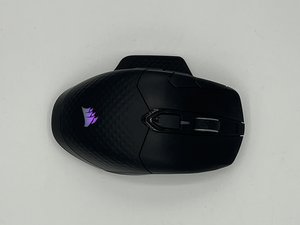
Ligue o Bluetooth no laptop e pressione o botão PROFILE CYCLE no mouse, localizado logo abaixo da roda de scroll. Encontre o interruptor de modo de energia/sem fio na parte plana do mouse e alterne para “BT” para ligar o mouse. Quando conectado com sucesso, o indicador luminoso ficará azul constante.
O dongle USB não foi conectado
Remova a empunhadura lateral intercambiável e conecte o dongle USB fornecido ao mouse e a uma porta USB 2.0 no laptop. O emparelhamento do mouse com um dongle deve conectar o mouse ao laptop ou dispositivo em questão.
O modo sem fio 2.4GHz Slipstream não está configurado
Encontre o interruptor de modo de energia/sem fio na parte plana do mouse e alterne para a posição “2.4 GHz” para ligar o mouse. Conecte o receptor sem fio USB fornecido a uma porta USB 2.0 ou 3.0 do seu laptop. Quando conectado com sucesso, o indicador luminoso do mouse ficará branco constante.
A bateria do mouse descarrega rapidamente
A bateria não dura muito e acaba depois de algumas horas.
Superfície escura
Uma superfície escura, como preta ou azul-escura, tende a drenar a bateria mais do que uma superfície de cor clara.
Lente do laser suja
Use um pano sem fiapos ou um cotonete com água e sabão diluído para limpar delicadamente a lente na parte inferior do mouse, evitando a porta de carregamento. Se usar um pano, certifique-se de que esteja apenas úmido e não muito molhado, pois isso pode danificar os componentes internos do mouse.
Modo de energia
Configure o mouse no modo de baixo consumo e verifique como a duração da bateria se comporta após isso.
Bateria com defeito
Se você tentou todas essas soluções e a bateria ainda não mantém a carga e descarrega rapidamente, provavelmente você tem uma bateria com defeito que precisa de bateria de reposição.
Clique duplo
Ao tentar realizar um clique simples, o mouse registra um segundo clique indesejado.
Chave de clique do mouse com defeito
Limpe bem o mouse ao redor das chaves micro switch, verifique se há danos no mouse, confira as configurações de velocidade do clique duplo e, se isso não funcionar, você precisará consertar ou substituir suas chave micro switch.
Mouse sujo
O acúmulo de sujeira e poeira muitas vezes pode fazer com que os botões do mouse grudem, resultando em um clique duplo. Para resolver isso, certifique-se de que o mouse esteja desligado e, com ar comprimido ou um palito de dente (ou algo fino e não metálico), sopre ou limpe quaisquer detritos e sujeira.
Interferência do sinal sem fio do mouse
Pode haver sinais interferindo no mouse, resultando em cliques duplos. Alguns sinais podem vir de outros dispositivos eletrônicos que emitem sinais, como alto-falantes, outras conexões Bluetooth ou certas frequências de rede. Tente afastar qualquer sinal elétrico do mouse, bem como qualquer objeto que possa estar obstruindo o sinal entre o mouse e o receptor USB ou o receptor Bluetooth do computador.
Mouse com defeito
Se os passos mencionados não funcionarem ou se o mouse estiver com cliques duplos continuamente desde a compra, há a possibilidade de o mouse estar com defeito. Problemas como placas de circuito defeituosas ou molas danificadas são questões que residem profundamente no interior do mouse. A melhor solução para esses problemas intrínsecos pode ser a substituição do mouse.
Roda de scroll não funciona
Tentar usar a roda de scroll é difícil.
Roda suja
O mouse não responde como esperado ao rolar; um motivo pode ser partículas de poeira acumuladas que interferem no sensor da roda de scroll. Simplesmente pegue o mouse e sopre a roda de scroll algumas vezes.
Bateria com defeito
A bateria pode ser a causa da falha, já que está ficando sem energia. Você pode verificar se a bateria está funcionando testando-a em outro dispositivo.
Porta USB danificada
Trocar a porta USB do seu PC ou laptop pode fazer toda a diferença em problemas de rolagem. Se estiver usando um hub USB, remova-o da equação, se possível, e conecte o mouse ou seu receptor diretamente ao computador.
Corrigir a roda de scroll
Se nenhuma das dicas funcionou, tente atualizar o firmware do mouse para ver se isso melhora a rolagem, ou você pode alterar as configurações de rolagem.
O mouse apresenta problemas de arrasto
Se o seu mouse apresenta problemas de arrasto, como não querer arrastar e soltar, ou arrastar e soltar quando não é desejado.
Atualizar firmware
- Abra o iCUE
- Clique no menu “Configurações”
- Clique no ícone do mouse logo abaixo da barra de menu
- Clique no botão “Atualizar” ao lado da versão do firmware
Reiniciar o mouse
- Desconecte o mouse.
- Com o mouse desconectado, mantenha pressionados os botões esquerdo e direito do mouse.
- Enquanto mantém os botões pressionados, conecte o mouse novamente ao computador.
- Após cerca de 5 segundos, solte os botões. Você verá um indicador luminoso piscar se ele for reiniciado com sucesso.

Equipe

University of North Texas, Team 2-1, Saru Jimmy Spring 2023 Membro de University of North Texas, Team 2-1, Saru Jimmy Spring 2023
UNT-SARU JIMMY-S23S2G1
4 Membros
Autoria de 60 guias

3 comentários
The only thing I found that addresses all these issues is to uninstall iCue completely. Then everything works good. You can test this easily but just using it on a computer that doesn't have iCue installed. It fixed all my problems. iCue software is infamously terrible but this is a whole new level...
Red Hagar - Responder Compartilhar
What is the issue is with the mouse hardware and I already uninstalled Icue??
Bruhhhhhhhhhhh - Responder Compartilhar
I have never seen a bluetooth mouse that will never pair with ANYTHING so often - it usually takes me an hour or two of screwing around with this piece of junk just to make it connect. This is the worst built mouse I have ever had in my 50+ year old life!
Red Hagar - Responder Compartilhar