
Teclados de Computador
Os teclados estão disponíveis em dois estilos distintos. Um teclado tradicional é retangular e possui uma inclinação constante, da parte mais alta na traseira até a mais baixa na frente. Esses teclados estão disponíveis em vários tamanhos, incluindo padrão (48 cm x 20 cm); médio (46 cm x 18 cm); e compacto (43 cm x 16,5 cm ou menos).
O tamanho é importante na medida em que teclados grandes ocupam um espaço considerável na mesa e podem não caber em algumas gavetas de teclado. A Figura 13-1 mostra um Microsoft MultiMedia Keyboard, um teclado tradicional típico. Este modelo, como muitos, possui um descanso de pulso destacável que você pode remover se o espaço for limitado.
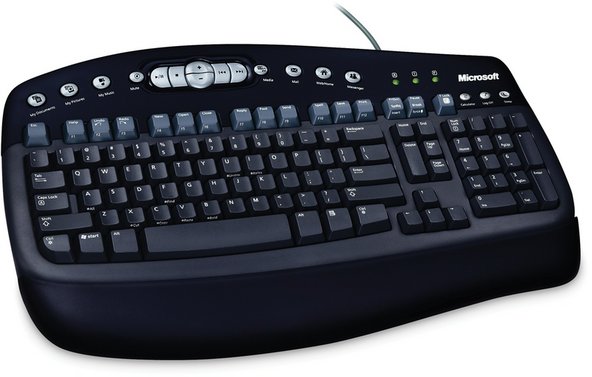
Figura 13-1: Microsoft MultiMedia Keyboard (imagem cortesia da Microsoft Corporation)
Um teclado ergonômico usa uma superfície dividida e inclinações variáveis, que permitem posições mais naturais e confortáveis para mãos e pulsos. A maioria dos teclados ergonômicos é tão grande ou maior do que os teclados tradicionais padrão. Alguns afirmam que teclados ergonômicos ajudam a reduzir problemas de Lesão por Esforço Repetitivo (LER) como a Síndrome do Túnel do Carpo (STC), mas não vimos nenhuma evidência confiável que sustente essas afirmações. O segredo para evitar tais problemas, independentemente do estilo de teclado que você use, é fazer pausas frequentes e evitar o uso contínuo do teclado por mais de uma hora por vez. A Figura 13-2 mostra um Microsoft Natural MultiMedia Keyboard, um teclado ergonômico típico.

Figura 13-2: Microsoft Natural MultiMedia Keyboard (imagem cortesia da Microsoft Corporation)
A EXPERIÊNCIA PODE VARIAR
Um dos nossos revisores observa que a dor no pulso resultante da combinação de um trabalho em tempo integral e um contrato de livro foi certamente aliviada ao fazer a transição para um teclado ergonômico. No entanto, também ouvimos pessoas que sentiam dor com um teclado ergonômico e descobriram que mudar para um teclado padrão aliviava a dor. Suspeitamos que seja a mudança, qualquer mudança, que ajuda. Afinal, o "E" em LER significa "Esforço".
Conselho de Nancy Kotary
Vale mencionar que alguns digitadores não tradicionais ou autodidatas tendem a ter mais problemas com os teclados divididos. Embora eu seja uma digitadora bastante rápida, digito algumas letras no meio do teclado com a mão "errada", então os teclados divididos não funcionam para mim. Como mencionado em outro lugar deste livro, o melhor conselho é "experimente antes de comprar".
Algumas pessoas preferem fortemente um ou outro estilo. Barbara, por exemplo, não gosta de teclados ergonômicos, aos quais se refere como "derretidos" ou "deformados". Robert, por outro lado, não se importa com o estilo que usa. Ele usa teclados ergonômicos em vários sistemas e teclados retos em outros. Se você nunca usou um teclado ergonômico, experimente um antes de comprar seu próximo teclado. Você pode odiá-lo — todo mundo odeia no começo — mas, depois de usá-lo por uma hora ou mais, você pode decidir que adora.
Escolhendo um teclado
Os teclados variam de formas óbvias — estilo, tamanho e formato — e de maneiras sutis, como espaçamento das teclas, ângulo, concavidade, curso, pressão necessária e feedback tátil. A sensibilidade das pessoas a essas diferenças varia. Alguns são agnósticos quanto ao teclado e podem sentar-se na frente de um novo e, independentemente do layout ou da resposta tátil, estarem prontos em poucos minutos. Outros têm preferências fortes sobre layout e sensação. Se você nunca encontrou um teclado de que não gostasse, pode ignorar essas questões e escolher um teclado com base em outros fatores. Se "amor" e "ódio" são palavras que você aplica a teclados, use um teclado idêntico por pelo menos uma hora antes de comprar um para você.
Dito isto, aqui estão várias características importantes a considerar ao escolher um teclado:
Considere o layout.
A posição das teclas alfanuméricas principais é padrão em todos os teclados, exceto naqueles que usam o estranho layout Dvorak. O que varia, às vezes drasticamente, é a colocação, o tamanho e o formato de outras teclas, como as teclas de modificação (Shift, Ctrl e Alt), as teclas de função (que podem estar dispostas na parte superior, no lado esquerdo ou ambos), e as teclas de controle de cursor e teclado numérico. Se você está acostumado com um layout específico, comprar um teclado com um layout semelhante torna muito mais fácil a adaptação ao novo dispositivo.
Considere o peso.
Embora pareça trivial, o peso de um teclado pode ser um problema significativo para algumas pessoas. O teclado mais leve que vimos pesava pouco mais de 450 g, e o mais pesado tinha quase 3,6 kg. Se o seu teclado ficar na mesa, um teclado pesado tem menos probabilidade de deslizar. Por outro lado, um teclado muito pesado pode ser desconfortável para alguém que trabalha com o teclado no colo.
Evite teclados multifuncionais.
Teclados são produtos de baixa margem. Como forma de diferenciar seus produtos e aumentar as margens, alguns fabricantes produzem teclados com alto-falantes, scanners e outras funções totalmente não relacionadas integradas. Essas funções geralmente são desajeitadas de usar, frágeis e possuem recursos limitados. Se você quer alto-falantes ou um scanner, compre alto-falantes ou um scanner. Não compre um teclado com eles integrados.
Considere um teclado wireless para finalidades especiais.
Vários fabricantes produzem teclados wireless, que são ideais para configurações de home theater, apresentações ou se você simplesmente gosta de trabalhar com o teclado no colo. Teclados wireless incluem um módulo receptor separado que se conecta a uma porta USB ou à porta de teclado PS/2 do PC. O teclado e o receptor comunicam-se usando radiofrequência (RF) ou infravermelho (IV). Teclados de IV exigem linha de visão direta entre o teclado e o receptor, enquanto teclados de RF não. A maioria dos teclados de IV e muitos de RF oferecem um alcance muito limitado — cerca de 1,5 metro ou menos — o que limita sua utilidade a trabalhar em torno de uma mesa sem cabos emaranhados, embora modelos Bluetooth geralmente ofereçam alcances de pelo menos um cômodo inteiro. Alguns teclados de RF e poucos de IV usam maior potência para fornecer maior alcance, até 15 metros ou mais. Eles costumam ser bastante caros e oferecem uma vida útil da bateria relativamente curta. Qualquer que seja o tipo de teclado wireless que você adquirir, certifique-se de que ele use pilhas alcalinas ou NiMH padrão (AA/AAA/9V) em vez de uma bateria proprietária de NiCd, que está sujeita ao infame efeito de memória de NiCd, no qual as baterias de NiCd logo começam a perder a capacidade de manter a carga.
O RETORNO DO NORTHGATE OMNIKEY
O teclado Northgate OmniKey, com suas teclas de função na lateral esquerda e uma sensação de clique satisfatória, alcançou um status quase cult entre alguns usuários, embora a própria Northgate já tenha desaparecido há muito tempo. O mesmo vale para os antigos teclados mecânicos IBM Model M. (Nossa revisora de texto aparentemente tem seu estoque pessoal de Model Ms, que suspeitamos que ela guarde em sua adega e faça rotação regularmente.)
Teclados OmniKey e IBM Model M originais não são produzidos há anos, portanto, os exemplares funcionais restantes são procurados como obras de arte clássicas. Felizmente, existe uma alternativa. A Creative Vision Technologies, Inc. (http://www.cvtinc.com) fabrica o teclado Avant Stellar, que é mais ou menos um clone do Northgate OmniKey Plus. Por 190 dólares, não é barato, mas é o mais próximo que você encontrará do OmniKey em um teclado atual. Se você prefere o IBM Model M, o Avant Prime é uma cópia quase idêntica e custa um pouco menos que o Stellar.
Qual marca de teclado comprar?
Logitech e Microsoft produzem uma ampla gama de teclados excelentes, um dos quais é quase certamente o ideal para você. Mesmo seus modelos básicos são bem construídos e confiáveis. Os modelos mais caros adicionam recursos como conectividade sem fio RF ou Bluetooth, teclas de função programáveis, e assim por diante.
Usamos teclados Microsoft quase exclusivamente por muitos anos e continuamos a recomendá-los. No entanto, ao testar teclados Logitech recentemente, descobrimos que, na verdade, preferíamos seus recursos e sensação. Atualmente, usamos teclados Logitech em muitos de nossos sistemas principais, embora também usemos vários teclados Microsoft, tanto modelos mais antigos quanto atuais, em vários sistemas.
Evite teclados baratos e sem marca.
Conselho de Jim Cooley
Se você não precisa dessas funções especiais, e a maioria não precisa, considere não instalar programas adicionais além do driver. Muitos deixam programas rodando em segundo plano que podem consumir recursos valiosos da CPU.
Configurando um teclado
O Windows permite personalizar alguns aspectos do comportamento do teclado, como taxa de repetição, mapeamento de teclas e assim por diante. Para configurar seu teclado, abra o Painel de Controle e clique duas vezes no applet Teclado para exibir a caixa de diálogo Propriedades de Teclado.
Instalar um teclado programável e um driver pode instalar um aplicativo de gerenciamento separado, ou pode simplesmente adicionar páginas e opções à caixa de diálogo padrão de Propriedades de Teclado. Por exemplo, a Figura 13-3 mostra a página adicional da caixa de diálogo estendida de Propriedades de Teclado que resulta da instalação do driver Microsoft IntelliType Pro. Se você instalar um teclado programável, certifique-se de localizar e explorar as opções que seu driver oferece. A instalação padrão do driver para alguns teclados programáveis deixa algumas opções muito úteis desativadas ou definidas com valores abaixo do ideal.

Figura 13-3: A caixa de diálogo de Propriedades de Teclado do Windows XP conforme modificada pela instalação do driver Microsoft IntelliType Pro
Escolha Opções de Acessibilidade no Painel de Controle para exibir a caixa de diálogo de Opções de Acessibilidade, mostrada na Figura 13-4. Embora destinada principalmente a ajudar pessoas com várias deficiências, algumas opções disponíveis aqui podem ser úteis para qualquer pessoa. Em particular, qualquer pessoa que tenha ativado acidentalmente o Caps Lock apreciará o aviso sonoro fornecido pelas Teclas de Alternância.

Figura 13-4: A caixa de diálogo de Opções de Acessibilidade do Windows XP
Limpando um teclado
Teclados acumulam todo tipo de sujeira, poeira e derramamentos pegajosos, especialmente se você come, fuma ou bebe perto deles. Para a limpeza de rotina, vire o teclado de cabeça para baixo e sacuda-o vigorosamente, o que faz uma quantidade incrível de sujeira cair. Mensalmente, use seu aspirador de pó para fazer um trabalho completo. É uma boa ideia desligar o sistema (ou pelo menos fechar todos os arquivos) antes de começar a aspirar. Caso contrário, a série aleatória de teclas que a aspiração gera pode ter resultados inesperados. Em um caso, deletamos um documento. Produtos de limpeza comerciais como o Formula 409 funcionam bem para remover sujeira, mas certifique-se de que o sistema esteja desligado ao usá-los e tente evitar que muito produto escorra para dentro do teclado. É melhor borrifar o produto de limpeza em uma toalha de papel e depois limpar do que borrifar o limpador diretamente no teclado.

Figura 13-5: Um teclado após mais de um ano sem limpeza

Figura 13-6: O mesmo teclado após uma viagem pela máquina de lavar louças
Tudo isso pressupõe que seu teclado esteja apenas normalmente sujo. Para limpar teclados seriamente sujos (veja a Figura 13-5 ), temos usado o método da máquina de lavar louças há mais de 20 anos. A maioria das pessoas acha que estamos brincando quando o recomendamos, mas funciona para nós. Já usamos com sucesso tanto em teclados mecânicos quanto baseados em membrana. Proceda da seguinte forma:
- Desconecte o teclado do computador. Provavelmente não deveríamos ter que mencionar este passo, mas não queremos receber e-mails de reclamação de alguém que não percebeu que não era uma boa ideia colocar sua unidade de sistema e monitor na máquina de lavar louças.
- Coloque o teclado, com as teclas voltadas para baixo, na prateleira superior da máquina de lavar louças. Prenda o cabo do teclado com um elástico ou braçadeira para evitar que ele se enrosque nas peças móveis da máquina. Configure a máquina de lavar louças para o ciclo delicado e a temperatura de água mais fria, se essas opções estiverem disponíveis. Certifique-se de selecionar a opção de secagem ao ar em vez de um ciclo de secagem aquecida. (Usamos detergente de máquina de lavar louças e lavamos os teclados como faríamos com uma carga de pratos, mas, se você for mais cauteloso, usar apenas água morna parece funcionar tão bem quanto.)
- Passe o teclado por um ciclo de lavagem completo, usando detergente de máquina de lavar louças. Quando o ciclo terminar, remova o teclado e enxágue-o com pelo menos quatro litros de água, certificando-se de inundar repetidamente as próprias teclas. Por segurança, sempre recomendamos usar água destilada, mas, na verdade, sempre usamos água comum da torneira e nunca tivemos problemas. (Se a água da sua torneira for particularmente dura, é uma boa ideia usar água destilada ou desionizada.) Após enxaguar, vire o teclado de um lado para o outro e balance-o para drenar o máximo de água possível. Use uma toalha para secar as partes acessíveis. Neste ponto, seu teclado deve parecer novo (veja a Figura 13-6).
- Ajuste seu forno para 65 °C (ou a temperatura mais baixa disponível). Não fazemos ideia de qual é o ponto de fusão do plástico usado nos teclados, mas ainda não derretemos nenhum. Asse o teclado até terminar, geralmente de uma a duas horas. Deixe o teclado esfriar, remova e sirva.
Geralmente, colocamos o teclado limpo de volta em nosso estoque de peças sobressalentes, onde ele pode ter mais um ou três meses para secar naturalmente ao ar, mas também já reconectamos um teclado imediatamente após tal tratamento sem problemas. Costumávamos nos preocupar com a possibilidade de poças ainda estarem à espreita dentro do teclado, então o desmontávamos e secávamos completamente antes de reconectá-lo. Mas descobrimos que algumas horas dentro de um forno a 65 °C fazem um ótimo trabalho ao evaporar qualquer água residual. A experiência pode variar. Se você ouvir um som de líquido balançando após a secagem, provavelmente é uma boa ideia desmontar o teclado e verificar melhor. O importante é garantir que o teclado esteja completamente seco internamente antes de conectá-lo ao computador.
DIFERENTES TÉCNICAS
Um dos nossos leitores observa: "Ainda gosto da ideia de dar ao teclado um último enxágue com álcool isopropílico. O álcool deslocará a maior parte da água residual e evaporará muito mais rápido. Depois de drenar o máximo de álcool que consigo, coloco-o em cima do aquecedor de água durante a noite."
Outro diz: "Nunca uso sabão em pó de máquina de lavar louças, sempre gel ou líquido. Sempre os passo em um ciclo normal (água quente) e já usei ciclos de secagem aquecida e não aquecida sem diferença óbvia. Sempre sacudo o máximo de água que consigo após retirá-los da máquina de lavar louças. Nunca enxaguei um teclado lavado com água ou álcool após retirá-lo da máquina. Sem impacto visível. Após algumas experiências infelizes com mouses e teclados em um forno com temperatura 'baixa', não seco mais no forno. Termostatos de forno podem variar bastante. Seco teclados e mouses ao ar livre por pelo menos alguns dias e, mais tipicamente, pelo menos duas semanas. Nenhum problema observado."
Conselho de Ron Morse
É possível que o Windows entre em um estado em que não reconheça mais as portas USB da máquina (geralmente como resultado de uma instalação com falha de um novo dispositivo USB). A recuperação dessa condição pode ser difícil se você usar um teclado e mouse USB, a menos que reinstale o sistema operacional. Embora seja uma ocorrência rara, a maioria das lojas de informática vende conversores de USB para PS/2 baratos que não ocupam muito espaço no kit de ferramentas. Você pode não precisar de um com muita frequência, mas é inestimável quando precisar.
Resolução de problemas e reparo de teclados
Teclados decentes são tão baratos que não vale a pena gastar muito tempo com resolução de problemas ou reparos neles.
Se um teclado parar de funcionar ou se comportar de maneira estranha, siga estes passos:
- Reinicie o sistema (este passo geralmente resolve o problema).
- Vire o teclado de cabeça para baixo e sacuda-o; um clipe de papel ou outro objeto pode ter ficado preso embaixo de uma tecla.
- Verifique se os cabos estão conectados corretamente.
- Se for um teclado USB, tente conectá-lo a uma porta USB diferente.
- Tente usar o teclado com problema em outro sistema, ou um teclado comprovadamente bom no sistema com problema. Se o problema for o teclado, substitua-o.
- Se o problema for o conector de teclado PS/2 no sistema, substitua o teclado atual por um modelo USB.



1 comentário
Should keyboard be washed alone in the dishwasher? Is there concern about either toxics from the keyboard getting on the dishes or food residue from the dishes getting in the keyboard? We are in a drought, so just wondering . . .
Ursula Syrova - Responder Compartilhar