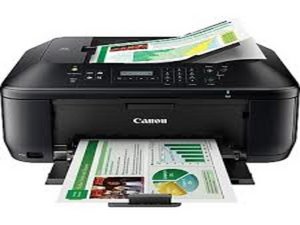
Se você acabou de comprar uma nova impressora Canon e de repente está recebendo uma notificação de erro de que a impressora Canon não está respondendo, este artigo o ajudará a corrigir o problema.
Verifique a conexão
Para começar, verifique sua conexão com a internet e se a impressora está conectada adequadamente a uma fonte de energia funcional. Certifique-se de que a conexão esteja firme. Além disso, garanta que não haja fios rompidos e que a conexão do dispositivo esteja limpa.
Verifique a conexão Wi-Fi
Caso você esteja usando uma impressora Canon Wi-Fi, certifique-se de tê-la conectado a uma rede local. Você pode acessar as configurações do seu computador para verificar se a impressora está conectada à sua rede Wi-Fi. Se o seu computador e a impressora estiverem conectados a um roteador, verifique se há um fornecimento de energia constante.
Dispositivos e impressoras
Após verificar todos os requisitos, devemos passar para a parte do software:
- Clique no botão Iniciar e vá para o Painel de Controle.
- No Painel de Controle, encontre "Dispositivos e Impressoras". Na nova janela, você poderá ver os dispositivos conectados ao seu computador.
- Verifique se a impressora Canon está presente na lista de dispositivos de hardware ativos. Sua impressora será exibida na tela com o número do modelo, por exemplo, impressora Canon MX 920, impressora sem fio Canon MG 2920, etc.
- Você deve verificar se a impressora está conectada corretamente. Se não estiver, clique na opção "Adicionar uma impressora" presente na barra inferior.
- Em seguida, siga o processo de configuração.
Assim como qualquer outro hardware, sua impressora também possui um driver. Se você conseguir visualizar a impressora na lista de hardware, selecione-a e abra as "Propriedades".
- Na janela de propriedades, vá para "DRIVERS".
- Aqui você obterá os detalhes da versão do driver. Você precisa verificar se o driver está atualizado ou não. Se estiver obsoleto, por favor, faça a atualização do driver.
- Verifique se há atualizações disponíveis na janela.
- Dentro da embalagem da impressora, você pode encontrar um disco ou CD com o nome do fabricante e o número do modelo.
- Insira o disco no seu computador e conclua a configuração manualmente. Alternativamente, você pode deixar o assistente de configuração realizar o processo sem complicações.
Verifique a fila de impressão:
Você pode visualizar as atividades da sua impressora aqui. Para verificar a fila de impressão, siga estes passos:
- Na barra de pesquisa da sua barra de tarefas, procure por "dispositivos e impressoras".
- Clique na opção "Dispositivos e Impressoras" e encontre sua impressora na lista.
- Depois de encontrar a impressora, pressione e mantenha pressionado o clique com o botão direito sobre ela para ver suas atividades.
- Se você vir um trabalho que não deveria estar na fila, você pode facilmente pausar ou cancelar o progresso. Se desejar, você também pode limpar toda a fila de impressão e começar com seus novos trabalhos de impressão.


12 comentários
None of this is working for me!
verahippo - Responder Compartilhar
Brand new printer, will not print. Just keeps Queing print jobs which I keep deleting
verahippo - Responder Compartilhar
how do you put the back onto printer pixma MX722
ekeller585 - Responder Compartilhar
I had a paper jam. message said in rear of printer so I removed the back cover and cleared the jam. Now I cannot get the back back on.
ekeller585 - Responder Compartilhar
The cover has an arrow on it ! Put it on and push right!
Dan Shepski - Responder Compartilhar