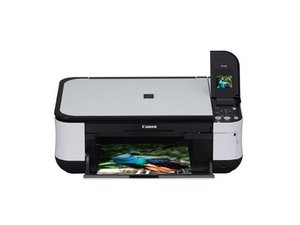
A impressora não liga
Ao pressionar o botão LIGA, a impressora não liga.
A impressora não está ligada à tomada
Certifique-se de que o cabo de alimentação da impressora esteja conectado a uma tomada, bem como à parte traseira da impressora.
Tomada com defeito
Conecte a impressora em uma tomada diferente.
A impressora precisa ser reiniciada
Desconecte a impressora da tomada por 3 minutos e conecte-a novamente.
Placa-mãe com defeito
A placa-mãe precisa ser substituída. Consulte o guia de instalação da placa-mãe.
Fonte de alimentação com defeito
A fonte de alimentação precisa ser substituída.
A impressora não imprime
Quando um comando de impressão é enviado, a impressora não imprime.
A impressora não está conectada ao computador
Certifique-se de que o cabo USB esteja conectado ao computador e à parte traseira da impressora.
A impressora está sem papel
Certifique-se de que haja papel no alimentador de papel da impressora.
A impressora precisa ser reiniciada
Desconecte a impressora da tomada por 3 minutos e, em seguida, conecte-a novamente.
A impressora está sem tinta
Substitua o cartucho de tinta atual por um novo.
O cartucho de tinta não foi instalado corretamente
Abra a tampa da unidade de digitalização e pressione com firmeza a tampa de trava do cartucho de tinta até ouvir um clique.
Driver da impressora não instalado
Vá para a página do fabricante aqui e baixe o driver mais recente para o dispositivo.
A qualidade de impressão ou digitalização é ruim
A impressora imprime e digitaliza, mas o resultado não é satisfatório.
As configurações de qualidade de impressão estão baixas
Usando o botão Menu no painel de operação, altere a qualidade de impressão para a qualidade desejada.
Manchas de tinta
Abra a unidade de digitalização e remova os cartuchos de tinta. Limpe a parte inferior dos cartuchos e, em seguida, insira-os corretamente no lugar.
Impressão com cores incorretas
Usando o botão Menu no painel de operação, selecione a limpeza.
As imagens digitalizadas têm um fundo indesejado
Substitua a tampa do scanner usando o guia de instalação da tampa do scanner.
A impressora sempre atola papel
Não importa o que você imprima, a impressora continua atolando.
A bandeja de papel está cheia demais
Remova o papel acima da linha de limite de carga.
Objetos estranhos na bandeja traseira ou ao redor da saída de papel
Remova todos os objetos desconhecidos da impressora.
O papel é muito grosso ou fino
Substitua o papel atual por um papel com gramatura entre 17 lb / 64 gsm e 28 lb / 105 gsm.
O papel está enrolado na bandeja
Desenrole o papel e coloque-o de volta na bandeja.
A tela LCD está em branco
Não é possível ligar a tela LCD.
A impressora não está ligada
Conecte a impressora na tomada e ligue-a.
A tela LCD está no modo de proteção de tela
Pressione um botão no painel de operação.
Os botões estão quebrados
Substitua os botões usando o guia de instalação dos botões.
A tela LCD está quebrada
Substitua a tela LCD usando o guia de instalação da tela LCD.
A porta de dados frontal (USB e leitor de cartão de memória) não funciona
Ao conectar um pendrive ou leitor de cartão de memória, a impressora não o reconhece.
O pendrive ou cartão de memória está quebrado
Tente conectar seu dispositivo de memória em um computador para verificar se ele é reconhecido. Se não for, o dispositivo está com defeito e você precisará de um novo.
O pendrive está corrompido
Se o seu computador reconhece o pendrive, mas a impressora não, formate o pendrive ou, alternativamente, substitua-o.
O dispositivo de memória está travado
Desconecte o dispositivo de memória da impressora por 3 minutos e, em seguida, conecte-o novamente.
A porta de dados está quebrada
Substitua a porta de dados usando o guia de instalação da porta de dados.

Equipe

Cal Poly, Team 19-41, Regan Winter 2013 Membro de Cal Poly, Team 19-41, Regan Winter 2013
CPSU-REGAN-W13S19G41
4 Membros
Autoria de 72 guias

5 comentários
1 of 2
Here's a suggestion for cleaning out the printhead. I did this on a Canon Pixma MP630 that was showing error B200. It didn't fix the problem, so I can't be sure this is good advice, but it did clean a lot of ink out of the printhead.
Open the lid, remove all of the ink cartridges and lift the grey lever. Slide the printhead assembly out.
Set up a work area with several layers of newspaper because it gets messy! Unscrew the two silver Phillips-head screws holding the postage-stamp-sized printhead "puck" onto the plastic structure and prise them apart gently at the end opposite the orange flat flex cable. Remove the grey rubbery gasket and clean it in isopropyl alcohol.
Pour some isopropyl alcohol into a shallow tray slightly larger than the printhead element and hold the printhead puck in it, with the printing side downwards and the ink feed holes upwards.
Get a one foot length of plastic tube and slide something soft and rubbery over one end so it will make an airtight seal with the ...
KrisBlueNZ - Responder Compartilhar
2 of 2
... top surface of the printhead puck. I used a small rubbery "collar" from the tray suspension system in a CD drive, but you could use a rubber washer, a rubber grommet, or anything that will "kiss" the surface and form a good seal.
For each ink hole, press the tube and grommet around the hole, and suck on the tube. This will suck the isopropyl alcohol from the tray, up through the printhead puck, and into the bottom part of the tube. Stop sucking, slide the grommet off the edge of the puck and blow the crap out. Slide it back and repeat until you see bubbles coming through the alcohol in the tube, showing that air is able to flow through the puck. Repeat for the other holes.
Clean up both sides (lots of toilet paper is good here), refit the gasket and reassemble. You'll need to run a few pages through it to clear the alcohol out.
KrisBlueNZ
"That's a nasty clog!" - Groundskeeper Willie
KrisBlueNZ - Responder Compartilhar
Hi. I dont have the wall outlet piece. Is
there anyway that i could turn it on without it.
Creasie beal - Responder Compartilhar
Anyone know how to make the copy complete. All we get is a portion of the page we need to copy.
Grace - Responder Compartilhar
Can you tell me how to solve red lines across the a photo copy. Paxma MP480 printer.
dajo88 - Responder Compartilhar