Wiki contribuído por estudante
Uma equipe incrível de estudantes do nosso programa de educação fez esta wiki.
O dispositivo não liga
O tablet não liga quando pressiono o botão LIGA/DESLIGA!
Bateria morta ou danificada
Se o dispositivo não recebe energia, ele não liga. Isso pode indicar uma bateria morta ou danificada. Tente carregar o dispositivo. Se ele ainda não ligar, ou se não mantiver a carga, talvez seja necessário substituir a bateria.
Carregador com defeito
Conecte o tablet a um carregador. Se o ícone da bateria na tela não exibir um raio ou o indicador luminoso de carregamento não piscar, o dispositivo não está carregando. Tente usar um carregador micro-USB diferente com o dispositivo. Se ainda assim não carregar, talvez seja necessário substituir a bateria ou reparar a porta de carregamento usando este guia de reparo.
Porta de carregamento bloqueada ou danificada
Conecte o tablet a um carregador. Se o ícone da bateria na tela não exibir um raio ou o indicador luminoso de carregamento não piscar, o dispositivo não está carregando. Tente balançar suavemente o conector. Se o dispositivo carregar apenas quando o conector for mantido em uma posição específica, talvez seja necessário reparar a porta de carregamento usando este guia de reparo.
Se o carregador não encaixar corretamente na porta de carregamento, remova o conector e verifique se há detritos na porta e no conector, o que pode estar impedindo uma conexão adequada. Limpe os detritos e tente novamente.
Botão LIGA/DESLIGA quebrado
O dispositivo pode estar carregando corretamente e mantendo a carga, mas ainda assim não ligará se o botão LIGA/DESLIGA estiver com defeito. Tente pressionar o botão LIGA/DESLIGA com mais firmeza. Se o dispositivo ligar, o botão LIGA/DESLIGA pode estar solto; caso contrário, ele pode estar quebrado.
Tela quebrada
O dispositivo pode estar carregando corretamente e mantendo a carga, mas a tela não ligará se o painel estiver quebrado. Se for esse o caso, tente substituir a tela usando este guia de reparo.
Dispositivo sem resposta ao toque
Nada acontece quando toco na minha tela!
Sensores não conseguem rastrear os dedos
Se o dispositivo parece estar funcionando normalmente, mas não responde ao toque, o problema pode existir devido ao acúmulo de sujeira na tela. Primeiro, desligue o dispositivo para que o display fique bem visível. Em seguida, use um pano de microfibra e remova qualquer sujeira visível. Aplique uma gota de água nas áreas que exigem mais atenção. Tome cuidado para não adicionar muita água, pois isso pode danificar o tablet se ela tocar em qualquer circuito. Manter as mãos limpas ao usar o tablet pode maximizar o desempenho dos sensores.
Tela rachada
Uma tela rachada pode afetar a precisão da tela tátil. Em casos extremos, a tela pode precisar ser substituída.
O dispositivo não conecta ao computador
O computador não reconhece que conectei meu tablet!
Porta de carregamento bloqueada
Se o cabo USB não encaixar corretamente na porta de carregamento, verifique se há detritos na porta e no conector, o que pode estar impedindo uma conexão adequada. Limpe os detritos e tente novamente.
Porta de carregamento danificada
Se o cabo ainda não estabelecer conexão, tente conectá-lo a uma porta USB diferente no seu computador, pois a primeira porta pode estar com defeito. Alternativamente, tente conectar um dispositivo USB diferente a essa porta do computador para garantir que ela não esteja quebrada. Se o problema parecer estar na porta do dispositivo e não na do computador, talvez seja necessário reparar a porta de carregamento com este guia de reparo.
Falha no software
O software do computador ou do dispositivo pode não estar operacional, impedindo uma conexão adequada. Tente conectar o dispositivo a um computador diferente; se funcionar, o problema está no seu computador. Caso contrário, talvez seja necessário restaurar o seu tablet para as configurações de fábrica. Se possível, tente fazer backup de seus arquivos primeiro.
O dispositivo não emite som
Quando toco música, nenhum som sai!
O volume está desligado
Certifique-se de que o dispositivo não esteja no modo silencioso. O volume pode ser ajustado nas configurações ou usando os botões de volume na parte superior do tablet.
Alto-falantes bloqueados
Certifique-se de que os alto-falantes não estejam bloqueados por uma capa protetora.
Verifique se as áreas dos alto-falantes estão livres de detritos. Isso pode causar um som abafado ou menos nítido. Limpe os detritos e verifique se o som melhorou.
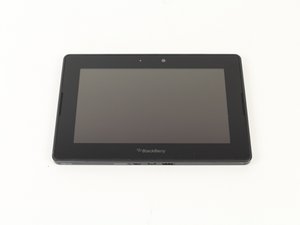
Este guia de resolução de problemas deve ajudar você a identificar o que há de errado com o seu Blackberry Playbook e a iniciar o processo de conserto. Onde apropriado, links para guias de reparo são fornecidos. Lembre-se de ler todas as causas possíveis para o seu problema e escolher a opção de reparo que melhor se adapta à sua situação.
Alto-falantes quebrados
Conecte fones de ouvido. Certifique-se de que o volume esteja ligado e tente reproduzir algum tipo de áudio no dispositivo. O áudio deve sair pelos fones de ouvido quando eles estiverem conectados. Se o áudio não sair pelos alto-falantes quando os fones de ouvido forem desconectados, é provável que os alto-falantes estejam quebrados. Tente seguir o guia de substituição encontrado aqui.
Falha no software
O software do dispositivo pode estar com um problema na reprodução de áudio. Tente reproduzir áudio de uma maneira diferente. Se você estava ouvindo música, tente um aplicativo diferente ou tente um jogo com música de fundo. Se ainda assim não funcionar, tente reiniciar o dispositivo e reproduzir algum tipo de áudio após ele ligar novamente. Caso contrário, talvez seja necessário restaurar o seu tablet para as configurações de fábrica. Se possível, tente fazer backup de seus arquivos primeiro.
O dispositivo não consegue tirar fotos
Não consigo tirar fotos!
Câmera obstruída
Certifique-se de que nenhuma das câmeras esteja bloqueada por uma capa protetora. Se as imagens parecerem borradas, limpe o vidro com um pano de microfibra para remover manchas.
Câmera quebrada
Se a câmera não estiver bloqueada e nenhum aplicativo funcionar, o componente pode estar quebrado. Tente seguir o guia de substituição de câmera encontrado aqui.
Falha no software
O software do dispositivo pode estar com um problema ao usar a câmera. Tente tirar uma foto de uma maneira diferente. Se você estava usando o aplicativo Instagram, tente usar o aplicativo de câmera padrão. Se ainda assim não funcionar, tente reiniciar o dispositivo e tirar uma foto após ele ligar novamente. Caso contrário, talvez seja necessário restaurar o seu tablet para as configurações de fábrica. Se possível, tente fazer backup de seus arquivos primeiro.
Indicador luminoso de notificação piscando
As luzes no meu tablet continuam piscando de forma estranha!
Indicador de erro
Se o indicador luminoso de notificação do seu dispositivo estiver piscando em padrões estranhos e repetidos, ele está indicando algum tipo de erro. Você pode decifrar o padrão de intermitência para descobrir exatamente qual é o problema de hardware ou software. As piscadas ocorrem em grupos; conte quantas piscadas ocorrem e onde estão as interrupções. Em seguida, consulte esta tabela para diagnosticar o problema.
Por exemplo, suponha que a luz pisque duas vezes, tenha uma leve pausa e, em seguida, pisque três vezes. Então, as primeiras duas piscadas correspondem a 11, a pausa corresponde a 0 e as últimas três piscadas correspondem a 111. Combinado, o código completo é 110111. A tabela no link identifica isso como um erro de "Senha não iniciada".

Equipe

Cal Poly, Team 14-27, Maness Fall 2014 Membro de Cal Poly, Team 14-27, Maness Fall 2014
CPSU-MANESS-F14S14G27
4 Membros
Autoria de 72 guias

6 comentários
This is a brand new tablet it won't turn off its frozen on the set up screen. My tablet its even set up yet like!!!!!
Shameaka Frisby - Responder Compartilhar
I’ve had this tablet for several years with no issues it turns on and off but now the screen is frozen I guess the touch sensors are not working. How and where can I get this fix?
Thanks
crivera2038@yahoo.com
crivera2038 - Responder Compartilhar
unale to display the lackerry ID agreement
skipmclaren72 - Responder Compartilhar
I haven't used the BlackBerry PlayBook tablet for a while, and now that I've taken it out, I'm having trouble charging it. Despite leaving the charger plugged in overnight, the tablet doesn't seem to respond. When I plug in the charger, a red LED blinks four times continuously for about 2 seconds and then goes off. This pattern repeats—4 blinks, then off. Any guidance on resolving this issue would be appreciated.
Adesh Rajpoot - Responder Compartilhar
para que sirven los dos conectores ?
Alejandra Rodríguez - Responder Compartilhar