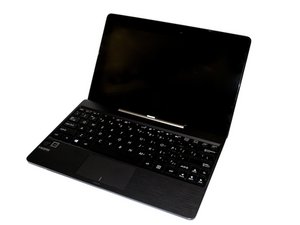
O Asus Transformer não liga
Apesar dos seus melhores esforços, o tablet não liga.
Adaptador de energia com defeito
Se o seu adaptador de energia estiver com defeito, o tablet funcionará com a bateria, mas ela não carregará. Se a bateria descarregar completamente, não haverá como carregar o dispositivo. A melhor forma de testar se o adaptador está com defeito é pegar emprestado outro adaptador do T100 ou encontrar um carregador com especificações semelhantes para tentar carregar o dispositivo. Se a bateria carregar com o novo adaptador, o original está com defeito e precisa ser substituído.
Tipo incorreto de adaptador de energia
O T100 só carrega usando a fonte de alimentação (PSU) original (ou uma equivalente) e um cabo micro-USB adequado. Ele não funcionará com cabos apenas de "carregamento". Se você perdeu o adaptador de energia original, precisará substituí-lo pelo tipo correto.
Bateria com defeito
Se a bateria do tablet estiver com defeito, ele só funcionará quando estiver conectado à tomada. Se o adaptador de energia não estiver conectado, o dispositivo desliga rapidamente e não liga. A bateria precisará ser substituída. Consulte o seguinte link para obter instruções sobre como substituir a bateria deste dispositivo. Substituição da bateria do Asus Transformer T100. Descobri um carregador USB de 1 A e 5 V que funciona bem, com um cabo USB específico.
Tela com defeito
Para verificar se a tela está com defeito, conecte o adaptador de energia na tomada e ligue-o ao tablet. Ao lado do botão LIGA/DESLIGA, um indicador luminoso deve acender, significando que o dispositivo está recebendo energia. Se a tela ainda não exibir nada, é possível que ela esteja funcionando incorretamente. Uma tela de reposição pode ser necessária.
Como aviso, o mau funcionamento da tela pode resultar de problemas de hardware mais complexos dentro do dispositivo. Entenda que a substituição da tela não garante necessariamente a solução do problema de exibição.
Solução para BIOS corrompida ("brickada") / Recuperação de BIOS
Se o seu tablet parou de ligar após uma atualização de BIOS ou se ele simplesmente parou de funcionar e você tem certeza de que não é um problema de hardware ou sistema operacional, ainda há esperança. As luzes indicadoras de energia e da webcam devem continuar funcionando; elas não são necessárias para o reparo, mas ajudam a indicar em qual "modo" você está.
"xxx e ___ são usados como espaços reservados e serão usados de forma intercambiável"
Corrija uma BIOS corrompida em qualquer um dos modelos de laptop/tablet Asus T100xxx:
Requisitos: Um computador separado com acesso à internet e um pen drive.
Procedimento:
Step 1.1 Baixe a BIOS específica do seu tablet no Centro de Downloads da Asus: www.asus.com/support/Download-Center (CERTIFIQUE-SE DE QUE É O ARQUIVO DE BIOS ESPECÍFICO PARA O SEU MODELO). Recomendo a versão mais recente da BIOS, mas se por algum motivo você quiser uma versão anterior, pode usar.
Step 1.2 Formate seu pen drive para FAT32 e renomeie-o para ASUS.
Step 1.3 Extraia os arquivos da BIOS para o seu pen drive. O nome deve ser algo parecido com isto: T100___AS.xxx e a extensão (.xxx) deve ser composta por alguns números. No meu caso, o arquivo chamava-se (T100TAMAS.400).
Step 1.4 Renomeie o arquivo: remova o "AS" no final e altere a extensão para .bat (se você não conseguir alterar a extensão, verifique a parte inferior desta seção em "Como habilitar extensões de arquivo"). Deve ficar assim (T100___.bat). Agora você está pronto para desconectar seu pen drive de "recuperação de BIOS".
Exemplo do resultado final: (T100TAMAS.400 ---> T100TAM.bat)
- IMPORTANTE Passos de precaução antes de continuar: certifique-se de que o tablet esteja conectado à energia e desligado. Se não tiver certeza se está desligado: mantenha pressionado o botão LIGA/DESLIGA até que a luz indicadora comece a piscar em branco e laranja e depois apague. Se ela começar a piscar em branco instantaneamente, você acabou de ligar o tablet, portanto repita o procedimento.
Flash da BIOS: Sim, atualizar a BIOS é arriscado, mas neste caso ela já está corrompida, então não, não é arriscado.
Step 2.1 Conecte o pen drive de recuperação recém-criado.
Step 2.2 Pressione e segure o botão LIGA/DESLIGA e o botão lateral simultaneamente, até que a luz indicadora da câmera acenda e permaneça acesa.
Localização do botão lateral: em qualquer um dos lados do tablet.

Se for bem-sucedido, aparecerá uma tela azul escrito "ASUSTeK Easy Flash Utility" na parte superior. A atualização/recuperação da BIOS deve acontecer automaticamente e você verá uma barra de progresso. Se nada acontecer, role para baixo até ver "No Easy Flash".
Step 2.3 Aguarde e não toque em nada.
Quando a barra de progresso estiver cheia (flash da BIOS concluído), o tablet deve reiniciar automaticamente ou pode solicitar que você pressione qualquer tecla; em seguida, ele inicializará o sistema operacional (Windows 8.1, 10 ou 11, dependendo de qual você estiver usando). O Windows deve iniciar normalmente ou você verá uma tela com mensagens como "reparando o seu PC, preparando reparo automático, (etc.)", o que é 100% normal. Basta aguardar a conclusão e seu tablet voltará ao Windows.
No Easy Flash:
Algo não funcionou? OK, vamos retomar nossos passos.
Desligue o tablet e reinicie a partir do passo 2.1.
Você pode ter nomeado o arquivo da BIOS incorretamente; reinicie a partir do passo 1.4.
Se ainda assim não funcionar, você provavelmente precisa adquirir um novo chip de BIOS ou usar um programador de chip de BIOS:
Guias de programador de chip de BIOS ch341a:
w3ask.com/guide-flash-bios-spi-ch341a-mi...
jensd.be/980/linux/bios-or-spi-programmi...
Como habilitar extensões de arquivo: www.howtogeek.com/205086/beginner-how-to...
A bateria descarrega rapidamente no modo de suspensão
Após fechar o tablet ou colocá-lo no modo de suspensão, a bateria descarrega mais rápido do que deveria.
Configurações de bateria
O Windows integrou configurações de energia personalizáveis ao software. Para acessar essas configurações, clique no ícone da bateria no lado direito da barra de tarefas. Em seguida, clique no link "Mais opções de energia". Na nova janela, haverá uma opção no lado esquerdo chamada "Criar um plano de energia". Na tela seguinte, clique em avançar. Agora você pode ajustar as opções de brilho da tela e por quanto tempo o monitor do computador permanece ligado. Se você reduzir ambos, economizará energia.
Bateria com defeito
Se a bateria do tablet estiver com defeito, ele só funcionará quando estiver conectado à tomada. Se o adaptador de energia não estiver conectado, o dispositivo desliga rapidamente e não liga. A bateria precisará ser substituída. Consulte o seguinte link para obter instruções sobre como substituir a bateria deste dispositivo. Guia de substituição da bateria do Asus Transformer T100
O tablet não carrega ou carrega muito lentamente
Quando conectado à tomada, a bateria do tablet carrega mais lentamente do que o esperado.
Adaptador de energia com defeito
Se o seu adaptador de energia estiver com defeito, o tablet funcionará com a bateria, mas ela não carregará. Se a bateria descarregar completamente, não haverá como carregar o dispositivo. A melhor forma de testar se o adaptador está com defeito é pegar emprestado outro adaptador do T100 ou encontrar um carregador com especificações semelhantes para tentar carregar o dispositivo. Se a bateria carregar com o novo adaptador, o original está com defeito e precisa ser substituído.
BIOS do sistema ruim
O software original de fábrica para o Basic Input/Output System (BIOS) não está otimizado para este dispositivo. A BIOS é responsável por encontrar os componentes do hardware e dizer ao sistema operacional como usá-los. Atualizar o software da BIOS pode ajudar a otimizar a autonomia da bateria. A BIOS faz parte da estrutura do software de um computador, portanto, tenha cuidado e preste atenção às instruções fornecidas. O link a seguir explica como atualizar a BIOS da versão 2.14 (sistema de fábrica) para a 2.20 (Vá para a postagem nº 5). Atualização da BIOS 2.2
Bateria com defeito
Se a bateria do tablet estiver com defeito, ele só funcionará quando estiver conectado à tomada. Se o adaptador de energia não estiver conectado, o dispositivo desliga rapidamente e não liga. A bateria precisará ser substituída. Consulte o seguinte link para obter instruções sobre como substituir a bateria deste dispositivo. Guia de substituição da bateria do Asus Transformer T100
Botão LIGA/DESLIGA preso
Quando o botão LIGA/DESLIGA é pressionado, ele fica preso sob a carcaça externa do tablet.
Botão LIGA/DESLIGA fica preso ao ser pressionado
O design do tablet faz com que o botão LIGA/DESLIGA fique preso dentro da carcaça. Uma maneira de recuperar o uso do botão é usar um alfinete para centralizá-lo. Se você não conseguir realinhar o botão, tente substituí-lo usando nosso guia de substituição para este dispositivo. Guia de substituição do botão LIGA/DESLIGA do Asus Transformer T100
Trackpad sem resposta
O Asus Transformer não responde aos comandos do trackpad.
Configurações do trackpad
Nas configurações originais do dispositivo, o software SmartGesture está ativado para o trackpad. Essa configuração permite diferentes gestos no trackpad para sinalizar uma ação específica. No entanto, isso pode fazer com que o dispositivo fique lento enquanto tenta interpretar o movimento da sua mão ou realizar uma ação indesejada. Para evitar isso, vá para as configurações do dispositivo e desmarque os sinais do trackpad que você não usa. Também é possível que o trackpad tenha sido desativado; isso pode ser revertido pressionando simultaneamente as teclas Fn e F9.
Trackpad com defeito
Se o trackpad continuar sem resposta, ele pode estar quebrado. Isso é incomum, mas, nesse caso, o trackpad precisaria ser substituído.
Dispositivo congela aleatoriamente
Durante o uso, o dispositivo para de responder.
Reinicie o dispositivo
Se o seu dispositivo congelar, tente reiniciá-lo. Para fazer isso, desligue-o manualmente usando o botão LIGA/DESLIGA na parte superior do tablet.
Restauração de fábrica
Se o dispositivo continuar congelando, pode ser necessário restaurá-lo para os padrões de fábrica. Isso restaurará o dispositivo às configurações originais. Itens como fotos ou aplicativos salvos no dispositivo serão apagados durante a restauração. Certifique-se de fazer backup dessas informações. Para a restauração, primeiro vá para as configurações e selecione backup e restauração e depois restaurar dados de fábrica. Para instruções mais detalhadas, acesse Restauração de fábrica.


98 comentários
I bought this brand new T100 tablet for a week after charging overnight I can not turn it on. I exchanged with another brand new tablet. The same problem happened. I am disappointed. Now I have to think twice before I buy another Asus computer.
son - Responder Compartilhar
i had the same issue n after research i found a common problem with the t100 is, a lot of them r defective and won't charge. if u r using the right charger n u r sure its not that, it is a factory defect n the store u bought it from....or asus....owes u a replacement....they should just replace it
stacymz1981 - Responder Compartilhar
the exact same thing is happening to me
shawn - Responder Compartilhar
Make sure you use the charger it came with. I noticed that certain other USB chargers didn't provide sufficient charge current (.4A) when connected even though they had sufficient current rating (I used a USB charging current meter). When I connected the Asus charger, it put out 1.4A-1.6A. Very strange. It appears the tablet is picky about some aspect of the way the charger delivers power. The same chargers that would not supply adequate current to the T100 supplied a healthy amount of current to my cell phone.
Richard Myers - Responder Compartilhar
jan 2015 exact same happened with the wifes T100 ...wouldnt turn on ..without holding down power button for extended time...you think the so called experts would of known this when we returned the first one..
jbfenton - Responder Compartilhar