Wiki contribuído por estudante
Uma equipe incrível de estudantes do nosso programa de educação fez esta wiki.

O notebook não liga
O notebook não inicia.
O cabo de carregamento não está funcionando
O cabo de carregamento que está sendo usado para carregar o notebook está danificado ou não está conectado corretamente. Verifique se o carregador está conectado a uma fonte de energia e se a outra extremidade está na porta de carregamento do notebook.
Configurações de tela incorretas
Você configurou o display para um monitor diferente que não é a tela principal do notebook.
Fonte de alimentação com defeito
A fonte de energia que o carregador está usando para carregar o seu notebook não está estável ou não está funcionando corretamente. Certifique-se de que a fonte de energia principal que você está usando (como uma tomada de parede ou filtro de linha) não esteja danificada ou quebrada.
A tela está quebrada
O notebook pode estar ligado, mas a tela não acende em resposta.
Bateria com defeito
A bateria deve ser substituída por uma nova.
O notebook não tem áudio
Não sai som do notebook.
Verifique as configurações de som
Navegue até a barra de pesquisa do Windows e digite "Configurações de som". Na parte superior da página, haverá uma seleção para "Dispositivo de saída". Escolha o dispositivo de saída correto para o seu áudio. Certifique-se de que o dispositivo não esteja sem som verificando a seção "Painel de Controle de Som". Dentro de "Propriedades de Controle de Som", selecione o seu dispositivo de áudio e vá para "Propriedades". Em "Níveis", mova a barra deslizante para a direita para ativar o som. Clique em "OK" para salvar esta alteração.
Reinstalar driver
Um driver desatualizado pode causar problemas de áudio. Navegue até a barra de pesquisa do Windows e digite "Gerenciador de Dispositivos". Clique em "Entradas e saídas de áudio" e selecione o seu dispositivo de áudio. Selecione "Habilitar dispositivo". Se este aviso não aparecer, o sistema reconhece o dispositivo corretamente.
Restaurar BIOS
Faça o procedimento da BIOS.
A ventoinha do notebook está fazendo um ruído de trituração
A ventoinha do notebook está emitindo sons estranhos.
Limpe a ventoinha
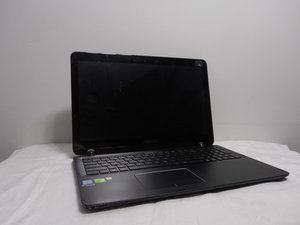
Partículas e objetos pequenos podem entupir a ventoinha do seu computador e causar problemas. Abra o notebook para limpar a ventoinha de detritos e poeira. Consulte este guia para desmontar o ASUS Q524U.
A ventoinha está quebrada
Abra o notebook para substituir a ventoinha completamente.
Malware e vírus
Malware pode fazer com que o seu computador execute programas desnecessários e que consomem muita memória, causando superaquecimento e falha na ventoinha. Remova o malware instalando um software antivírus.
Conector de display solto
A tela tátil do notebook não está respondendo rapidamente à entrada.
Reiniciar o notebook
Programas demais em execução podem causar um atraso entre os sensores da tela e a interface gráfica (GUI). Reiniciar o computador pode resolver isso.
Instalar atualizações
Verifique se há atualizações e instale-as. Softwares desatualizados podem afetar o desempenho da tela.
Tela suja
Sujeira e detritos podem confundir a tela tátil. Limpe a tela suavemente com um pano limpo e lave as mãos antes de usar a tela tátil.
Teclado não funcionando.
O teclado não exibe as entradas do usuário.
As dobradiças quebraram
O notebook caiu e uma das dobradiças agora está quebrada.
Substituir dobradiças
As dobradiças do Asus Q524U são projetadas para permitir que a tela dobre completamente para trás, até que pareça um iPad. Se uma dobradiça estiver quebrada, ela deve ser substituída.

Equipe

University of New Orleans, Team 3-1, McDonald Spring 2023 Membro de University of New Orleans, Team 3-1, McDonald Spring 2023
UNO-MCDONALD-S23S3G1
2 Membros
Autoria de 60 guias

0 comentários