Wiki contribuído por estudante
Uma equipe incrível de estudantes do nosso programa de educação fez esta wiki.
O dispositivo não liga
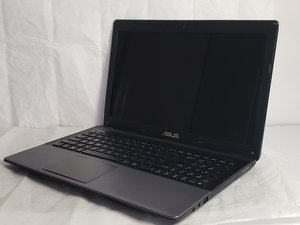
O notebook não apresenta qualquer sinal de estar ligando.
Bateria sem carga
A bateria está sem carga e precisa ser conectada à tomada. Certifique-se de testar várias tomadas antes de prosseguir para a próxima verificação.
Bateria com defeito
Uma bateria com defeito pode impedir o fluxo de energia para o computador. Confira o guia sobre como substituir a bateria aqui!
Adaptador de energia com defeito
O adaptador AC do computador pode estar com defeito, impedindo o carregamento. Para testar, remova a bateria do notebook, conecte-o à tomada e tente ligá-lo. Se ele não ligar, é muito provável que o cabo do adaptador AC esteja com defeito.
O dispositivo não carrega
Quando conecto o dispositivo para carregar, o Windows não detecta que ele está carregando.
Conector mal encaixado
Certifique-se de que todos os plugues estejam firmemente encaixados na fonte, no notebook e na tomada.
Bateria com defeito
A bateria pode estar com defeito e incapaz de carregar. Para verificar isso, remova a bateria e segure o botão LIGA/DESLIGA por cerca de 15 segundos para drenar qualquer energia residual do dispositivo. Em seguida, com a bateria ainda removida, conecte o cabo de alimentação e ligue o notebook. Se o notebook ligar sem a bateria, usando apenas o adaptador AC, é muito provável que a bateria esteja com defeito. No entanto, recoloque a bateria e conecte-a novamente para carregar, a fim de garantir que não seja um problema de encaixe. Se precisar substituir a bateria, siga este link.
O monitor exibe barras de cor diferente ao ligar
Existem linhas atravessando a tela de alguma forma, causando falhas aleatórias de pixels.
Amassados ou danos visíveis
Verifique a carcaça ao redor da tela do notebook em busca de amassados. Qualquer amassado notável pode indicar que uma grande força foi aplicada sobre a tela LCD interna.
Conexão de cabo ruim
O cabo que conecta o painel LCD à placa-mãe pode estar solto ou completamente desconectado do seu soquete.
Área do teclado/apoio para pulso parece quente
O apoio do teclado fica quente após a execução de aplicativos.
Componentes internos atingindo temperatura excessiva
Desligue o computador e aguarde de 5 a 10 minutos para que o hardware resfrie. Reinicie o computador e identifique qual carga de trabalho causa o superaquecimento do hardware. Ter muitos programas abertos ao mesmo tempo ou executar programas que exigem muito do hardware pode causar superaquecimento se o sistema de resfriamento não for adequado.
Falta de circulação de ar no sistema
Ao usar o dispositivo, certifique-se de que ele não esteja sobre roupas de cama ou carpetes. Isso impede o fluxo de ar para o dispositivo e fará com que ele aqueça rapidamente. Recomenda-se manter o dispositivo sobre superfícies que não sejam de tecido. Se o problema persistir, adquirir um suporte com fan de refrigeração para notebook pode ajudar a aumentar o fluxo de ar sob o notebook.
Acúmulo de poeira nos ventiladores
Provavelmente há um grande acúmulo de poeira na tampa do ventilador, e ele deve ser limpo. Você pode fazer isso passando um pano ou usando um jato de ar comprimido para remover a poeira das saídas de ventilação.

Equipe

Western Carolina University, Team S1-G4, Virtue Spring 2019 Membro de Western Carolina University, Team S1-G4, Virtue Spring 2019
WCU-VIRTUE-S19S1G4
4 Membros
Autoria de 55 guias

2 comentários
My asus k55a is showing that it powers on but the screen is black i switched the ram and hard drive it worked but then when i turned it of it stopped working what could be the issue oh yea and i changed the thermal paste
Ivan - Responder Compartilhar
My asus k55a is showing singes of life it powers on but shows nothing on the screen when i hook it up to a monitor still nothing i changed the ram, hard drive and the thermalpaste on the cpu i got it to work but then it stopped when i turned it of and on what could ne the resion?
Ivan - Responder Compartilhar