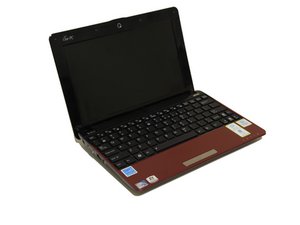
O Eee PC não liga
Algo me diz que ligar e desligar novamente não vai ajudar aqui.
Bateria descarregada ou danificada
Conecte o adaptador de energia ao computador e à tomada de parede. Se o indicador luminoso de carga na parte inferior direita do computador acender, deixe o computador carregar antes de ligá-lo. Se isso não funcionar, remova a bateria do computador. Conecte o adaptador de energia ao notebook e tente ligá-lo. Se o computador ligar, o problema é uma bateria descarregada ou danificada, e a bateria precisará ser substituída. A substituição da bateria pode ser vista neste guia de substituição da bateria.
Falha no hardware
Comece desligando o Eee PC. Em seguida, desconecte todos os dispositivos conectados ao computador, incluindo a fonte de alimentação. Remova a bateria do computador para que nenhuma fonte de energia esteja conectada a ele. Pressione e segure o botão LIGA/DESLIGA por 30 segundos e depois solte-o. Reconecte a bateria e a fonte de alimentação ao computador, mas não outros dispositivos, e tente ligá-lo novamente.
Tela danificada
Se os indicadores luminosos na parte inferior direita do notebook acenderem quando o botão LIGA/DESLIGA for pressionado, mas a tela acender e não exibir nenhum gráfico, é possível que a tela esteja danificada e precise ser substituída. Entre em contato com o suporte da Asus para consertar a tela.
Instalação corrompida do Windows
Se o computador ligar, indicado pelos indicadores luminosos no canto inferior direito do notebook, mas a mensagem de erro "No operating system found" (Sistema operacional não encontrado) for exibida, o problema pode ser uma instalação corrompida do Windows. Você precisará reinstalar o Windows. Você pode usar este guia fornecido pela Microsoft. Se isso não resolver o problema, continue lendo.
Disco rígido danificado
Se o computador ligar, mas não inicializar o Windows e você receber o erro "No operating system found" (Sistema operacional não encontrado), é possível que o disco rígido esteja com problemas. Se este for o seu caso e você já tentou reinstalar o Windows conforme especificado na seção Instalação corrompida do Windows acima, consulte este guia de substituição do disco rígido.
Placa-mãe danificada
Se tudo o mais falhar, provavelmente há um problema com a sua placa-mãe. O notebook pode ter superaquecido, entrado em curto devido a um derramamento de líquido ou simplesmente ultrapassado sua vida útil. Isso não é fácil de consertar e provavelmente exigirá serviço da Asus, caso ainda esteja na garantia. Se esta for a sua situação, consulte e entre em contato com a Asus através da página de suporte da Asus.
A tela parece preta, mas há gráficos pouco visíveis
O computador liga, mas é difícil de ver. Usar uma lanterna ajuda a revelar os gráficos na tela.
Tela escura
É possível que o brilho da tela esteja baixo a ponto de você não conseguir visualizar a imagem. Use uma lanterna ou outra fonte de luz para iluminar a tela. Se você conseguir ver gráficos na tela, tente pressionar Fn e F6 juntos no teclado algumas vezes. Você também deve consultar este guia para alterar manualmente o brilho no Windows. Se isso não resolver, é possível que a luz de fundo (backlight) da tela esteja danificada e precise ser substituída. Entre em contato com o suporte da Asus para consertar a luz de fundo.
O Eee PC não conecta ao Wi-Fi
O Wi-Fi não aparece no Windows ou o computador não conecta ao Wi-Fi.
Senha do Wi-Fi incorreta
Se o seu PC não consegue conectar à Internet, a senha do Wi-Fi que você digitou pode estar incorreta. Para um guia rápido sobre como alterar a senha, consulte esta página.
Wi-Fi desativado
Certifique-se de que o Wi-Fi no dispositivo não esteja desativado. Tente pressionar Fn e F2 ao mesmo tempo no teclado. Se isso não resolver o problema, você precisará ativar manualmente o dispositivo Wi-Fi instalado em seu computador usando o Gerenciador de Dispositivos. Para fazer isso, clique na tecla Windows do seu teclado. Em seguida, digite Gerenciador de Dispositivos. Abra o Gerenciador de Dispositivos e clique na seção Adaptadores de Rede. Clique com o botão direito no Adaptador de Rede sem Fio e clique em ativar. Se a opção ativar não estiver disponível, seu cartão Wi-Fi já está ativado e este não é o problema.
Roteador sem fio danificado
Se, após tentar os outros passos acima, o computador ainda não conectar à internet, o problema pode estar relacionado ao roteador sem fio. Se você tiver acesso ao roteador, comece reiniciando-o; desconecte o roteador da tomada por 10 segundos e conecte-o novamente. Se o computador ainda não conectar, tente conectar outro dispositivo ao roteador. Se esse dispositivo não conseguir conectar, o problema provavelmente é o roteador. Nesse caso, o roteador não está configurado corretamente ou está danificado e precisará ser reparado ou substituído.
Placa Wi-Fi danificada
Se o outro dispositivo conseguir conectar ao roteador, talvez você tenha uma placa Wi-Fi danificada. As instruções para substituir a placa podem ser encontradas neste guia de substituição da placa Wi-Fi.
A bateria não carrega
O indicador de carga não acende e o computador não funciona apenas com a bateria.
Tomada danificada
Se o seu Eee PC não carrega enquanto está conectado à tomada, o que é indicado por um indicador luminoso de carga visto na parte inferior direita do computador, então a tomada da parede na qual o computador está conectado pode estar danificada. Se você estiver usando um filtro de linha, certifique-se de que ele esteja ligado e conectado corretamente. Tente conectar outro dispositivo na tomada em que o seu PC está conectado. Se esse dispositivo receber energia, o problema pode estar coberto em outra solução abaixo.
Adaptador de energia danificado
Se você verificou que a tomada na qual o computador está conectado está funcionando, o adaptador de energia pode estar danificado. Comece verificando se o cabo de força está conectado corretamente à fonte de alimentação. Se essa conexão estiver frouxa, aperte-a e conecte-a novamente ao computador. Se isso não funcionar, tente pegar emprestado outro adaptador de energia que seja compatível com o computador e conecte-o. Se o computador começar a carregar, o seu adaptador de energia está danificado e precisa ser substituído. Esses adaptadores podem ser comprados online.
Bateria danificada
Se o adaptador de energia e a tomada da parede não forem o problema e o computador desligar ao ser desconectado da tomada, o problema provavelmente é uma bateria danificada. Isso só pode ser resolvido substituindo a bateria, sendo causado pela idade e por componentes danificados. Se o seu dispositivo estiver na garantia, entre em contato com a Asus para receber uma nova bateria. Caso contrário, adquira uma nova bateria específica para este modelo de dispositivo. Você pode usar este guia de substituição da bateria para instalar sua nova bateria.
O touchpad não funciona corretamente
Ao usar o touchpad, o cursor do mouse na tela não se move como esperado ou não se move de forma alguma.
Touchpad desativado
Se o touchpad não mover o mouse na tela, mas o computador responder à entrada do teclado, o touchpad pode estar desativado. Para resolver esse problema, ative o touchpad usando o teclado. Para fazer isso, pressione Fn e F3 ao mesmo tempo no teclado. Se isso não resolver o problema, clique na tecla Windows do seu teclado. Em seguida, digite Gerenciador de Dispositivos. Abra o Gerenciador de Dispositivos e clique na seção Mouses e outros dispositivos apontadores. Clique com o botão direito no dispositivo touchpad e clique em ativar. Se a opção ativar não estiver disponível, seu touchpad já está ativado e este não é o problema.
Driver do touchpad corrompido
Se o touchpad estiver ativado, mas ainda assim não funcionar como esperado, o driver do touchpad pode estar corrompido. Para corrigir isso, clique na tecla Windows do seu teclado. Em seguida, digite Gerenciador de Dispositivos. Abra o Gerenciador de Dispositivos e clique na seção Mouses e outros dispositivos apontadores. Clique com o botão direito no dispositivo touchpad e clique em atualizar driver. Em seguida, clique em pesquisar online. Deixe que o computador instale o driver atualizado, caso ele encontre um. Se ele não encontrar um driver, clique com o botão direito no dispositivo touchpad, clique em desinstalar e reinicie o computador. O computador reinstalará o driver e o problema deverá ser resolvido.
Touchpad danificado
Se o touchpad não estiver desativado e a atualização/reinstalação do driver não resolver o problema, então o touchpad pode estar danificado. Entre em contato com o suporte da Asus para consertar este problema, pois eles terão as peças necessárias para consertar ou substituir o touchpad.
O teclado não funciona corretamente
Você pressiona teclas no teclado, mas nada acontece, e pressionar várias teclas ao mesmo tempo não é uma solução eficaz.
Cabo plano desconectado
Existe a possibilidade de que o cabo plano que conecta o teclado à placa-mãe esteja desconectado. Para obter ajuda na reconexão deste cabo plano, consulte este guia de substituição do teclado.
Teclado danificado
Se o cabo plano do teclado não estiver desconectado, é provável que o teclado esteja danificado. Para obter ajuda na substituição do teclado, consulte este guia de substituição do teclado.

Equipe

Cal Poly, Team 13-32, Maness Spring 2014 Membro de Cal Poly, Team 13-32, Maness Spring 2014
CPSU-MANESS-S14S13G32
5 Membros
Autoria de 60 guias

3 comentários
My eeePC has been tucked away in a drawer for several years. I've charged it up and turned it on but there is no screen display. I then removed the battery and I have the eee plugged in. Still no display. It's so long since I've used this machine I don't really remember howto use it any more. Mostly I use iPad and occasional my desktop PC. HELP, please?
Lily K - Responder Compartilhar
Try connecting your EEE PC to an external monitor, if you have one.
You can also shine a light (i.e. flashlight) on the screen, and see if you can see anything. If so, it could be that the backlight has gone out.
Natasha R. - Responder Compartilhar
I haven't used my eepc computer for a while but when it on and it It said to press f2 I click it and nothing happens what do I do?
Cat King - Responder Compartilhar