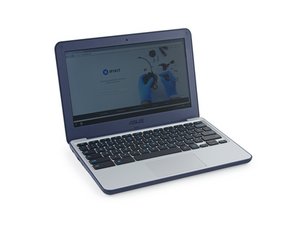
Wiki contribuído por estudante
Uma equipe incrível de estudantes do nosso programa de educação fez esta wiki.
A bateria não carrega
A bateria não carrega quando o adaptador de energia está conectado.
Os cabos não estão conectados corretamente
Certifique-se de que os cabos do seu adaptador de energia estejam conectados com segurança ao seu Chromebook, bem como à tomada.
O Chromebook não está recebendo energia
Verifique se a tomada está funcionando. Se não estiver, use outra e tente novamente até encontrar uma tomada que funcione.
A bateria está morta
A bateria precisa ser substituída. Isso deve ser feito desmontando o Chromebook para chegar à bateria. O vídeo a seguir demonstrará como fazer isso.
Sem som no dispositivo
O dispositivo não está emitindo sons que possam ser ouvidos.
O volume não está alto o suficiente
Vá para o canto inferior direito da tela e clique nele. Aumente a barra deslizante onde está o alto-falante, arrastando-a para a direita até começar a ouvir o som.
Conexão da entrada de áudio com defeito
Verifique se o conector de áudio está totalmente inserido no Chromebook. Se não estiver, empurre o conector de áudio para dentro do dispositivo até ouvir um clique.
O segundo monitor não está funcionando
Você está com problemas para fazer um monitor externo ou TV funcionar com seu Chromebook.
Conexão solta
Certifique-se de que as portas HDMI em ambos os lados estejam conectadas com segurança ao seu Chromebook e ao seu monitor ou TV.
O segundo monitor não está ligado
Certifique-se de que o monitor ou a TV esteja conectado a uma tomada de parede. Se não estiver, conecte o dispositivo para fornecer energia. Depois, ligue-o.
Mensagem de erro aparece ao carregar páginas da web
As páginas da web falham quando você tenta abrir uma.
Não conectado ao ponto de acesso Wi-Fi
Certifique-se de que você esteja conectado a um ponto de acesso Wi-Fi. Isso pode ser verificado clicando na área de status no canto inferior direito da tela. Se você não estiver conectado a um ponto de acesso Wi-Fi, clique na primeira opção logo abaixo da sua conta e selecione uma rede para conectar.
Muitas abas abertas
Ter muitas abas abertas afetará o desempenho do Chromebook devido à quantidade limitada de memória que ele possui em comparação com laptops e desktops padrão. Fechar algumas abas pode permitir que as páginas da web carreguem novamente.
Reiniciar o Chromebook
Dados excessivos na memória RAM do Chromebook podem fazer com que ele funcione mais lentamente e causar erros. Reinicie o dispositivo para limpar a RAM. Isso deve tornar o sistema mais responsivo.
Erro ao tentar atualizar o Chrome OS
Ocorreu um erro ao atualizar o Chrome OS.
Perdeu a conexão com a Internet ao baixar a atualização
Reconecte seu Chromebook à Internet e atualize o Chrome OS novamente. Isso pode ser feito clicando na área de status no canto inferior direito da tela. Em seguida, clique em Configurações. Depois disso, clique em Sobre o Chrome OS. Em seguida, clique em Verificar e aplicar atualizações.
A atualização não inicia
Você deve reiniciar seu Chromebook e tentar atualizá-lo novamente. Se isso não funcionar, você precisará redefinir seu dispositivo para as configurações de fábrica. Vá para este link e siga as instruções em Redefinir um Chromebook pessoal.
Tela preta
Sua tela está preta, mas brilhante depois que você a liga.
Determinar a origem do problema
Primeiro, precisamos descobrir se o problema está apenas na tela ou se é algo diferente. Para isso, siga estes passos:
1. Desligue o laptop. Certifique-se de que ele esteja totalmente desligado e não apenas no modo de repouso ou hibernação.
2. Conecte um monitor externo ao laptop. Em seguida, ligue o monitor externo.
3. Ligue o laptop. Se o monitor externo exibir uma imagem, podemos concluir que o problema está na tela do laptop (soluções possíveis abaixo). Caso contrário, o problema provavelmente é muito maior.
Conector para cabo de display solto
É possível que o conector para cabo de display esteja solto. Para corrigir isso, vá para o guia de substituição de tela e, em vez de substituir a tela, apenas reposicione o conector da tela. Em seguida, monte a tela novamente e veja se o problema foi resolvido.
Conector para cabo de display danificado
Se a solução anterior não parecer funcionar, talvez seja necessário substituir o conector do cabo.
O conector na tela está danificado
Se as soluções acima não resolverem o problema, talvez você precise substituir a tela.
O laptop está funcionando lentamente
O laptop não está funcionando tão rápido quanto deveria.
O laptop está sobrecarregado
Se o seu laptop estiver funcionando mais lentamente do que no passado, você pode estar com muitos processos em execução ao mesmo tempo. Tente encontrar quais processos desnecessários estão usando muito espaço e interrompa-os ou altere-os para que não consumam recursos.
Precisa de mais memória RAM
Se você precisar de todos os processos de alta demanda, considere aumentar sua memória RAM. Certifique-se de que sua placa-mãe suporte o upgrade. Após aumentar a memória RAM, certifique-se de reiniciá-la após uma semana.
Se a placa-mãe não suportar um upgrade de memória RAM, talvez você precise de um computador mais potente. Este Chromebook não é adequado para jogos.
Sem conexão com a Internet
Você está com problemas para se conectar à Internet.
Determinar a origem do problema
Primeiro, precisamos determinar se o problema está na rede ou no laptop. Para isso, tente um dos seguintes métodos:
- Desconecte-se de todas as redes, reinicie o computador inteiro e tente reconectar.
- Se você tiver outro dispositivo com capacidade de Internet, tente conectá-lo à mesma rede. Se ele conseguir conectar, você saberá que o problema está no seu laptop. Se não conseguir conectar, o problema provavelmente está na rede em si.
- Tente conectar à rede usando um cabo Ethernet. Se isso funcionar, o problema provavelmente é o laptop. Caso contrário, o problema provavelmente é a rede.
O problema é meu laptop
Se você determinou que o seu laptop é o problema, tente o seguinte:
- Certifique-se de que seu laptop esteja totalmente atualizado com novas atualizações.
- Execute a Ferramenta de Diagnóstico do Google e siga o guia de resolução de problemas nela.
- Desinstale o adaptador de rede local. Reinicie o computador. Quando ele iniciar novamente, o computador deverá instalar automaticamente um novo driver.
O problema é a rede
Tente redefinir o modem.
O laptop está travando
Seu laptop trava rotineiramente após algum tempo de uso.
Limpeza de vírus/malware
Você pode ter alguns arquivos maliciosos em seu computador. Tente executar um antivírus ou antimalware que possa limpar seu laptop.
Testar memória RAM/HDD
Pode ser que seu computador esteja funcionando muito lentamente para operar. Tente testar as capacidades da memória RAM para verificar.
Redefinição de fábrica
Tente uma redefinição de fábrica completa, caso nenhuma das sugestões acima tenha funcionado.
Não liga
Seu laptop não liga, mesmo estando carregado e/ou conectado à tomada.
Sobrecarga possível
Tente desconectar todo o hardware externo. Desconecte todos os cabos.
Reinicialização completa
Mantenha o botão LIGA pressionado por pelo menos 20 segundos para forçar uma reinicialização completa. Em seguida, tente ligar o laptop novamente.
Adaptador AC com defeito
Pode ser que seu adaptador AC esteja com defeito. Tente usar um adaptador diferente (com a mesma voltagem) e veja se o laptop liga.
Reiniciar memória RAM
Se nada acima estiver funcionando, tente remover a memória RAM e colocá-la de volta no lugar. Depois, tente ligar o computador novamente.
Monitor de vídeo
Pode ser que a tela seja, na verdade, o problema. Para testar isso, conecte um monitor externo e ligue o computador. Se o monitor externo mostrar a imagem do computador, o problema está na tela. Você pode aprender a substituir a tela seguindo o guia de substituição de tela. Caso contrário, o problema provavelmente está na placa-mãe, que você pode substituir seguindo o guia de substituição da placa-mãe.

Equipe

USF Tampa, Team 3-1, Passmore Fall 2016 Membro de USF Tampa, Team 3-1, Passmore Fall 2016
USFT-PASSMORE-F16S3G1
4 Membros
Autoria de 72 guias

3 comentários
The RETURN Key has stopped working. Cannot delete text. Otherwise keyboard is working OK. Any solutions please?gerrywatcher2@gmail.com
Gerry Landau - Responder Compartilhar
I want to fix the corner of my Chromebook screen. When I touch the touchscreen at the corner, it won't work
caitlyn aebersold - Responder Compartilhar
Laptop screen black holding power button for 20-40 seconds does nothing?
Tomika Wise - Responder Compartilhar