Wiki contribuído por estudante
Uma equipe incrível de estudantes do nosso programa de educação fez esta wiki.
A Apple TV não liga
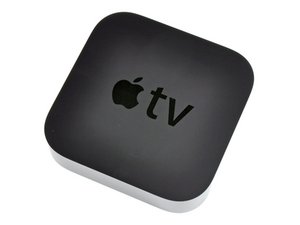
O dispositivo Apple TV não liga.
Cabo de alimentação não conectado
Certifique-se de que o cabo de alimentação esteja conectado a uma fonte de energia e que a luz de status da Apple TV esteja acesa.
Cabo HDMI não conectado
Verifique se o cabo HDMI está firmemente conectado à porta HDMI na parte traseira da Apple TV, bem como à porta HDMI na televisão. Se a televisão tiver várias portas HDMI, tente conectar o cabo em cada uma delas para ver qual produz os resultados desejados.
Televisão/receptor não ligado
Verifique se a televisão ou o receptor está conectado a uma fonte de energia e ligado.
Modo de exibição incorreto
Se o dispositivo ligar, mas a tela exibir apenas uma tela preta, pressione e segure os botões Menu e Cima no controle remoto por 5 segundos. O dispositivo mudará as configurações de resolução a cada 20 segundos. Quando a televisão exibir uma resolução que lhe agrade, selecione OK para definir as configurações de resolução.
Apple TV não responde aos comandos do controle remoto
O controle remoto não está respondendo e você perdeu o controle sobre a sua Apple TV.
Conexão entre o controle remoto e a Apple TV bloqueada
Certifique-se de que nada esteja obstruindo o caminho entre a Apple TV e o controle remoto. Remova quaisquer possíveis obstruções.
A conexão precisa ser reiniciada
Se não houver nada obstruindo o caminho, talvez seja necessário desconectar e reconectar o controle remoto à Apple TV. Para fazer isso, pressione as teclas Esquerda e Menu por 6 segundos. Procure um ícone que parece dois elos de corrente desconectados acima do símbolo de controle remoto no dispositivo Apple TV. Para restabelecer a conexão, segure as teclas Menu e Direita no controle remoto por 6 segundos. Verifique a Apple TV para ver se o ícone mudou para a imagem de dois elos de corrente conectados. O seu dispositivo Apple e o controle remoto agora estão reconectados.
A conexão com a fonte de energia precisa ser reiniciada
Se nada mais funcionar, você sempre pode tentar desconectar a Apple TV da fonte de energia e conectá-la novamente após aguardar alguns segundos.
Bateria descarregada
Substitua a bateria do seu controle remoto Apple.
Tela preta em branco
A tela fica totalmente preta, você não consegue reproduzir nenhuma mídia nela e ela não responde.
A Apple TV precisa ser reiniciada/restaurada
Se a luz piscar por mais de três minutos, é hora de restaurar a Apple TV. Para fazer isso, certifique-se de ter o iTunes aberto no seu computador. Desconecte o cabo HDMI e o cabo de alimentação da Apple TV e, usando um cabo USB, conecte a Apple TV ao seu computador. Se o iTunes não abrir automaticamente a página de resumo da Apple TV, clique no ícone da Apple TV no canto superior esquerdo. Escolha Restaurar Apple TV nas opções fornecidas e deixe o processo de restauração prosseguir até a conclusão. Quando terminar, desconecte a Apple TV do computador e reconecte o cabo HDMI e o cabo de alimentação à Apple TV.
Configurações de HDMI incorretas
Se a luz na Apple TV permanecer fixa e não piscar, desconecte ambas as extremidades do cabo HDMI. Após aguardar alguns segundos, conecte o cabo novamente às portas. Desligue a TV e, se você usar um, o receptor, e desconecte a TV da fonte de energia, conectando-a novamente após alguns segundos. Ligue a TV e o receptor novamente e abra o menu da TV, selecionando a entrada HDMI. Conecte a Apple TV diretamente à TV, sem o uso de um receptor ou cabo HDMI para testar se o problema está no switch ou no receptor. Se isso não resolveu o problema, tente um cabo HDMI diferente.
Modo de exibição incorreto
Se o dispositivo ligar, mas a tela exibir apenas uma tela preta, pressione e segure os botões Menu e Cima no controle remoto por 5 segundos. O dispositivo mudará as configurações de resolução a cada 20 segundos. Quando a televisão exibir uma resolução que lhe agrade, selecione OK para definir as configurações de resolução.
Nenhuma luz exibida no dispositivo
Nenhuma luz na Apple TV está acesa.
A Apple TV precisa ser reiniciada/restaurada
Se a Apple TV não estiver exibindo nenhuma luz, desconecte a Apple TV da fonte de energia. Aguarde cerca de um minuto (60 segundos) e conecte-a novamente. Se isso não funcionar, tente uma tomada diferente. Se isso não funcionar, conecte a Apple TV ao computador usando um cabo USB e use o iTunes para restaurar a Apple TV.
Luzes piscando continuamente, dispositivo sem resposta
Uma luz na caixa da Apple TV pisca continuamente e não responde aos comandos do controle remoto.
O dispositivo precisa ser reiniciado via opções de menu
A luz piscante significa que a Apple TV precisa ser reiniciada. Isso pode ser feito abrindo o menu Ajustes, selecionando Geral e, finalmente, escolhendo Reiniciar nas opções listadas.
O dispositivo precisa ser reiniciado via controle remoto
Para reiniciar a Apple TV usando o controle remoto, pressione e segure os botões Menu e Baixo. Solte os botões quando a luz apagar e acender novamente.
A conexão com a fonte de energia precisa ser reiniciada
Desconecte a Apple TV da fonte de energia. Após aguardar 30 segundos, conecte o dispositivo novamente à fonte de energia.
O dispositivo precisa ser restaurado para os ajustes de fábrica
Para restaurar a Apple TV para os ajustes de fábrica, abra o menu Ajustes, selecione Geral e escolha Redefinir nas opções listadas.
O dispositivo precisa ser atualizado
Usando um cabo micro USB, conecte a Apple TV ao seu computador e aguarde o iTunes abrir. Assim que o iTunes abrir, ele oferecerá a opção de instalar/reinstalar a atualização mais recente.
Problema de espelhamento AirPlay com a Apple TV
Se você não conseguir espelhar ou transmitir conteúdo do seu dispositivo iOS para a sua Apple TV ou outro dispositivo habilitado para AirPlay.
Os dispositivos precisam ser atualizados
Usando um cabo USB, conecte sua Apple TV ao computador e use o iTunes para baixar atualizações.
Seus dispositivos não são compatíveis
Certifique-se de que seu dispositivo é compatível com AirPlay. O conteúdo AirPlay só pode ser reproduzido em uma Apple TV ou em um receptor ou alto-falante habilitado para AirPlay. O conteúdo AirPlay não pode ser reproduzido de um dispositivo iOS para outro dispositivo iOS ou Mac.

Equipe

University of Maine, Team S1-G2, Diaz Fall 2017 Membro de University of Maine, Team S1-G2, Diaz Fall 2017
UMAINE-DIAZ-F17S1G2
4 Membros
Autoria de 48 guias

5 comentários
Apple tv2 remote ‘up’ press does not activate movement on screen? Impossible to move up to select a letter above where last letter lower was selected..
gerhardbeukes - Responder Compartilhar
Device says it needs to be activated
George Cryor - Responder Compartilhar
I Restarted/Restored my Apple TV and it started working. Thanks for the solution. Great help
Harshini Dasari - Responder Compartilhar
POS Apple TV never worked consistently
Bill Strang - Responder Compartilhar
My device is showing video but there is not sound. The television set does play sound on normal TV What can be wrong? No Audio
Edwin Flynn - Responder Compartilhar