Wiki contribuído por estudante
Uma equipe incrível de estudantes do nosso programa de educação fez esta wiki.
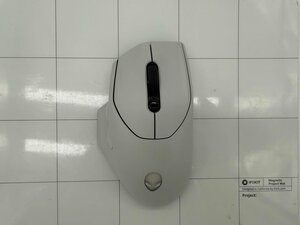
Quando você move o mouse, o cursor não se move conforme o esperado e apresenta uma resposta lenta. Siga estes passos para colocar o mouse em funcionamento.
Sensor óptico obstruído ou sujo
Se o Alienware AW620M tiver um sensor obstruído, isso prejudicará o tempo de resposta do mouse. Antes de limpar o sensor, desligue o computador e desconecte o Alienware AW620M. Localize o sensor óptico na parte central inferior do dispositivo. Limpe delicadamente o sensor com um pano de microfibra limpo, um cotonete ou um jato de ar comprimido.
Interferência do dongle sem fio
A interferência sem fio no dongle USB pode causar atraso no cursor. Use o extensor do dongle para conectar o dongle USB ao notebook ou computador.
Porta USB danificada
Uma porta USB danificada pode causar uma conexão inadequada entre o mouse e o computador, resultando em uma resposta instável e lenta do cursor. No modo com fio, conecte o cabo de carregamento USB a outra porta USB e aguarde uma notificação indicando que a instalação do driver foi concluída antes de usar o mouse. No modo sem fio, conecte o dongle USB a outra porta USB ou conecte o dongle USB e o cabo de carregamento USB ao extensor do dongle. Aguarde uma notificação indicando que a instalação do driver foi concluída antes de usar o mouse. Se a porta USB estiver fisicamente danificada, será necessário substituí-la.
Bateria danificada
Uma bateria danificada pode causar uma resposta instável ou lenta do cursor. Antes de substituir a bateria do Alienware AW620M, é importante ter certeza de que você a está substituindo por uma bateria do mesmo tipo ou equivalente. Caso contrário, situações perigosas podem ocorrer.

Equipe

University of North Texas, Team 5-6, Kilpatrick Fall 2025 Membro de University of North Texas, Team 5-6, Kilpatrick Fall 2025
UNT-KILPATRICK-F25S5G6
3 Membros
Autoria de 0 guias

0 comentários