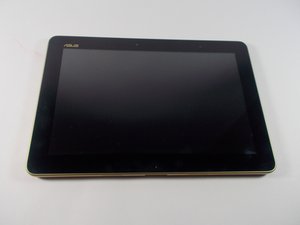
Wiki contribuído por estudante
Uma equipe incrível de estudantes do nosso programa de educação fez esta wiki.
O tablet não carrega
Mesmo quando conectado a uma tomada, o tablet não carrega.
Fio ou cabo danificado
Verifique se há rasgos no fio. Se tiver habilidade, você pode soldar o fio novamente ou optar por comprar um cabo novo para substituição.
Tomada com defeito
O obstáculo para o carregamento pode não ser o dispositivo em si, mas a tomada. Para ter certeza de que a tomada está com defeito, use dispositivos tecnológicos semelhantes que precisem da tomada e veja se eles também não recebem energia. Se não receberem, tente usar uma tomada diferente. Certifique-se de usar o carregador ASUS que veio com o tablet. Ele é mais potente que um carregador USB comum.
Bateria com defeito
É possível que a bateria esteja com defeito. Se o tablet só funciona quando está conectado ao carregador, a bateria precisa ser substituída.
Tela travada
A tela não responde ao toque e a imagem permanece a mesma.
Bateria fraca
Conecte a uma tomada e carregue o tablet. Ele poderá responder assim que o tablet começar a carregar.
Precisa reiniciar
O tablet pode estar sobrecarregado e precisar de uma reinicialização. Se for o caso, pressione e segure o botão LIGA/DESLIGA por cerca de 10 segundos até que o tablet desligue.
Problema de software
Se reiniciar não funcionar, pressione e segure o botão Diminuir Volume no lado esquerdo do tablet e o botão LIGA/DESLIGA ao mesmo tempo. Continue segurando-os até que uma tela de bootloader apareça. Em seguida, aguarde até que uma notificação na tela instrua você a pressionar o botão de aumentar volume para iniciar o processo de restauração de fábrica. Isso resetará completamente o tablet para o estado padrão.
Câmera sem resposta
A câmera não está carregando ou o sistema operacional Android não consegue se conectar à câmera.
Precisa reiniciar
O tablet pode precisar de uma reinicialização. Se for o caso, desligue o tablet pelo menu ou segurando o botão LIGA/DESLIGA até que ele desligue. Em seguida, pressione o botão LIGA/DESLIGA para ligá-lo novamente.
Sistema operacional desatualizado
Vá em Configurações e encontre o botão de atualizações do sistema. Siga as instruções para garantir que seu sistema esteja totalmente atualizado.
Som/alto-falante distorcido
O som parou de funcionar subitamente durante a reprodução.
Precisa reiniciar
Os alto-falantes podem estar sobrecarregados e precisarem de uma reinicialização. Se for o caso, pressione e segure o botão LIGA/DESLIGA por cerca de 10 segundos até que o tablet desligue.
Problema de software
Se reiniciar não funcionar, pressione e segure o botão Diminuir Volume no lado esquerdo e o botão LIGA/DESLIGA ao mesmo tempo. Continue segurando-os até que uma tela de bootloader apareça. Em seguida, aguarde até que uma notificação na tela instrua você a pressionar o botão de aumentar volume para iniciar o processo de restauração de fábrica. Isso resetará completamente o tablet para o estado padrão.
Sistema operacional desatualizado
Vá em Configurações e encontre o botão de atualizações do sistema; em seguida, siga as instruções para garantir que seu sistema esteja totalmente atualizado.
O tablet não liga
Tentei e não consigo fazer o tablet ligar.
Bateria descarregada
A bateria pode apenas estar descarregada. Conecte-a ao carregador e aguarde alguns minutos para que ela ligue.
Bateria com defeito
A bateria pode estar com defeito e funcionar apenas quando conectada. Portanto, se o tablet desligar logo após ser desconectado do carregador, você precisará substituir a bateria.
Cabo de carregamento com defeito
O tablet pode simplesmente não estar carregando quando conectado. Verifique se há rasgos no fio. Se tiver habilidade, você pode soldar o fio novamente ou optar por comprar um cabo novo para substituição.
Tela quebrada
Se nada do que foi mencionado acima parecer ser o problema, sua tela pode estar quebrada. Para verificar, conecte o tablet ao carregador. Há uma luz ao lado do botão LIGA/DESLIGA que indica que ele está carregando. Se após alguns minutos não houver sinal de nada, a tela está quebrada e pode precisar ser substituída.

Equipe

UMass Dartmouth, Team 3-6, Shastany Fall 2015 Membro de UMass Dartmouth, Team 3-6, Shastany Fall 2015
UMASSD-SHASTANY-F15S3G6
4 Membros
Autoria de 60 guias

7 comentários
This nice looking table bundle (leather protector, docking keyboard, 10 inches tablet and Android 4.42) looks nice, but it actually is a big sac of ... garbage. Touchscreen quits working every couple of days, then it already stops working at all. Battery doesn't last even half the time advertised. AND try and get help to fix your tablet. Good luck!
I've have very good experiences with my asus laptops. I would NEVER repeat with asus tablets. Mostly because their support stinks.
Homero Gonzalez - Responder Compartilhar
i could't agree more same issues and now it's not turning on anymore waht a piece of trash
Ivan Mauricio Murillo Franco - Responder Compartilhar
Love this tablet. WHEN it works. Screen not responsive to touch randomly. Power button nearly impossible to activate. ZERO customer support
criticalflaws - Responder Compartilhar
I also have had a touch-screen issue with a TF103C tablet. I opened the case and re-seated the screen pig-tails and the screen again became fully responsive. Then some time later the screen was again unresponsive. I'd read that a static buildup on the screen can cause the screen to become unresponsive so I opened the back but this time just touched the screen pigtail connector rather than re-seating the connector. Again the screen regained its touch control. I think there's something to the static build-up theory and will use that fix in the future.
Score 0
Rod H - Responder Compartilhar
@rodh83910 I have to try it ... even I updated to android 5... but the issue does not fix... so I have to touch the pigtail connector ... right?
ESI Gamer - Responder Compartilhar