Ir para o conteúdo principal
Participe da comunidade de reparos - Criar conta

Essa tradução foi gerada por um programa e ainda não foi revisada por uma pessoa. Falas essa língua? Dá uma olhada.

Substituição da bateria do iPod Touch de 4ª geração

O que você precisa

    1. Substituição da bateria do iPod Touch de 4ª geração, Remoção do painel frontal: passo 1, imagem 1 %32
      • O painel frontal do iPod Touch 4ª Geração é fixado à carcaça traseira com adesivo. É altamente recomendável usar uma pistola de ar quente para amolecer o adesivo.

      • Com a pistola de ar quente ajustada na potência "baixa", comece a aquecer a parte inferior do Touch perto do botão home.

      • Sugere-se aquecer a parte desejada com movimentos circulares para dissipar o calor uniformemente por todo o dispositivo.

      Pergunte ao FixBot

      Comentar

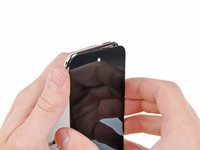
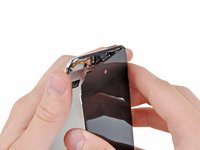
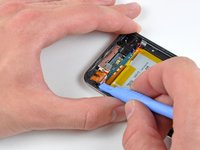
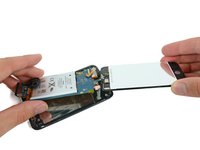
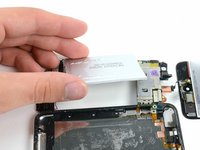
    2. Substituição da bateria do iPod Touch de 4ª geração, Remoção do conjunto do painel dianteiro: passo 2, imagem 1 %32 Substituição da bateria do iPod Touch de 4ª geração, Remoção do conjunto do painel dianteiro: passo 2, imagem 2 %32
      • Cuidado, pois o iPod ficará muito quente. Pode ser útil segurá-lo com uma toalha ao fazer a alavanca.

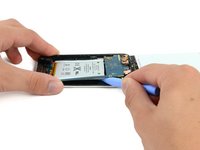
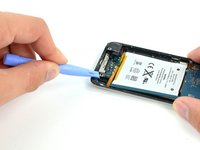
      • Insira a ponta de uma Ferramenta de abertura entre o painel de vidro frontal e o bisel de plástico próximo ao botão home.

      • Não tente fazer a alavanca entre o bisel de plástico e a estrutura traseira de aço.

      • Faça alavanca na borda inferior do painel frontal para cima, tomando cuidado para não dobrar o vidro excessivamente.

      • Se estiver muito difícil levantar o conjunto do painel dianteiro, reaqueça-o e tente novamente.

      Pergunte ao FixBot

      Comentar

    3. Substituição da bateria do iPod Touch de 4ª geração: passo 3, imagem 1 %32
      • Quando houver espaço suficiente para segurar a borda inferior do painel frontal, levante-o para longe do corpo do Touch para remover o adesivo ao longo das bordas esquerda e direita.

      • Se o adesivo estiver difícil de separar, use uma pistola de ar quente para amolecê-lo antes de continuar.

      Pergunte ao FixBot

      Comentar

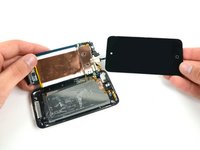
    4. Substituição da bateria do iPod Touch de 4ª geração: passo 4, imagem 1 %32 Substituição da bateria do iPod Touch de 4ª geração: passo 4, imagem 2 %32
      • Devido à construção do Touch de 4ª geração, o cabo do digitizer não pode ser desconectado até que a placa lógica seja removida. Tenha extremo cuidado ao manusear o conjunto do painel dianteiro, pois ele está conectado ao restante do Touch pelo cabo do digitizer, que é muito delicado.

      • Além disso, o cabo de dados do display é muito curto e está conectado à placa lógica próximo à parte superior do conjunto do painel dianteiro. Se ele não se desconectar enquanto você libera a borda superior do conjunto do painel dianteiro, certifique-se de desconectá-lo com uma Ferramenta de abertura antes de girar o conjunto do painel dianteiro para fora do Touch.

      • Puxe cuidadosamente a parte superior do conjunto do painel dianteiro para longe do adesivo que o prende ao Touch, cuidando do cabo curto do digitizer que conecta os dois componentes.

      Pergunte ao FixBot

      Comentar

    5. Substituição da bateria do iPod Touch de 4ª geração, Remoção dos parafusos Phillips: passo 5, imagem 1 %32
      • Remova os oito parafusos Phillips #00 a seguir:

      • Um parafuso Phillips de 3,5 mm

      • Dois parafusos Phillips de 3,0 mm

      • Um parafuso Phillips de 2,3 mm

      • Um parafuso Phillips de 2,4 mm

      • Três parafusos Phillips de 2,0 mm

      Pergunte ao FixBot

      Comentar

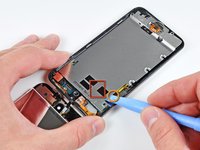
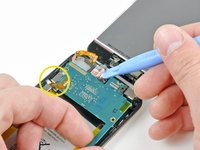
    6. Substituição da bateria do iPod Touch de 4ª geração, Remoção da tampa de aço da câmera traseira: passo 6, imagem 1 %32
      • Use a ponta de uma Ferramenta de abertura para elevar a tampa de aço da câmera traseira.

      • Observe a pequena mola localizada perto do bisel ao lado da câmera (destacada em amarelo).

      • Remova a tampa de aço do iPod.

      Pergunte ao FixBot

      Comentar

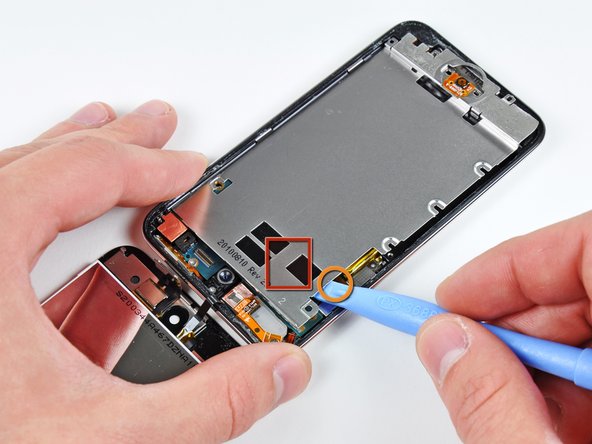
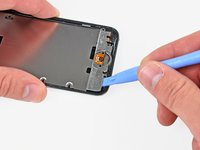
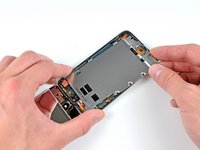
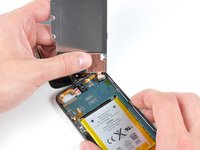
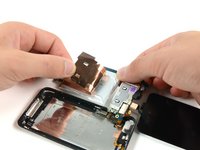
    7. Substituição da bateria do iPod Touch de 4ª geração, Remoção da placa intermediária de aço: passo 7, imagem 1 %32 Substituição da bateria do iPod Touch de 4ª geração, Remoção da placa intermediária de aço: passo 7, imagem 2 %32 Substituição da bateria do iPod Touch de 4ª geração, Remoção da placa intermediária de aço: passo 7, imagem 3 %32
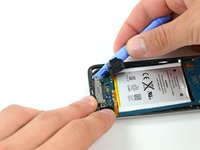
      • Insira a borda de uma Ferramenta de abertura sob a placa intermediária de aço perto do canto inferior esquerdo do Touch.

      • Faça alavanca lentamente para cima para separar a placa do adesivo que a prende à caixa interna de plástico.

      • Se a placa ainda estiver presa à placa lógica, reaqueça a área para soltar o adesivo, então separe lentamente a placa da placa lógica usando a Ferramenta de abertura.

      • Existe um cabo plano fino e frágil embaixo da placa. Ao erguer a placa, tenha muito cuidado para não rasgar o cabo.

      • Este cabo pode grudar na placa e rasgará muito facilmente se você não tiver cuidado. Trabalhe lentamente e tenha cuidado para não forçar o cabo.

      Pergunte ao FixBot

      Comentar

    8. Substituição da bateria do iPod Touch de 4ª geração: passo 8, imagem 1 %32 Substituição da bateria do iPod Touch de 4ª geração: passo 8, imagem 2 %32
      • Incline levemente a placa central de aço para soltá-la da estrutura traseira.

      • Tenha cuidado para não rasgar a fita de cobre que conecta a câmera traseira à placa central de aço.

      • Levante a placa central de aço da estrutura traseira e descole a fita de cobre grudada na câmera traseira.

      Pergunte ao FixBot

      Comentar

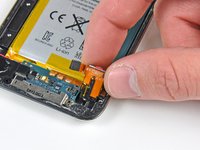
    1. Substituição da bateria do iPod Touch de 4ª geração, entrada para fone de ouvido: passo 9, imagem 1 %32
      • Use uma Ferramenta de abertura para erguer o conector da entrada para fone de ouvido para fora do soquete na placa lógica.

      Pergunte ao FixBot

      Comentar

    2. Substituição da bateria do iPod Touch de 4ª geração, Remoção da entrada para fone de ouvido: passo 10, imagem 1 %32
      • Remova o único parafuso Phillips de 2,6 mm que prende o conjunto da entrada para fone de ouvido à carcaça traseira.

      • O parafuso está em um ângulo de 90 graus. Certifique-se de removê-lo exatamente nesse ângulo.

      Pergunte ao FixBot

      Comentar

    3. Substituição da bateria do iPod Touch de 4ª geração, Remoção da entrada para fone de ouvido: passo 11, imagem 1 %32 Substituição da bateria do iPod Touch de 4ª geração, Remoção da entrada para fone de ouvido: passo 11, imagem 2 %32
      • Use uma Ferramenta de abertura para levantar suavemente a borda da entrada para fone de ouvido mais próxima da bateria, retirando-a de seu encaixe.

      • Remova a entrada para fone de ouvido de seu alojamento dentro da carcaça traseira.

      Pergunte ao FixBot

      Comentar

    1. Substituição da bateria do iPod Touch de 4ª geração, Remoção dos parafusos da placa lógica: passo 12, imagem 1 %32
      • Remova os três parafusos a seguir próximos à borda superior da placa lógica:

      • Um parafuso Phillips de 2,0 mm

      • Dois parafusos Phillips de 2,3 mm

      Pergunte ao FixBot

      Comentar

    2. Substituição da bateria do iPod Touch de 4ª geração: passo 13, imagem 1 %32
      • Use a ponta de uma Ferramenta de abertura para levantar a câmera traseira levemente, mas não a remova do chassi traseiro.

      • Não tente remover a câmera traseira ainda.

      Pergunte ao FixBot

      Comentar

    3. Substituição da bateria do iPod Touch de 4ª geração: passo 14, imagem 1 %32 Substituição da bateria do iPod Touch de 4ª geração: passo 14, imagem 2 %32
      • Use uma Ferramenta de abertura para elevar levemente a borda da placa lógica ao lado da bateria, o suficiente para segurá-la com a outra mão.

      • Não dobre a placa lógica excessivamente, pois ela é muito fina e frágil.

      • Tenha muito cuidado para não elevar demais, já que o cabo plano do controle de volume ainda está conectado e rasgará muito facilmente.

      • Enquanto eleva delicadamente a placa lógica com uma mão, use uma Ferramenta de abertura para elevar a placa lógica perto da fita de cobre na borda superior da placa lógica.

      • A placa lógica estará devidamente elevada quando o último conector do conjunto do display tiver ultrapassado a borda superior da carcaça traseira.

      Pergunte ao FixBot

      Comentar

    1. Substituição da bateria do iPod Touch de 4ª geração, Conjunto da placa lógica: passo 15, imagem 1 %32 Substituição da bateria do iPod Touch de 4ª geração, Conjunto da placa lógica: passo 15, imagem 2 %32 Substituição da bateria do iPod Touch de 4ª geração, Conjunto da placa lógica: passo 15, imagem 3 %32
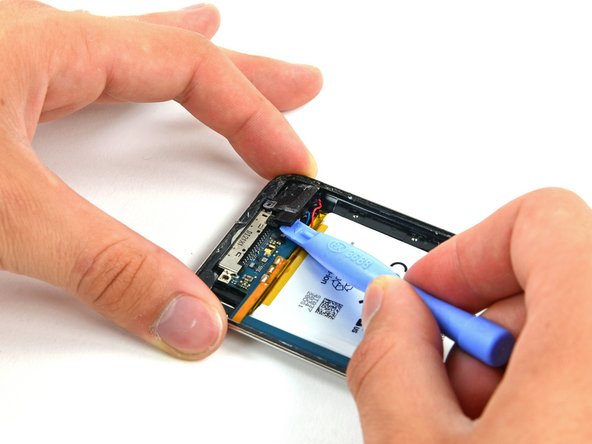
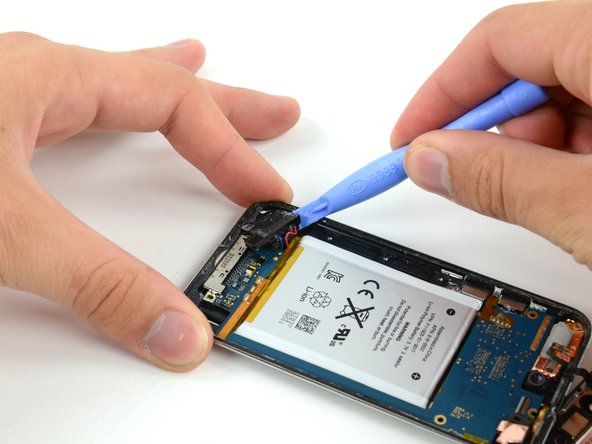
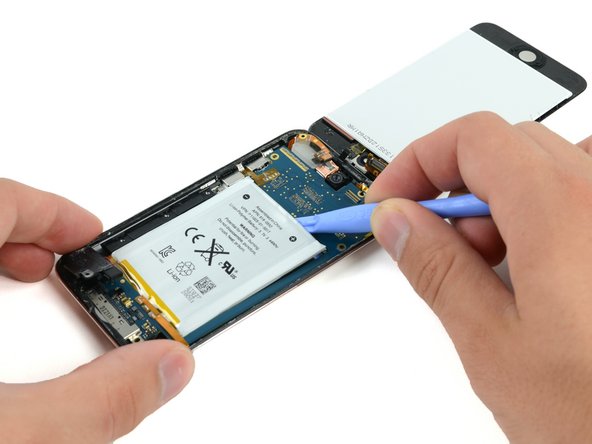
      • Com uma Ferramenta de abertura de plástico, levante cuidadosamente o alto-falante do iPod para fora do seu encaixe na estrutura externa.

      • Não tente remover o alto-falante completamente. Ele ainda está soldado à parte inferior da placa lógica.

      • Deixe o alto-falante descansar sobre a bateria para que você possa prosseguir com a instalação da bateria.

      Pergunte ao FixBot

      Comentar

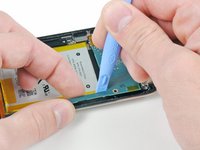
    2. Substituição da bateria do iPod Touch de 4ª geração: passo 16, imagem 1 %32 Substituição da bateria do iPod Touch de 4ª geração: passo 16, imagem 2 %32 Substituição da bateria do iPod Touch de 4ª geração: passo 16, imagem 3 %32
      • Nos próximos passos, você soltará o adesivo por baixo da bateria, da placa lógica e da estrutura sob a bateria. Faça isso de forma lenta, cuidadosa e uniforme. Tome cuidado para não perfurar a bateria nem dobrar a placa lógica.

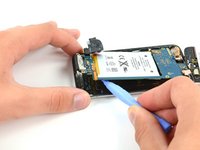
      • Use uma Ferramenta de abertura de plástico para levantar o adesivo ao redor das três bordas expostas da bateria.

      • Não tente retirar a bateria; apenas comece a soltar o adesivo.

      Pergunte ao FixBot

      Comentar

    3. Substituição da bateria do iPod Touch de 4ª geração, Remoção da placa lógica: passo 17, imagem 1 %32 Substituição da bateria do iPod Touch de 4ª geração, Remoção da placa lógica: passo 17, imagem 2 %32
      • Após soltar as bordas da bateria, comece a alavancar a borda da placa lógica. Comece pela parte superior e siga descendo pela lateral da placa.

      • Para evitar dobrar ou quebrar a placa lógica, ainda não tente removê-la. O conector de dock ainda está inserido na estrutura. Novamente, você está apenas tentando soltar mais do adesivo.

      Pergunte ao FixBot

      Comentar

    4. Substituição da bateria do iPod Touch de 4ª geração, Remoção do conector de dock: passo 18, imagem 1 %32 Substituição da bateria do iPod Touch de 4ª geração, Remoção do conector de dock: passo 18, imagem 2 %32
      • Com uma Ferramenta de abertura de plástico, empurre cuidadosamente o conector de dock para fora do encaixe da carcaça externa. Trabalhe cada canto de maneira uniforme até que o conector se solte.

      • Como o conector de dock está conectado à placa lógica, empurrá-lo para fora da carcaça pode fazer com que a placa lógica comece a flexionar. Tenha cuidado redobrado para não empenar a placa permanentemente.

      Pergunte ao FixBot

      Comentar

    5. Substituição da bateria do iPod Touch de 4ª geração: passo 19, imagem 1 %32 Substituição da bateria do iPod Touch de 4ª geração: passo 19, imagem 2 %32 Substituição da bateria do iPod Touch de 4ª geração: passo 19, imagem 3 %32
      • Assim que todo o adesivo estiver solto debaixo do conjunto da placa lógica/bateria, levante o conjunto pelo lado e gire-o cuidadosamente para acessar a parte inferior da bateria.

      • A placa lógica ainda está conectada à carcaça traseira. Não tente separar completamente o conjunto, caso contrário, você romperá este cabo plano.

      Pergunte ao FixBot

      Comentar

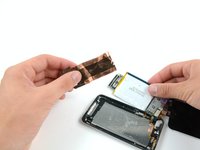
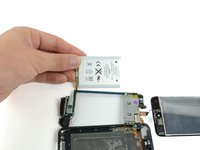
    1. Substituição da bateria do iPod Touch de 4ª geração, Bateria: passo 20, imagem 1 %32 Substituição da bateria do iPod Touch de 4ª geração, Bateria: passo 20, imagem 2 %32
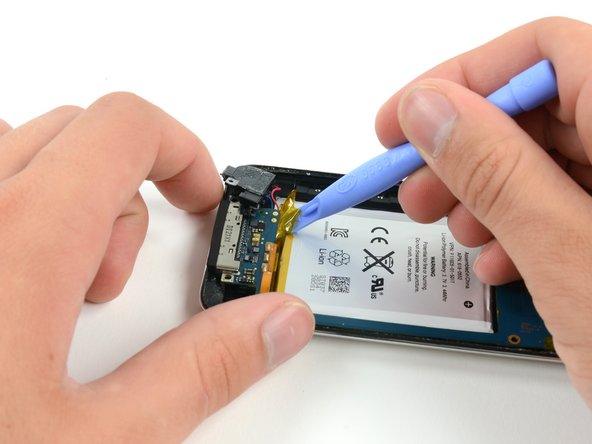
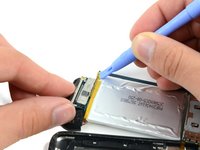
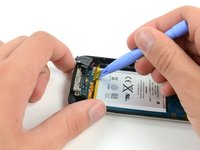
      • Segure a blindagem de cobre localizada na parte inferior da bateria com uma mão, enquanto segura a bateria firmemente com a outra.

      • Descole cuidadosamente a blindagem de cobre da bateria.

      • Não puxe a blindagem de cobre rapidamente. Isso pode causar danos irreversíveis à bateria.

      • Ao instalar uma nova bateria, a blindagem de cobre deve estar o mais plana possível. Caso contrário, a blindagem amassada aumentará a espessura combinada da bateria e do LCD.

      Pergunte ao FixBot

      Comentar

    2. Substituição da bateria do iPod Touch de 4ª geração: passo 21, imagem 1 %32 Substituição da bateria do iPod Touch de 4ª geração: passo 21, imagem 2 %32 Substituição da bateria do iPod Touch de 4ª geração: passo 21, imagem 3 %32
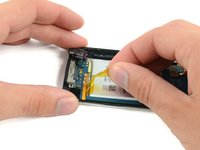
      • Se necessário, use uma ferramenta de abertura de plástico para remover o pedaço de fita Kapton amarela localizada perto da parte inferior da bateria.

      Pergunte ao FixBot

      Comentar

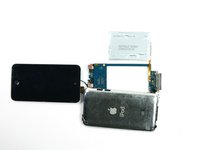
    3. Substituição da bateria do iPod Touch de 4ª geração: passo 22, imagem 1 %32 Substituição da bateria do iPod Touch de 4ª geração: passo 22, imagem 2 %32 Substituição da bateria do iPod Touch de 4ª geração: passo 22, imagem 3 %32
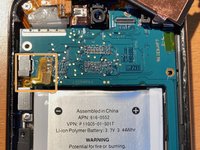
      • Neste ponto, a bateria deve estar conectada à placa lógica por apenas um cabo.

      • Gire a bateria para cima e para fora da placa lógica.

      • Vire o conjunto para revelar os pontos de solda da bateria.

      Pergunte ao FixBot

      Comentar

    4. Substituição da bateria do iPod Touch de 4ª geração: passo 23, imagem 1 %32
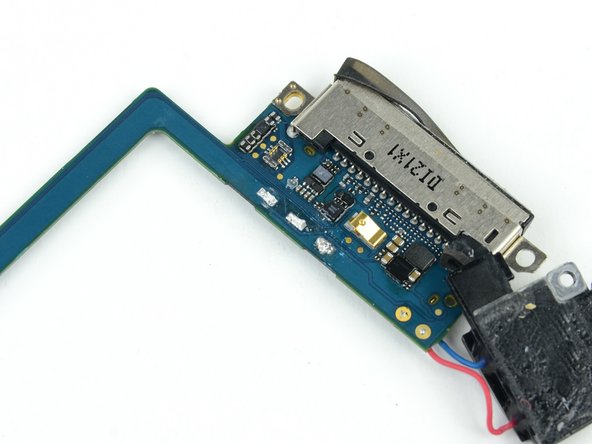
      • Nos próximos passos, você irá dessoldar as três conexões soldadas da bateria na placa lógica.

      • Antes de dessoldar os três terminais, pode haver silicone ou cola cobrindo-os. Remova o máximo possível com uma espátula de plástico ou metal (se usar metal, tenha extremo cuidado para não criar pontes entre as conexões) antes de aplicar a ponta de solda aos pontos.

      Pergunte ao FixBot

      Comentar

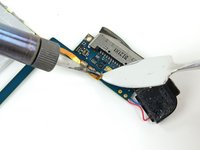
    5. Substituição da bateria do iPod Touch de 4ª geração: passo 24, imagem 1 %32 Substituição da bateria do iPod Touch de 4ª geração: passo 24, imagem 2 %32 Substituição da bateria do iPod Touch de 4ª geração: passo 24, imagem 3 %32
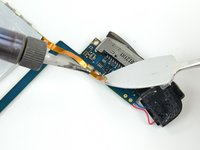
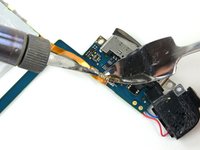
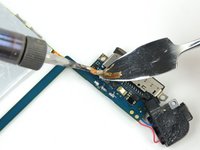
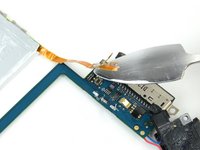
      • A bateria do Touch de quarta geração é fixada por meio de almofadas de solda com pequenos orifícios que atravessam o cabo plano da bateria e se prendem a almofadas planas na face da placa lógica. Nesta etapa, você aquecerá cada almofada de solda individualmente enquanto usa uma espátula de metal para alavancá-la para fora da placa lógica.

      • NÃO faça uma ponte na conexão entre as almofadas de solda, tanto na placa quanto no cabo plano, com sua espátula. Curtos-circuitos podem arruinar a placa lógica.

      • Cuidado para não superaquecer a placa e o cabo. Segure a ponta do ferro de solda contra a almofada apenas pelo tempo necessário para deixar a solda derreter. O acúmulo excessivo de calor pode arruinar a placa lógica ou derreter o cabo plano.

      • Comece a trabalhar pela parte externa do cabo plano da bateria. Aqueça a almofada de solda mais externa enquanto alavanca suavemente por baixo do cabo plano para liberá-lo da placa. Repita este processo para cada uma das duas almofadas restantes, trabalhando de fora para dentro.

      Pergunte ao FixBot

      Comentar

    6. Substituição da bateria do iPod Touch de 4ª geração: passo 25, imagem 1 %32 Substituição da bateria do iPod Touch de 4ª geração: passo 25, imagem 2 %32
      • Neste ponto, a bateria deve estar livre da placa lógica.

      • Remova a bateria antiga da placa lógica e coloque-a de lado.

      Pergunte ao FixBot

      Comentar

    7. Substituição da bateria do iPod Touch de 4ª geração: passo 26, imagem 1 %32 Substituição da bateria do iPod Touch de 4ª geração: passo 26, imagem 2 %32
      Ferramenta utilizada neste passo:
      FixHub Smart Soldering Iron
      $79.95
      • Em seguida, use a ponta de um ferro de solda para nivelar a solda nas ilhas de solda da placa lógica. As fotos mostram o 'antes' e o 'depois'.

      • Lembre-se de não aquecer demais as ilhas de solda.

      Pergunte ao FixBot

      Comentar

    8. Substituição da bateria do iPod Touch de 4ª geração: passo 27, imagem 1 %32 Substituição da bateria do iPod Touch de 4ª geração: passo 27, imagem 2 %32 Substituição da bateria do iPod Touch de 4ª geração: passo 27, imagem 3 %32
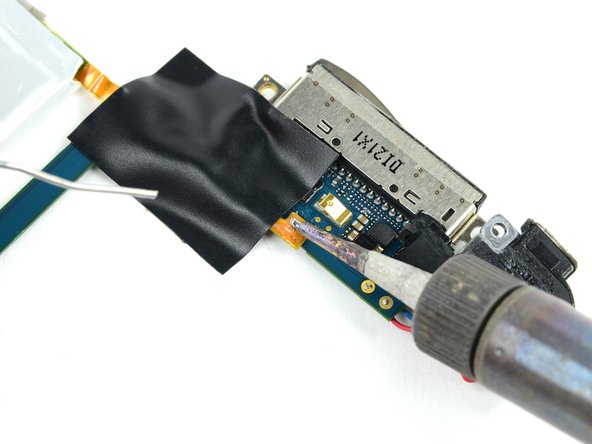
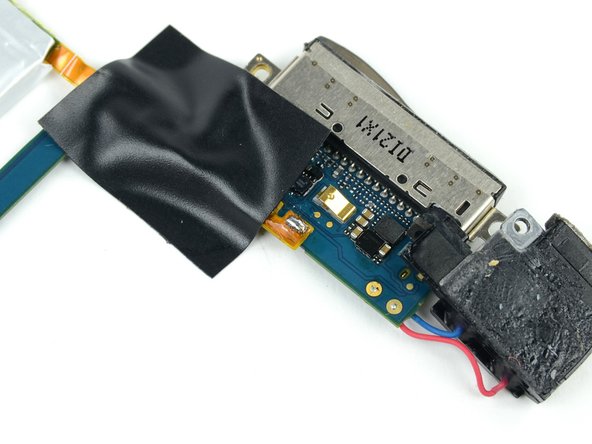
      • Coloque a bateria nova no lugar e alinhe o contato mais distante com a ilha de solda externa. Use um pequeno pedaço de fita isolante para prender o cabo contra as ilhas de solda.

      • Instalar a bateria de cabeça para baixo (com o cabo virado para cima) destruirá a placa lógica.

      • Coloque o pedaço de fita sobre a extremidade do cabo plano da bateria para cobrir duas das ilhas de solda e manter os contatos pressionados contra a placa lógica.

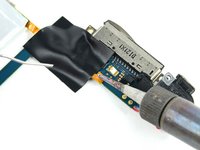
      • Aqueça o contato mais à direita até que a solda abaixo derreta, depois aplique uma pequena quantidade de solda ao contato, permitindo que ela flua através dos dois orifícios no cabo e chegue até a placa lógica.

      • Não aplique solda em excesso. A quantidade necessária para uma união adequada é minúscula.

      • Assim que a solda fluir para a junção, remova a solda e o ferro de solda.

      Pergunte ao FixBot

      Comentar

    9. Substituição da bateria do iPod Touch de 4ª geração: passo 28, imagem 1 %32
      • Mova a fita para que ela não cubra mais os dois terminais restantes. Se você estiver satisfeito com a posição do cabo em relação aos contatos na placa lógica, prossiga. Caso contrário, dessolde a primeira conexão e tente novamente.

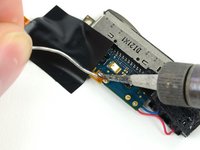
      • Soldar as duas conexões soldadas restantes na placa lógica, tomando cuidado para não superaquecer o cabo ou a placa.

      Pergunte ao FixBot

      Comentar

Conclusão

Para a remontagem de seu dispositivo, siga estas instruções na ordem inversa.

Cancelar: não concluí este guia.

217 outras pessoas executaram este guia.

Um agradecimento especial a esses tradutores:

en pt

100%

Sandra Hiller está nos ajudando a consertar o mundo! Quer contribuir?
Comece a traduzir ›

Jake Devincenzi

Membro desde: 04/18/11

119.525 Reputação

Autoria de 57 guias

43Comentários do guia

Where do i get the best quality battery?

Dave - Responder Compartilhar

Did it! Now screen is a bit funky when I press on the sides of the iPod. Although all seems good :)

Thanks iFixit!

Philipp Boulanov - Responder Compartilhar

I had a similar problem when pressing on the center button. Turns out it was too much solder on the battery connector. I had to disassemble again and used some solder wick to lower the solder blobs. I suspect that the back plate must not be completely flat for you.

Joshua Belcher - Responder Compartilhar
I followed this guide to the letter but the new battery only has half a charge and will not take a charge when plugged in. Any thoughts?

Bill Lee - Responder Compartilhar

To clarify, does the battery show as charging when plugged in? If so, will it go from no/low charge back up to half charge? If this is the case, I would contact whoever sold you the battery and ask for a replacement.

Joshua Belcher - Responder Compartilhar

Comentar

Visualizações:

Últimas 24 horas: 71

Últimos 7 dias: 562

Últimos 30 dias: 1,940

Ao todo: 529,658