Ir para o conteúdo principal
Participe da comunidade de reparos - Criar conta

Essa tradução foi gerada por um programa e ainda não foi revisada por uma pessoa. Falas essa língua? Dá uma olhada.

Substituição da tela do iPod Touch de 3ª geração

O que você precisa

    1. Substituição da tela do iPod Touch de 3ª geração, Painel frontal: passo 1, imagem 1 %32
      • O painel frontal de vidro no Touch de terceira geração possui uma moldura de plástico colada tanto na borda externa quanto sob as largas faixas pretas na parte superior e inferior do dispositivo.

      • A imagem à esquerda (painel frontal já removido) mostra a localização dos clipes de metal (indicados em vermelho) que se encaixam na moldura de plástico. Nos próximos passos, tente erguer o painel frontal a partir dos vãos entre esses clipes.

      • Além disso, tenha cuidado com o cabo plano da tela tátil, muito fino e delicado (localização do conector indicada em verde), que prende o painel frontal ao canto superior esquerdo do Touch.

      Pergunte ao FixBot

      Comentar

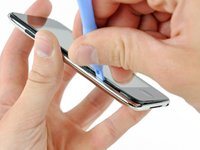
    2. Substituição da tela do iPod Touch de 3ª geração: passo 2, imagem 1 %32 Substituição da tela do iPod Touch de 3ª geração: passo 2, imagem 2 %32
      • Insira cuidadosamente uma ferramenta de abertura de iPod entre o painel frontal de vidro e a borda de plástico próxima aos botões de volume.

      • Gire a ferramenta para fora do Touch para erguer o painel de vidro.

      • O segredo é trabalhar devagar e com cuidado para evitar quebrar componentes internos.

      Pergunte ao FixBot

      Comentar

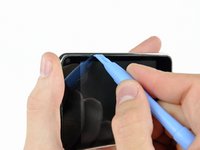
    3. Substituição da tela do iPod Touch de 3ª geração, Abertura do painel frontal: passo 3, imagem 1 %32 Substituição da tela do iPod Touch de 3ª geração, Abertura do painel frontal: passo 3, imagem 2 %32
      • Insira a Ferramenta de abertura entre o painel frontal e a borda de plástico e force para cima em diversos pontos ao longo da borda esquerda do Touch.

      • Não insira a ferramenta e deslize-a pela borda do painel frontal, pois isso danificará o próprio painel e a tira de borracha ao longo da borda de plástico. É melhor trabalhar em um ponto, forçar para cima, remover a ferramenta e reinseri-la no próximo ponto a ser forçado.

      Pergunte ao FixBot

      Comentar

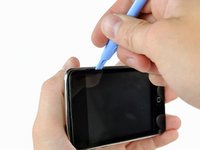
    4. Substituição da tela do iPod Touch de 3ª geração: passo 4, imagem 1 %32 Substituição da tela do iPod Touch de 3ª geração: passo 4, imagem 2 %32
      • Continue forçando a borda esquerda para cima até que as bordas superior e inferior comecem a sair do Touch.

      • Assim que as bordas superior e inferior tiverem se soltado um pouco do Touch, use a Ferramenta de abertura para garantir que a borda de plástico esteja desconectada dos clipes ao longo da parte interna do Touch.

      Pergunte ao FixBot

      Comentar

    5. Substituição da tela do iPod Touch de 3ª geração: passo 5, imagem 1 %32
      • Continue o procedimento de alavanca, concentrando-se agora em soltar a moldura de plástico dos clipes de metal internos.

      • Use a alavanca ao longo da borda superior do Touch para separar ainda mais o painel frontal do resto do dispositivo.

      Pergunte ao FixBot

      Comentar

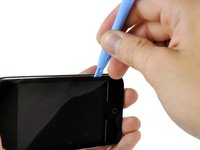
    6. Substituição da tela do iPod Touch de 3ª geração: passo 6, imagem 1 %32 Substituição da tela do iPod Touch de 3ª geração: passo 6, imagem 2 %32 Substituição da tela do iPod Touch de 3ª geração: passo 6, imagem 3 %32
      • Use a espátula para levantar o painel frontal ao longo da borda direita, seguindo o método descrito nos passos anteriores.

      • Continue o procedimento por todo o perímetro do painel frontal até que ele esteja levemente levantado do painel traseiro.

      • Certifique-se também de que a moldura de plástico esteja separada dos clipes no painel traseiro.

      Pergunte ao FixBot

      Comentar

    7. Substituição da tela do iPod Touch de 3ª geração, Levantamento do painel frontal: passo 7, imagem 1 %32
      • Levante o painel frontal para fora da carcaça traseira, tomando cuidado com o cabo que ainda o prende perto do canto superior esquerdo do Touch.

      Pergunte ao FixBot

      Comentar

    8. Substituição da tela do iPod Touch de 3ª geração: passo 8, imagem 1 %32
      • Use a ponta chata de uma espátula (ou uma Ferramenta de abertura) para levantar com muito cuidado o conector do cabo da tela tátil da placa lógica superior.

      • O cabo plano da tela tátil é extremamente frágil! Seja muito cuidadoso ao desconectar este cabo para evitar rasgar o cabo plano.

      • Agora que o painel frontal foi removido, verifique se há danos. Se a borda de plástico não estiver nivelada com a parte frontal do painel de vidro, descole-a suavemente e cole-a novamente.

      • Tenha cuidado para não arranhar o painel frontal na parte inferior das partes pretas, pois os arranhões ficarão visíveis assim que o dispositivo for remontado.

      • Certifique-se de limpar tanto a face do display quanto a superfície interna do painel frontal, pois qualquer poeira ou impressão digital ficará presa dentro do Touch assim que ele for totalmente remontado.

      Pergunte ao FixBot

      Comentar

    1. Substituição da tela do iPod Touch de 3ª geração, Tela: passo 9, imagem 1 %32
      • Insira uma pequena Ferramenta de abertura para iPod com a borda inclinada para cima em direção à parte inferior da tela, entre a luz de fundo de plástico branco e a blindagem metálica abaixo dela.

      • Force para cima ao longo da borda inferior da tela o suficiente para agarrá-la com os dedos, tomando cuidado para não flexionar a tela.

      Pergunte ao FixBot

      Comentar

    2. Substituição da tela do iPod Touch de 3ª geração: passo 10, imagem 1 %32
      • Levante o painel do display pela borda inferior e gire-o em direção ao topo do Touch.

      • Os próximos passos exigem a remoção de componentes localizados sob a posição normal do display. Segure o painel do display para evitar colocar tensão no delicado cabo plano do display.

      • Remova os sete parafusos Phillips que prendem a bandeja metálica do display ao painel traseiro. Eles podem estar muito apertados; observe com cuidado para não espanar as cabeças dos parafusos.

      • Os dois parafusos mais escuros pertencem aos dois orifícios na bandeja mais próximos à borda inferior do Touch.

      Pergunte ao FixBot

      Comentar

    3. Substituição da tela do iPod Touch de 3ª geração: passo 11, imagem 1 %32
      • Coloque o painel do display de volta em seu compartimento.

      • Remova o último parafuso Phillips que prende a bandeja de metal ao painel traseiro.

      Pergunte ao FixBot

      Comentar

    4. Substituição da tela do iPod Touch de 3ª geração: passo 12, imagem 1 %32
      • Levante a tela para fora da bandeja de metal e gire-a em direção à borda superior do Touch.

      • Use uma Ferramenta de abertura para iPod para levantar a bandeja de metal da tela e girá-la em direção à borda superior do Touch.

      Pergunte ao FixBot

      Comentar

    5. Substituição da tela do iPod Touch de 3ª geração: passo 13, imagem 1 %32
      • Use a borda de uma Ferramenta de abertura de iPod para descolar a fita de cobre da borda superior da tela.

      • Deixe a fita de cobre fixada à bandeja metálica da tela.

      Pergunte ao FixBot

      Comentar

    6. Substituição da tela do iPod Touch de 3ª geração: passo 14, imagem 1 %32
      • Use a ponta de uma Ferramenta de abertura de iPod para remover o pedaço de fita adesiva que cobre o cabo de dados da tela.

      Pergunte ao FixBot

      Comentar

    7. Substituição da tela do iPod Touch de 3ª geração: passo 15, imagem 1 %32
      • Use uma Ferramenta de abertura para erguer o conector para cabo de display do seu soquete na placa lógica.

      Pergunte ao FixBot

      Comentar

    8. Substituição da tela do iPod Touch de 3ª geração: passo 16, imagem 1 %32
      • Descole o cabo de dados do display do adesivo que o prende ao painel traseiro.

      Pergunte ao FixBot

      Comentar

    9. Substituição da tela do iPod Touch de 3ª geração: passo 17, imagem 1 %32
      • Levante um pouco a bandeja metálica da tela (a bateria está fixada na parte inferior dela) e remova a tela do Touch, tomando cuidado com o cabo delicado que pode ficar preso.

      • O cabo plano da tela passa por baixo da bandeja metálica da tela.

      Pergunte ao FixBot

      Comentar

Conclusão

Para a remontagem de seu dispositivo, siga estas instruções na ordem inversa.

Cancelar: não concluí este guia.

74 outras pessoas executaram este guia.

Um agradecimento especial a esses tradutores:

en pt

100%

Sandra Hiller está nos ajudando a consertar o mundo! Quer contribuir?
Comece a traduzir ›

3Comentários do guia

A few years ago, the screen of my iPod Touch was failing (at that time, I had left it to my son). I asked for a new display and the iPod came back up. Later we bought my son an iPhone, and the iPod left it to my daughter, but again the display failed again. I requested another display, but now only the "white screen of death" is displayed. It is heard that it turns on, but the display goes white and then goes out. I tried to reset it but there was no success. My MacBook recognizes, it can be seen on iTunes. Any suggestion?

[deleted] - Responder Compartilhar

Hi Daniel, I’m guessing that it could be improper installation of the screen or static discharge. It does happen, you want to touch something metallic to discharge the static electricity before handling the screen, and wear gloves too.

Medical - Responder Compartilhar

Hii, when will these products be back in stock???

For iPod Touch 3rd Generation…

Thomas Xavier - Responder Compartilhar

Comentar

Visualizações:

Últimas 24 horas: 9

Últimos 7 dias: 51

Últimos 30 dias: 214

Ao todo: 146,485