Ir para o conteúdo principal
Participe da comunidade de reparos - Criar conta

Essa tradução foi gerada por um programa e ainda não foi revisada por uma pessoa. Falas essa língua? Dá uma olhada.

Substituição da tela do iPod Nano de 5ª geração

O que você precisa

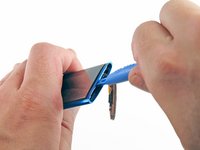
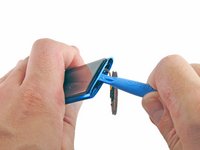
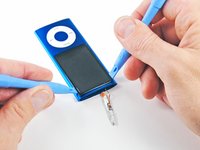
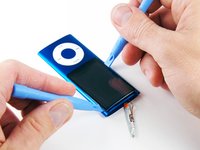
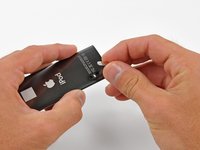
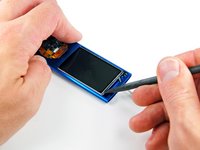
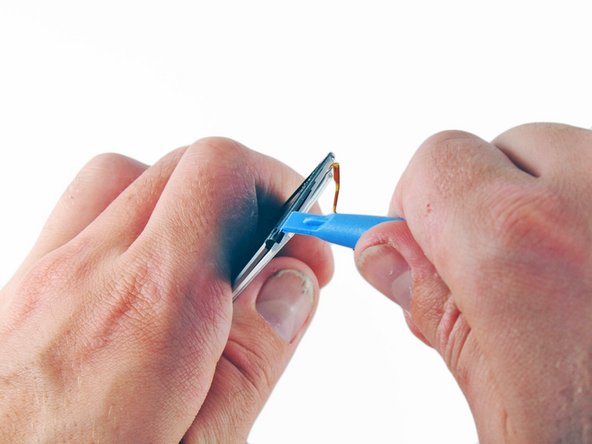
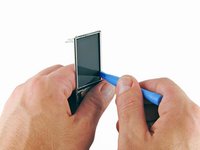
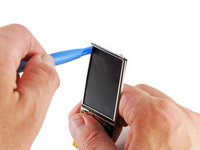
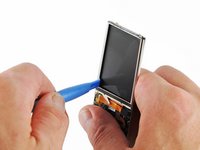
    1. Substituição da tela do iPod Nano de 5ª geração, Remoção do bisel superior: passo 1, imagem 1 %32 Substituição da tela do iPod Nano de 5ª geração, Remoção do bisel superior: passo 1, imagem 2 %32 Substituição da tela do iPod Nano de 5ª geração, Remoção do bisel superior: passo 1, imagem 3 %32
      • Insira uma Ferramenta de abertura entre o gabinete externo e o bisel superior próximo à tela.

      • Fazendo uma alavanca com a Ferramenta de abertura, retire cuidadosamente o painel superior do dispositivo.

      • O bisel é fixado com adesivo e pode exigir um pouco de força para ser removido.

      Pergunte ao FixBot

      Comentar

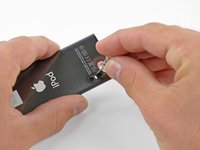
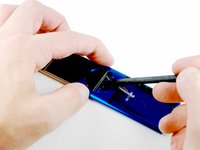
    2. Substituição da tela do iPod Nano de 5ª geração: passo 2, imagem 1 %32
      • Use uma Ferramenta de abertura para destacar o botão de bloqueio (hold switch) da placa do botão de bloqueio.

      Pergunte ao FixBot

      Comentar

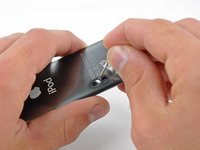
    3. Substituição da tela do iPod Nano de 5ª geração, Remoção dos parafusos: passo 3, imagem 1 %32
      • Remova os dois parafusos de 3,2 mm.

      • Esses parafusos estão angulados em direção à carcaça externa e são muito pequenos. Use uma chave (de fenda) com ponta afiada e tenha cuidado para não espanar os parafusos.

      Pergunte ao FixBot

      Comentar

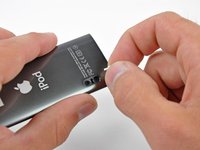
    4. Substituição da tela do iPod Nano de 5ª geração, Remoção da placa do botão Hold: passo 4, imagem 1 %32
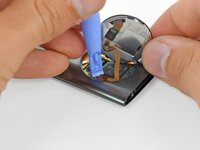
      • Insira uma Ferramenta de abertura entre a carcaça externa e a placa metálica do botão Hold, perto da parte superior da tela.

      • Enquanto levanta levemente a Ferramenta de abertura, puxe a placa do botão Hold para fora do iPod.

      • A placa do botão Hold ainda está conectada ao iPod por um cabo plano muito fino e frágil. Tenha cuidado para não quebrá-lo.

      Pergunte ao FixBot

      Comentar

    5. Substituição da tela do iPod Nano de 5ª geração, Remoção do painel de vidro: passo 5, imagem 1 %32 Substituição da tela do iPod Nano de 5ª geração, Remoção do painel de vidro: passo 5, imagem 2 %32
      • O painel de vidro é mantido no lugar por adesivo nos quatro lados. Nos próximos passos, trabalhe com cuidado para evitar que o vidro trinque.

      • Insira uma Ferramenta de abertura entre o display e o painel de vidro na parte superior do aparelho.

      • Gire a Ferramenta de abertura em direção à parte traseira do aparelho, levantando levemente o topo do vidro para fora da estrutura externa.

      • O painel de vidro não levanta muito. Não tente remover o painel completamente ainda, caso contrário, você provavelmente quebrará a tela do display.

      Pergunte ao FixBot

      Comentar

    6. Substituição da tela do iPod Nano de 5ª geração: passo 6, imagem 1 %32
      • Enquanto levanta a tela com uma Ferramenta de abertura, insira uma segunda Ferramenta de abertura entre a carcaça externa e a borda superior esquerda do painel de vidro.

      • Remova a primeira Ferramenta de abertura de entre o vidro e o LCD na parte superior do dispositivo.

      Pergunte ao FixBot

      Comentar

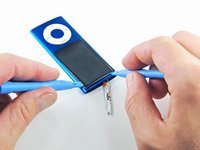
    7. Substituição da tela do iPod Nano de 5ª geração: passo 7, imagem 1 %32 Substituição da tela do iPod Nano de 5ª geração: passo 7, imagem 2 %32
      • Fazendo uma leve alavanca com a Ferramenta de abertura, insira uma segunda Ferramenta de abertura entre o vidro frontal e a carcaça externa, no lado direito da tela.

      • Deslize a segunda Ferramenta de abertura ao longo da borda direita do painel para remover o adesivo.

      Pergunte ao FixBot

      Comentar

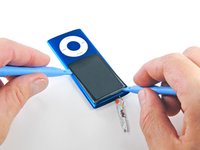
    8. Substituição da tela do iPod Nano de 5ª geração: passo 8, imagem 1 %32 Substituição da tela do iPod Nano de 5ª geração: passo 8, imagem 2 %32
      • Com uma Ferramenta de abertura ainda entre o vidro e a caixa externa, insira uma segunda Ferramenta de abertura entre o vidro frontal e a caixa externa, no lado esquerdo.

      • Deslize a segunda Ferramenta de abertura em direção à parte inferior do dispositivo para remover o adesivo.

      Pergunte ao FixBot

      Comentar

    9. Substituição da tela do iPod Nano de 5ª geração, Remoção do painel de vidro: passo 9, imagem 1 %32
      • Levante o vidro pelo lado mais próximo da parte superior do iPod e remova o painel de vidro do Nano.

      Pergunte ao FixBot

      Comentar

    1. Substituição da tela do iPod Nano de 5ª geração, Remoção do bisel: passo 10, imagem 1 %32 Substituição da tela do iPod Nano de 5ª geração, Remoção do bisel: passo 10, imagem 2 %32
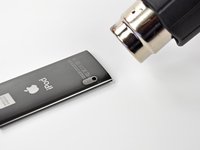
      • Use uma pistola de ar quente para amolecer o adesivo sob o bisel de plástico na parte inferior do iPod.

      • Use uma temperatura baixa e não mantenha a pistola de ar quente no mesmo lugar por muito tempo para evitar derreter o bisel de plástico.

      • Use uma Ferramenta de abertura de plástico para desencaixar o bisel da carcaça do iPod e removê-lo.

      Pergunte ao FixBot

      Comentar

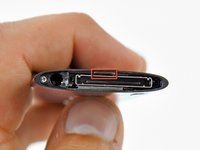
    2. Substituição da tela do iPod Nano de 5ª geração, Remoção da base: passo 11, imagem 1 %32 Substituição da tela do iPod Nano de 5ª geração, Remoção da base: passo 11, imagem 2 %32 Substituição da tela do iPod Nano de 5ª geração, Remoção da base: passo 11, imagem 3 %32
      • Desparafuse três parafusos da parte inferior do iPod:

      • Dois parafusos Phillips angulares de 4,4 mm

      • Um parafuso Phillips de 5,4 mm.

      • Estes parafusos podem não sair sozinhos, portanto, certifique-se de não perdê-los ao remover a trava de retenção.

      • Use uma Ferramenta de abertura de plástico para alavancar a trava de retenção metálica da parte inferior do iPod e remova-a.

      Pergunte ao FixBot

      Comentar

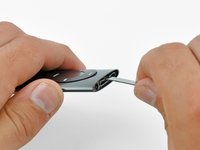
    3. Substituição da tela do iPod Nano de 5ª geração: passo 12, imagem 1 %32 Substituição da tela do iPod Nano de 5ª geração: passo 12, imagem 2 %32
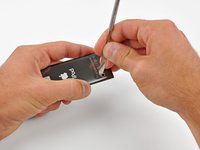
      • Insira uma espátula de metal na abertura na parte inferior do iPod, logo acima do conector de dock.

      • Use a espátula de metal para alavancar a borda inferior da click wheel.

      Pergunte ao FixBot

      Comentar

    4. Substituição da tela do iPod Nano de 5ª geração: passo 13, imagem 1 %32 Substituição da tela do iPod Nano de 5ª geração: passo 13, imagem 2 %32
      • Coloque uma palheta de guitarra entre a click wheel e a carcaça do Nano e remova a espátula.

      • Force as bordas da click wheel para cima com a palheta de guitarra até que a click wheel se solte da carcaça.

      • Não tente remover a click wheel completamente ainda, pois ela ainda está presa por um cabo plano.

      Pergunte ao FixBot

      Comentar

    5. Substituição da tela do iPod Nano de 5ª geração, Remoção da click wheel: passo 14, imagem 1 %32 Substituição da tela do iPod Nano de 5ª geração, Remoção da click wheel: passo 14, imagem 2 %32
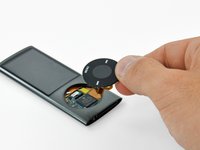
      • Levante a click wheel com uma mão e use uma ferramenta de abertura para desconectar o conector do cabo plano da click wheel do seu soquete na placa lógica.

      • Remova a click wheel.

      Pergunte ao FixBot

      Comentar

    1. Substituição da tela do iPod Nano de 5ª geração, Conjunto da placa lógica: passo 15, imagem 1 %32 Substituição da tela do iPod Nano de 5ª geração, Conjunto da placa lógica: passo 15, imagem 2 %32 Substituição da tela do iPod Nano de 5ª geração, Conjunto da placa lógica: passo 15, imagem 3 %32
      • Use uma pistola de ar quente para amolecer o adesivo sob a tampa da câmera/microfone.

      • Use uma espátula de metal para forçar a tampa da câmera/microfone para fora da carcaça e remova-a.

      • É extremamente difícil, se não impossível, evitar danificar a carcaça do iPod perto da câmera. Embora isso não afete a funcionalidade do iPod, prejudicará sua aparência estética.

      • Você pode tentar este método alternativo para remover a tampa:

      • Use uma pistola de cola quente para aplicar um fio de cola ao longo da tampa.

      • Mova o bico na cola por 20 segundos para aquecer o adesivo da lente que a mantém no lugar.

      • Pressione uma espátula na cola quente e mantenha-a no lugar até que a cola esfrie e endureça.

      • Puxe a espátula com uma força firme e constante, enquanto usa a unha para forçar a borda da tampa.

      Pergunte ao FixBot

      Comentar

    2. Substituição da tela do iPod Nano de 5ª geração, Remoção da bateria: passo 16, imagem 1 %32
      • Pela parte superior do iPod, insira uma espátula de metal entre a carcaça externa e a bateria para remover o adesivo que mantém a bateria no lugar.

      • Tenha muito cuidado para não furar ou perfurar a bateria, pois isso pode fazer com que ela entre em combustão.

      Pergunte ao FixBot

      Comentar

    3. Substituição da tela do iPod Nano de 5ª geração: passo 17, imagem 1 %32 Substituição da tela do iPod Nano de 5ª geração: passo 17, imagem 2 %32 Substituição da tela do iPod Nano de 5ª geração: passo 17, imagem 3 %32
      • Existe uma pequena trava branca entre a câmera e o microfone que evita que os componentes internos se movam.

      • Insira um percevejo no orifício no canto da trava e levante-a para fora da carcaça.

      Pergunte ao FixBot

      Comentar

    4. Substituição da tela do iPod Nano de 5ª geração: passo 18, imagem 1 %32
      • Assim que a trava for empurrada além do seu orifício na carcaça externa, a espátula usada para pressioná-la não será mais necessária.

      • Com uma força suave, porém constante, empurre a parte superior do LCD para deslizar o conjunto da placa lógica para fora da parte inferior do iPod.

      • Não empurre a bateria, pois isso pode perfurá-la e fazer com que entre em combustão.

      • Preste atenção constante à placa do botão hold, certificando-se de que ela não enrosque em uma borda e rasgue o cabo plano.

      Pergunte ao FixBot

      Comentar

    5. Substituição da tela do iPod Nano de 5ª geração: passo 19, imagem 1 %32 Substituição da tela do iPod Nano de 5ª geração: passo 19, imagem 2 %32
      • Continue a empurrar o conjunto da placa lógica através da caixa externa do iPod com uma espátula.

      • As tolerâncias dentro do Nano são extremamente pequenas. Seja muito paciente e vá devagar ao remover o conjunto da placa lógica, e certifique-se de que nenhum componente ou cabo plano fique preso na carcaça.

      • Para garantir que a placa do botão de bloqueio (hold switch) não prenda na carcaça do iPod e rasgue o cabo, passe o botão diretamente pelo centro do dispositivo, onde a abertura é mais larga.

      Pergunte ao FixBot

      Comentar

    6. Substituição da tela do iPod Nano de 5ª geração: passo 20, imagem 1 %32
      • Assim que a parte superior da tela LCD sair da borda inferior da caixa externa, remova a placa lógica do corpo do iPod.

      • Novamente, certifique-se de prestar atenção na placa do botão Hold, para que ela não prenda na parte inferior do orifício da Click Wheel.

      Pergunte ao FixBot

      Comentar

    1. Substituição da tela do iPod Nano de 5ª geração, Tela: passo 21, imagem 1 %32
      • Use uma Ferramenta de abertura para desconectar o conector da tela do seu soquete na placa lógica.

      Pergunte ao FixBot

      Comentar

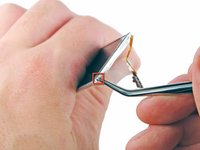
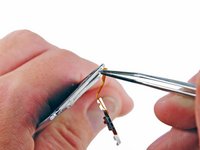
    2. Substituição da tela do iPod Nano de 5ª geração: passo 22, imagem 1 %32 Substituição da tela do iPod Nano de 5ª geração: passo 22, imagem 2 %32
      Ferramenta utilizada neste passo:
      Tweezers
      $4.99
      • Use uma pinça para dobrar para trás os clipes de metal na parte superior da tela.

      Pergunte ao FixBot

      Comentar

    3. Substituição da tela do iPod Nano de 5ª geração: passo 23, imagem 1 %32 Substituição da tela do iPod Nano de 5ª geração: passo 23, imagem 2 %32
      • O painel do display do iPod Nano é fixado à estrutura por um adesivo para display. Nos passos a seguir, trabalhe com calma e cuidado para evitar danos ao seu dispositivo.

      • Insira uma Ferramenta de abertura entre a parte superior do display e a estrutura metálica.

      • Levante a Ferramenta de abertura para separar cuidadosamente a parte superior do display da estrutura metálica.

      Pergunte ao FixBot

      Comentar

    4. Substituição da tela do iPod Nano de 5ª geração: passo 24, imagem 1 %32 Substituição da tela do iPod Nano de 5ª geração: passo 24, imagem 2 %32
      • Vire o iPod de modo que a frente da tela esteja voltada para você.

      • Insira uma Ferramenta de abertura entre a frente da tela e a estrutura de metal no lado direito da tela.

      • Deslize a Ferramenta de abertura pelo lado direito da tela, soltando-a da estrutura de metal.

      Pergunte ao FixBot

      Comentar

    5. Substituição da tela do iPod Nano de 5ª geração: passo 25, imagem 1 %32 Substituição da tela do iPod Nano de 5ª geração: passo 25, imagem 2 %32
      • Repita o procedimento acima para o lado esquerdo da tela.

      • A tela agora deve estar solta da estrutura de metal.

      Pergunte ao FixBot

      Comentar

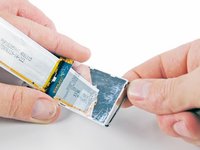
    6. Substituição da tela do iPod Nano de 5ª geração: passo 26, imagem 1 %32
      • Vire todo o conjunto da placa lógica para que o display fique voltado para baixo.

      • Retire a bateria da parte de trás do display.

      Pergunte ao FixBot

      Comentar

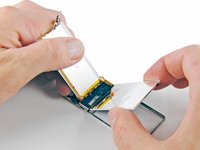
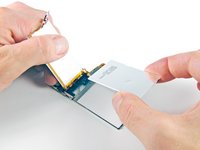
    7. Substituição da tela do iPod Nano de 5ª geração: passo 27, imagem 1 %32 Substituição da tela do iPod Nano de 5ª geração: passo 27, imagem 2 %32 Substituição da tela do iPod Nano de 5ª geração: passo 27, imagem 3 %32
      • Use os dedos para empurrar a parte superior da tela para fora da moldura de metal.

      • Levante a parte superior da tela para fora da moldura.

      • Remova a tela inteira.

      Pergunte ao FixBot

      Comentar

Conclusão

Para a remontagem de seu dispositivo, siga estas instruções na ordem inversa.

Cancelar: não concluí este guia.

35 outras pessoas executaram este guia.

Um agradecimento especial a esses tradutores:

en pt

100%

Sandra Hiller está nos ajudando a consertar o mundo! Quer contribuir?
Comece a traduzir ›

David Hodson

Membro desde: 04/13/10

156.972 Reputação

Autoria de 127 guias

9Comentários do guia

Re-assembly is kind of the reverse of disassembly, but replacing some of the glue may be required, particularly for the camera/mic cover. Sliding the logic board into the housing is an exercise in considerable care - the display ribbon, the speaker ribbon, various bits of yellow tape, all can snag on the lugs around the clickwheel hole, or the camera/mic holes.

CarlW - Responder Compartilhar

what type of glue would you recommend?

Andrzej Inzynierski - Responder Compartilhar

Help my ribbon for hold switch fell off!!! Will it still work without the hold switch connected?

Cristna007 - Responder Compartilhar

I used a cigarette lighter instead of heat gun and worked like a charm.

Kamil Jopek - Responder Compartilhar

Sadly my ipod was full of glue and it was not possible to replace the display and broke it. :-(

Luigi Falcodicamelot - Responder Compartilhar

Comentar

Visualizações:

Últimas 24 horas: 7

Últimos 7 dias: 105

Últimos 30 dias: 421

Ao todo: 89,078