Essa tradução foi gerada por um programa e ainda não foi revisada por uma pessoa. Falas essa língua? Dá uma olhada.

Substituição da tela do iPhone 4S

Walter Galan e 29 outros colaboradores
Última atualização em 20 de jul de 2026
Visualizações: 2,8 mi
Visualizar Estatísticas:
- Últimas 24 horas:
- 39
- Últimos 7 dias:
- 279
- Últimos 30 dias:
- 1.208
- Ao todo:
- 2.765.242
Comentários: 518
354 comments on steps, 164 guide comments.
Go to guide commentsConcluído: 2760 2761
2760 pessoas marcaram este guia como "concluído". Será você o próximo?
2761· pessoas marcaram este guia como "concluído". Incluindo você — ótimo trabalho!
Favorites: 2887 2888
2887 pessoas favoritaram (e se inscreveram) neste guia. Você será o próximo?
2888 pessoas marcaram como favorito (e assinaram) este guia - incluindo você!
Introdução
Ir para o passo 1 ↓Use este guia para substituir a tela do seu iPhone 4S.
Após substituir com sucesso a tela quebrada, proteja sua nova tela contra arranhões instalando um protetor de tela.
O que você precisa
Fix Kit
Este kit contém todas as peças e ferramentas necessárias para executar este guia.

Peças


Ferramentas


Vídeo de Apresentação
-
-
-
Desligue o seu iPhone antes de iniciar a desmontagem.
-
Remova os dois parafusos Pentalobe de 3,6 mm próximos ao conector de dock.
 Pergunte ao FixBot
-
-
-
Empurre o painel traseiro em direção à borda superior do iPhone.
-
-
-
Puxe o painel traseiro para fora da parte de trás do iPhone, tomando cuidado para não danificar os clipes de plástico fixados no painel traseiro.
-
Remova o painel traseiro do iPhone.
-
-
-
-
-
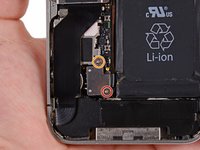
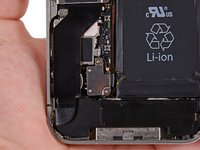
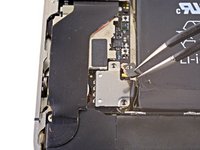
Remova os seguintes parafusos que prendem o conector da bateria à placa lógica:
-
Um parafuso Phillips de 1,7 mm
-
Um parafuso Phillips de 1,5 mm
-
-
-
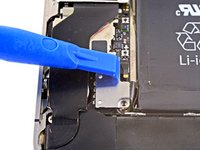
Empurre cuidadosamente o contato de pressão para longe do conector da bateria até que ele deslize para fora de sua posição.
-
Remova o contato de pressão.
-
-
-
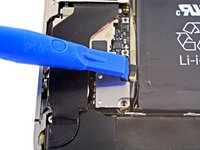
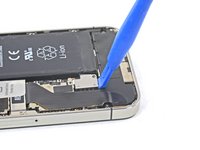
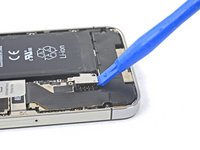
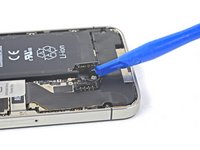
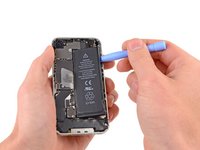
Use uma Ferramenta de abertura de plástico para levantar suavemente o conector da bateria do seu soquete na placa lógica.
-
Coloque a ponta da ferramenta entre a carcaça do alto-falante e a tampa metálica do conector e levante primeiro a borda inferior do conector.
-
-
-
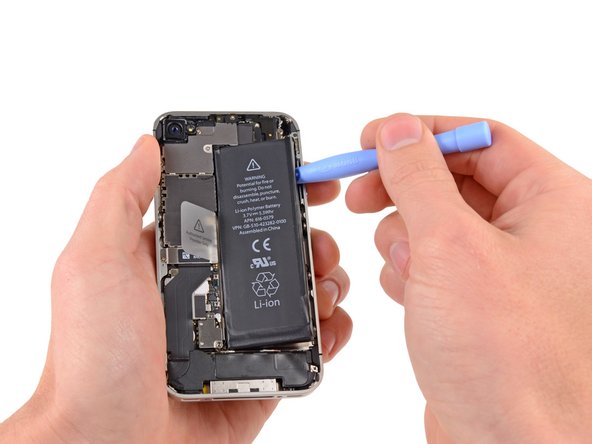
Insira a ponta de uma Ferramenta de abertura de plástico entre a bateria e a estrutura externa, perto da parte inferior do iPhone.
-
Deslize a Ferramenta de abertura de plástico ao longo da borda direita da bateria e faça alavanca em vários pontos para separá-la completamente do adesivo que a prende à estrutura externa.
-
Aguarde cerca de um minuto para que a solução de álcool enfraqueça o adesivo.
-
Use a ponta chata de uma Ferramenta de abertura de plástico para levantar a bateria com cuidado.
-
-
-
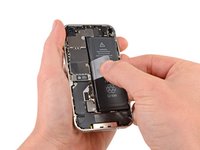
Use a aba de puxar de plástico transparente exposta para destacar a bateria do adesivo que a prende ao iPhone.
-
Remova a bateria.
-
-
-
-
-
Remova os seguintes parafusos que prendem a tampa do cabo do conector de dock à placa lógica:
-
Um parafuso Phillips de 1,5 mm
-
Um parafuso Phillips de 1,2 mm
-
Remova a tampa metálica do cabo do conector de dock.
-
-
-
Use a ponta de uma Ferramenta de abertura para desencaixar o cabo da dock do seu soquete na placa lógica.
-
-
-
Descole o cabo do conector de dock do adesivo que o prende à placa lógica e à lateral da carcaça do alto-falante.
-
-
-
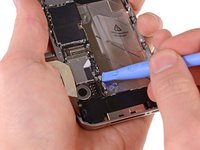
Use a ponta de uma ferramenta de abertura de plástico para levantar o cabo da antena de celular do seu soquete na placa lógica.
-
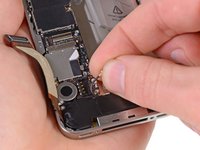
Desencaminhe o cabo da antena de celular de baixo das garras metálicas fixadas na placa lógica.
-
-
-
-
Ferramenta utilizada neste passo:Tweezers$4.99
-
-
Remova os quatro parafusos a seguir que prendem a tampa do cabo à placa lógica:
-
Um parafuso Phillips de 2,7 mm
-
Um parafuso Phillips de 2,6 mm
-
Um parafuso Phillips de 1,3 mm
-
Um parafuso Phillips de 1,2 mm
-
-
-
Use a ponta de uma Ferramenta de abertura para soltar as abas da tampa do cabo dos seus encaixes na blindagem EMI da placa lógica.
-
Levante a tampa do cabo pela borda mais próxima da parte superior e remova-a do iPhone.
-
-
-
Use a ponta de uma Ferramenta de abertura de plástico para levantar o conector da câmera traseira do seu soquete na placa lógica.
-
Remova a câmera traseira do iPhone.
-
-
-
-
-
Use uma ferramenta de ejeção de cartão SIM ou um clipe de papel para ejetar o cartão SIM e sua bandeja.
-
Remova o cartão SIM e sua bandeja.
-
-
-
-
-
Remova os cinco cabos próximos à parte superior da placa lógica na seguinte ordem:
-
Cabo da entrada para fone de ouvido/botão de volume
-
Cabo da câmera frontal
-
Cabo do digitalizador
-
Cabo de dados do display
-
Cabo do botão LIGA/DESLIGA (localizado abaixo do cabo da entrada para fone de ouvido/botão de volume, como mostrado na segunda imagem.)
-
-
-
Remova o parafuso Phillips de 1,5 mm que prende o clipe de aterramento à placa lógica, perto da entrada para fone de ouvido.
-
-
-
Use a ponta de uma espátula para levantar o pequeno clipe de aterramento da placa lógica.
-
Segure cuidadosamente o clipe de aterramento e remova-o do iPhone.
-
-
Ferramenta utilizada neste passo:Standoff Screwdriver for iPhones$5.49
-
Remova o parafuso espaçador de 4,8 mm próximo à entrada para fone de ouvido.
-
-
-
Use a ponta de uma Ferramenta de abertura para desconectar a antena Wi-Fi da placa lógica.
-
-
-
Se estiver presente, remova o pedaço de fita adesiva preta que cobre o parafuso oculto próximo ao botão LIGA/DESLIGA.
-
Remova o parafuso Phillips de 2,6 mm que prende a placa lógica perto do botão LIGA/DESLIGA.
-
-
-
Remova os parafusos a seguir que prendem a placa lógica à carcaça:
-
Um parafuso Phillips de 2,5 mm perto do vibrador
-
Um parafuso Phillips de 2,4 mm
-
Um parafuso espaçador de 3,6 mm ao longo da lateral da placa lógica mais próxima da abertura da bateria.
-
-
-
Levante cuidadosamente a placa lógica pela extremidade mais próxima do gabinete do alto-falante e deslize-a para longe da borda superior do iPhone.
-
Remova a placa lógica.
-
-
-
-
-
Insira a Ferramenta de abertura entre o vibrador e a lateral do iPhone.
-
Force o vibrador para cima para soltá-lo do adesivo que o prende ao iPhone.
-
Remova o vibrador.
-
-
-
-
-
Remova os dois parafusos Phillips de 2,4 mm das laterais do conjunto da caixa do alto-falante.
-
-
-
-
Remova o pequeno suporte plástico que estava instalado sob o parafuso mais próximo ao cabo do conector de dock.
-
-
-
Remova o conjunto da caixa do alto-falante do iPhone.
-
-
-
-
-
Remova os pequenos pedaços de fita preta que cobrem as abas de montagem da tela.
-
-
-
Remova o parafuso Phillips de 1,5 mm que prende o conjunto do display próximo ao botão LIGA/DESLIGA.
-
-
-
Remova o parafuso Phillips de 1,5 mm próximo à entrada para fone de ouvido.
-
-
-
Remova o parafuso Phillips de 1,5 mm próximo ao microfone inferior.
-
-
-
Remova o parafuso Phillips de 1,5 mm próximo ao cabo do conector de dock.
-
-
-
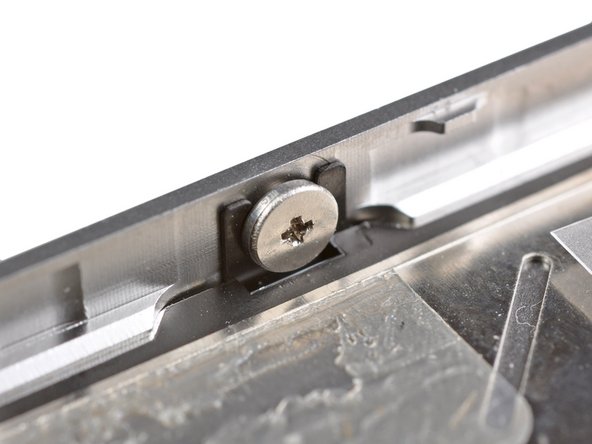
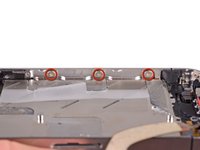
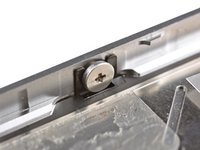
Afrouxe cerca de meia volta os três parafusos Phillips de cabeça grande ao longo do lado dos botões de volume do iPhone.
-
-
-
Afrouxe os três parafusos Phillips de cabeça larga ao longo do outro lado do iPhone cerca de meia volta.
-
-
-
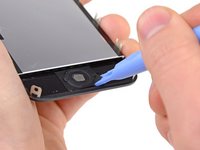
Use a ponta de uma Ferramenta de abertura de plástico para levantar delicadamente o conjunto do display ao redor de todo o seu perímetro.
-
-
-
Remova o conjunto do display do iPhone.
-
-
-
Lembre-se de transferir o botão home do seu display antigo para o novo (na maioria dos casos, ele não é fornecido). A junta de vedação do botão home é feita de borracha fina, portanto, tome cuidado para não rasgá-la. Além disso, verifique se a grelha de alto-falante está presente na peça de reposição; caso contrário, transfira-a do display antigo.
-
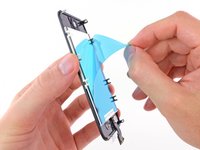
Certifique-se de remover a película protetora (geralmente azul ou rosa) do novo painel antes de instalá-lo.
-
Se o seu display de reposição não vier com um anel de plástico transparente de 7 mm ao redor da câmera frontal, certifique-se de transferi-lo do display antigo para o novo.
-
-
-
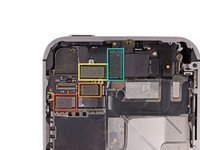
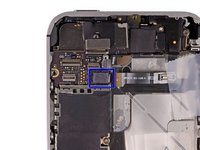
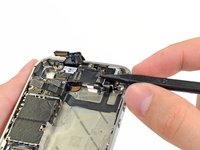
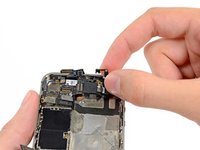
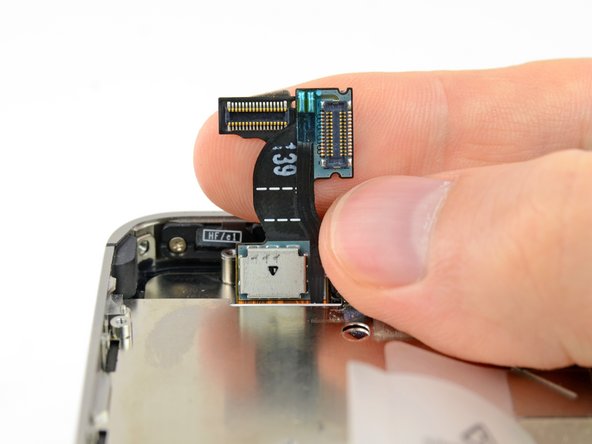
Endireite com cuidado os cabos de dados do digitizer e do LCD e passe-os pela abertura cortada na estrutura externa.
-
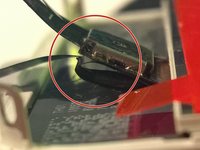
Esta foto mostra o conjunto do display sendo instalado incorretamente, com folga excessiva no cabo do digitizer, o que forma uma dobra/loop que fica preso na abertura. A terceira foto também mostra esse loop.
-
-
-
Durante a remontagem, não toque na área metálica na base do cabo de dados do LCD, pois isso pode causar problemas com o LCD. Se você tocar acidentalmente, limpe com cuidado usando um lenço com álcool antes de continuar.
-
Após a remontagem, proteja seu novo display contra arranhões instalando um novo protetor de tela.
-
-















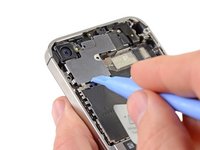
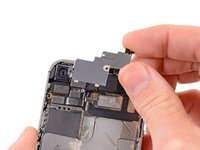


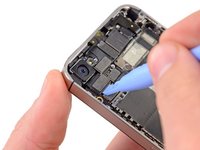
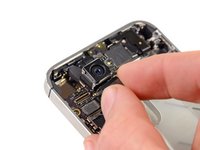






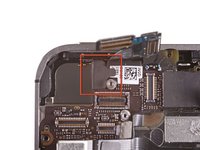
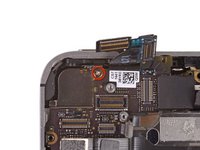


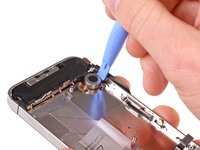
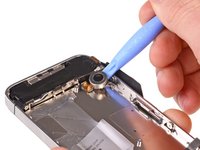
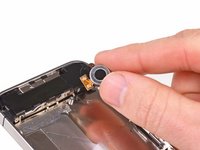


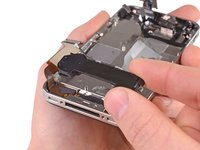
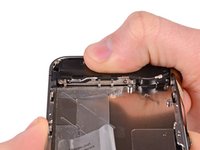


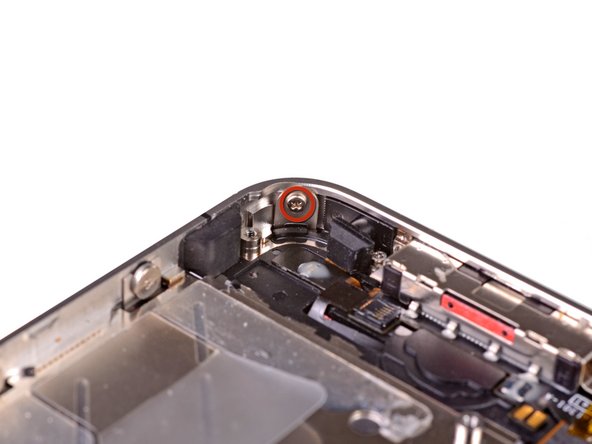







Para a remontagem de seu dispositivo, siga estas instruções na ordem inversa.
Cancelar: não concluí este guia.
2760 outras pessoas executaram este guia.

164Comentários do guia
Excellent guide, thank you.
One thing to note, on Step 23 i'm not so sure the screw is a 1.6mm, pretty sure it's larger than that.
Great stuff, thank again!!
Exellent guide, i made the change in about 2 hours. No problem or confusion any time. Thanks!
Helpfull tip... I printed these instructions and then taped each screw to the spot in the instructions with scotch tape.
AWESOME guide - very impressed. All works but I did wind up with an extra part so I must've improved upon Apple's design. The part is a small, rectangular grounding clip (black and gold) with a single brass finger and a hole through the black part... this is NOT the one mentioned in Step 26. Not sure from where it came off & not inclined to dig back into it - but would love to know where it was from. It's 1:30 am here and I may be overlooking something idiotic... any help would be much appreciated. Thanks again, Jim
Turns out my "extra" part was the one that James Molyneux mentioned, which comes out as part of Step 5. (The clip provides a bit of extra ground contact between the back of the WiFi antenna and the rear case.) Again, totally awesome instructions - thanks!
