Ir para o conteúdo principal
Participe da comunidade de reparos - Criar conta

Essa tradução foi gerada por um programa e ainda não foi revisada por uma pessoa. Falas essa língua? Dá uma olhada.

Substituição do compartimento do alto-falante do iPhone 4

O que você precisa

    1. Substituição do compartimento do alto-falante do iPhone 4, Painel traseiro: passo 1, imagem 1 %32 Substituição do compartimento do alto-falante do iPhone 4, Painel traseiro: passo 1, imagem 2 %32
      • Antes de começar, descarregue a bateria do seu iPhone para menos de 25 %. Uma bateria de íon de lítio carregada pode pegar fogo e/ou explodir se for perfurada acidentalmente.

      • Desligue o seu iPhone antes de começar a desmontagem.

      • A tampa traseira do seu iPhone 4 pode ter dois parafusos Phillips #000 ou parafusos "Pentalobe" de 5 pontas da Apple (segunda imagem). Verifique quais parafusos você possui e certifique-se de também ter a chave correta para removê-los.

      • Remova os dois parafusos Pentalobe ou Phillips #000 de 3,6 mm ao lado do conector de dock.

      • Certifique-se de que a chave esteja bem encaixada ao remover os parafusos Pentalobe, pois eles são muito fáceis de espanar.

      Pergunte ao FixBot

      Comentar

    2. Substituição do compartimento do alto-falante do iPhone 4, Deslize do painel traseiro: passo 2, imagem 1 %32 Substituição do compartimento do alto-falante do iPhone 4, Deslize do painel traseiro: passo 2, imagem 2 %32
      • Empurre o painel traseiro em direção à borda superior do iPhone.

      • O painel se moverá cerca de 2 mm.

      Pergunte ao FixBot

      Comentar

    3. Substituição do compartimento do alto-falante do iPhone 4, Remoção do painel traseiro: passo 3, imagem 1 %32
      • Pince o painel traseiro com os dedos e levante-o para longe do iPhone. Como alternativa, use uma ventosa de sucção (boca única).

      • Tenha cuidado para não danificar os clipes de plástico fixados ao painel traseiro.

      • Se estiver instalando um painel traseiro novo, certifique-se de remover a etiqueta protetora de plástico do interior da lente da câmera e a etiqueta da área preta grande próxima à lente.

      Pergunte ao FixBot

      Comentar

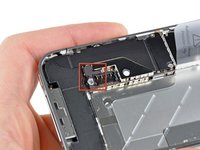
    1. Substituição do compartimento do alto-falante do iPhone 4, Bateria: passo 4, imagem 1 %32
      • Remova o parafuso Phillips de 2,5 mm que prende o conector da bateria à placa lógica.

      • Alguns dispositivos podem ter dois parafusos, sendo que um deles prende a placa de contato que está localizada acima do parafuso indicado em vermelho na foto.

      Pergunte ao FixBot

      Comentar

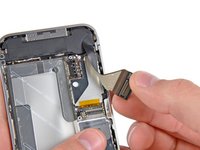
    2. Substituição do compartimento do alto-falante do iPhone 4: passo 5, imagem 1 %32
      • Use uma Ferramenta de abertura de plástico para levantar delicadamente o conector da bateria do seu soquete na placa lógica.

      • Force a partir da parte superior e inferior do suporte do conector — não há tanta saliência nas laterais e você pode danificar o conector.

      • Tenha muito cuidado para forçar apenas o conector da bateria e não o soquete na placa lógica. Se você forçar o soquete da placa lógica, poderá quebrá-lo completamente.

      • Remova o clipe de metal que cobre o conector da antena.

      Pergunte ao FixBot

      Comentar

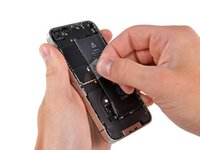
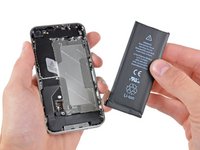
    3. Substituição do compartimento do alto-falante do iPhone 4, Remoção da bateria: passo 6, imagem 1 %32 Substituição do compartimento do alto-falante do iPhone 4, Remoção da bateria: passo 6, imagem 2 %32 Substituição do compartimento do alto-falante do iPhone 4, Remoção da bateria: passo 6, imagem 3 %32
      • Use a aba de puxar de plástico transparente para levantar suavemente a bateria do iPhone.

      • Se a aba quebrar antes que a bateria se solte, aplique algumas gotas de álcool isopropílico de alta concentração (acima de 90 %) sob a borda da bateria. Aguarde cerca de um minuto para que a solução de álcool enfraqueça o adesivo. Deslize cuidadosamente uma espátula sob a aba da bateria para soltar o adesivo.

      • Fazer alavanca em outros locais pode causar danos. Não tente forçar a saída da bateria. Se necessário, aplique mais algumas gotas de álcool para enfraquecer ainda mais o adesivo. Nunca deforme ou perfure a bateria com sua ferramenta de alavanca.

      • Se houver algum resto de solução de álcool no celular, limpe cuidadosamente ou deixe secar ao ar antes de instalar sua nova bateria.

      • Se sua bateria de reposição veio em uma capa plástica, remova-a antes da instalação puxando-a para longe do cabo plano.

      • Antes de reconectar o conector da bateria, verifique se o clipe de contato (mostrado em vermelho) está posicionado corretamente ao lado do conector da bateria.

      • Antes da remontagem, limpe os pontos de contato de metal com metal usando um desengordurante, como Windex. A oleosidade dos seus dedos tem o potencial de causar problemas de interferência sem fio.

      • Realize uma reinicialização forçada após a remontagem. Isso pode evitar vários problemas e simplificar a resolução de problemas.

      Pergunte ao FixBot

      Comentar

    1. Substituição do compartimento do alto-falante do iPhone 4, Conjunto da caixa do alto-falante: passo 7, imagem 1 %32 Substituição do compartimento do alto-falante do iPhone 4, Conjunto da caixa do alto-falante: passo 7, imagem 2 %32
      • Remova os dois parafusos a seguir:

      • Um Phillips de 1,2 mm

      • Um Phillips de 1,6 mm

      • Remova a fina cobertura de aço do cabo do conector de dock do iPhone.

      • Antes da remontagem, limpe todos os pontos de contato metal-metal na cobertura do cabo do conector de dock com um desengordurante, como o Windex. A oleosidade dos dedos pode causar problemas de interferência sem fio.

      Pergunte ao FixBot

      Comentar

    2. Substituição do compartimento do alto-falante do iPhone 4: passo 8, imagem 1 %32 Substituição do compartimento do alto-falante do iPhone 4: passo 8, imagem 2 %32
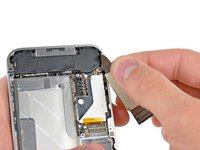
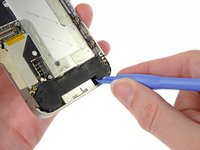
      • Use uma Ferramenta de abertura de plástico para levantar cuidadosamente o conector do cabo do dock da placa lógica, pelas duas extremidades curtas do conector.

      Pergunte ao FixBot

      Comentar

    3. Substituição do compartimento do alto-falante do iPhone 4, Remoção do cabo plano do conector: passo 9, imagem 1 %32 Substituição do compartimento do alto-falante do iPhone 4, Remoção do cabo plano do conector: passo 9, imagem 2 %32
      • Descole cuidadosamente o cabo plano do conector da placa lógica e do compartimento do alto-falante inferior.

      • Não use força excessiva para descolar o cabo plano do conector da placa lógica. Isso pode rasgar o cabo.

      Pergunte ao FixBot

      Comentar

    4. Substituição do compartimento do alto-falante do iPhone 4: passo 10, imagem 1 %32
      • Use uma Ferramenta de abertura para erguer o conector da antena inferior para fora do seu soquete na placa lógica.

      Pergunte ao FixBot

      Comentar

    5. Substituição do compartimento do alto-falante do iPhone 4, Remoção dos parafusos do alto-falante: passo 11, imagem 1 %32
      • Remova os seguintes parafusos que prendem o conjunto do alto-falante à estrutura externa:

      • Um parafuso Phillips de 1,9 mm

      • Um parafuso Phillips de 2,4 mm

      Pergunte ao FixBot

      Comentar

    6. Substituição do compartimento do alto-falante do iPhone 4, Remoção do conjunto do alto-falante: passo 12, imagem 1 %32 Substituição do compartimento do alto-falante do iPhone 4, Remoção do conjunto do alto-falante: passo 12, imagem 2 %32 Substituição do compartimento do alto-falante do iPhone 4, Remoção do conjunto do alto-falante: passo 12, imagem 3 %32
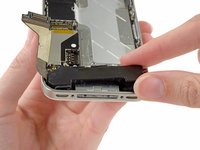
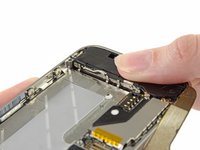
      • Use uma ferramenta de abertura de plástico para levantar o conjunto da caixa do alto-falante para fora do gabinete, certificando-se de não danificar as hastes de EMI na antena Wi-Fi anexada.

      • Remova o conjunto da caixa do alto-falante.

      • Antes de reinstalar os parafusos do conjunto da caixa do alto-falante, certifique-se de que as hastes de aterramento do Wi-Fi estejam instaladas abaixo da borda no gabinete de metal do iPhone, conforme visto na terceira imagem.

      • Antes da remontagem, certifique-se de limpar todos os pontos de contato metal com metal entre as hastes de aterramento da antena Wi-Fi e o gabinete do iPhone com um desengordurante, como limpa-vidros ou álcool isopropílico. A oleosidade dos seus dedos tem o potencial de causar problemas de interferência sem fio.

      Pergunte ao FixBot

      Comentar

    1. Substituição do compartimento do alto-falante do iPhone 4, Remoção dos parafusos Phillips: passo 13, imagem 1 %32
      • Remova os dois parafusos Phillips que prendem a antena à carcaça do alto-falante.

      Pergunte ao FixBot

      Comentar

    2. Substituição do compartimento do alto-falante do iPhone 4, Remoção da antena celular: passo 14, imagem 1 %32 Substituição do compartimento do alto-falante do iPhone 4, Remoção da antena celular: passo 14, imagem 2 %32 Substituição do compartimento do alto-falante do iPhone 4, Remoção da antena celular: passo 14, imagem 3 %32
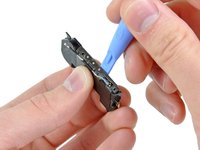
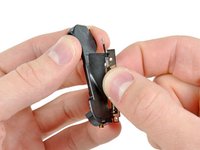
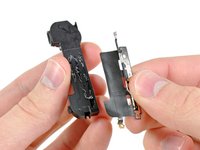
      • Começando perto do cabo da antena celular, use a ponta de uma ferramenta de abertura de plástico para descolar a antena da carcaça do alto-falante. Certifique-se de inserir a ferramenta de abertura de plástico sob o plástico no qual a antena está montada, e não sob a placa de metal.

      • Continue descolando a antena celular da carcaça do alto-falante, tomando cuidado para não rasgar o suporte dourado fixado a uma das suas bordas.

      • Remova a antena celular.

      • Ao instalar uma nova antena celular, certifique-se de deslizar o suporte dourado sobre a aba moldada na carcaça do alto-falante antes de colar a antena.

      Pergunte ao FixBot

      Comentar

    1. Substituição do compartimento do alto-falante do iPhone 4, Compartimento do alto-falante: passo 15, imagem 1 %32
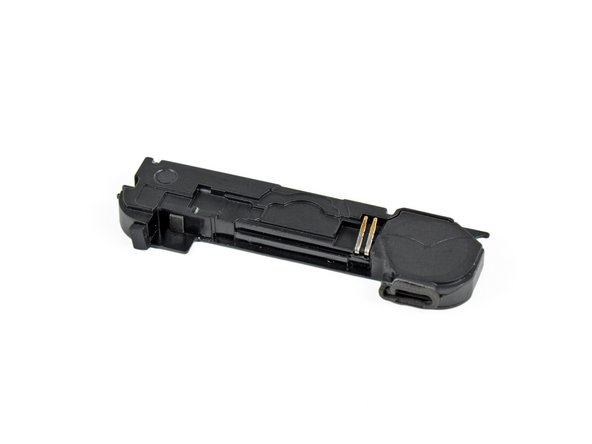
      • A carcaça do alto-falante permanece.

      Pergunte ao FixBot

      Comentar

Conclusão

Para a remontagem de seu dispositivo, siga estas instruções na ordem inversa.

Cancelar: não concluí este guia.

179 outras pessoas executaram este guia.

Documentos anexados

7Comentários do guia

My speaker was blown, just out of warranty. Apple wanted $199 to replace my phone. Bought the speaker enclosure, used your guide, put it all back together, and everything works perfectly! You save me a bunch of money! Great pics and instructions!

robrogg - Responder Compartilhar

ребята всё просто и понятно, глаза бояться руки делают! первый раз в жизни разбирал айфон ))) после сборки, всё окей :) процедура заняла 20 минут

slavamakarevich - Responder Compartilhar

I replaced my iPhone 4's speaker closure successfully with this guide. Note that:

1. I skipped Step 13 to 19, which seem to be irrelevant to replacement of speaker closure.

2. I did not pull the battery out. Only disconnect the battery connector.

yangchen - Responder Compartilhar

after i change my built in speaker my A/V cable which connect my iphone to my TV was out of order whta you think the danmage and would you suggest solution?my iphone 4 ios6.1.2

ranosom - Responder Compartilhar

Genius!

This is not a mere DIY guide but it is also an ethical handbook. You provide a boost to people's confidence, so that they can overcome their limits, as they are encouraged to overcome those technical barriers that huge companies (such as Apple) would like to be insurmountable. Furthermore, and maybe more important, you aim to reduce waste and excessive use of natural and human resources.

Thanks and Hurrah!

zizi - Responder Compartilhar

Comentar

Visualizações:

Últimas 24 horas: 4

Últimos 7 dias: 19

Últimos 30 dias: 140

Ao todo: 243,184