Ir para o conteúdo principal
Participe da comunidade de reparos - Criar conta

Essa tradução foi gerada por um programa e ainda não foi revisada por uma pessoa. Falas essa língua? Dá uma olhada.

Substituição do botão home do iPhone 4

O que você precisa

Vídeo de Apresentação

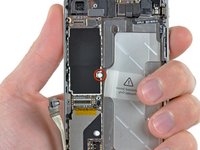
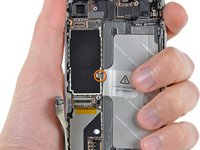
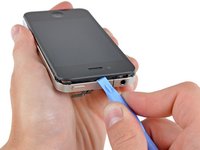
    1. Substituição do botão home do iPhone 4, Painel traseiro: passo 1, imagem 1 %32 Substituição do botão home do iPhone 4, Painel traseiro: passo 1, imagem 2 %32
      • Antes de começar, descarregue a bateria do seu iPhone para menos de 25 %. Uma bateria de íon de lítio carregada pode pegar fogo e/ou explodir se for perfurada acidentalmente.

      • Desligue o seu iPhone antes de começar a desmontagem.

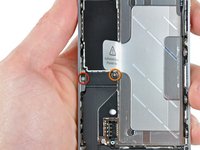
      • A tampa traseira do seu iPhone 4 pode ter dois parafusos Phillips #000 ou parafusos "Pentalobe" de 5 pontas da Apple (segunda imagem). Verifique quais parafusos você possui e certifique-se de também ter a chave correta para removê-los.

      • Remova os dois parafusos Pentalobe ou Phillips #000 de 3,6 mm ao lado do conector de dock.

      • Certifique-se de que a chave esteja bem encaixada ao remover os parafusos Pentalobe, pois eles são muito fáceis de espanar.

      Pergunte ao FixBot

      Comentar

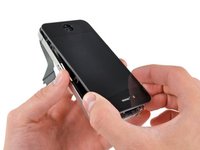
    2. Substituição do botão home do iPhone 4, Deslize do painel traseiro: passo 2, imagem 1 %32 Substituição do botão home do iPhone 4, Deslize do painel traseiro: passo 2, imagem 2 %32
      • Empurre o painel traseiro em direção à borda superior do iPhone.

      • O painel se moverá cerca de 2 mm.

      Pergunte ao FixBot

      Comentar

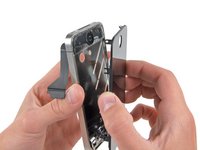
    3. Substituição do botão home do iPhone 4, Remoção do painel traseiro: passo 3, imagem 1 %32
      • Pince o painel traseiro com os dedos e levante-o para longe do iPhone. Como alternativa, use uma ventosa de sucção (boca única).

      • Tenha cuidado para não danificar os clipes de plástico fixados ao painel traseiro.

      • Se estiver instalando um painel traseiro novo, certifique-se de remover a etiqueta protetora de plástico do interior da lente da câmera e a etiqueta da área preta grande próxima à lente.

      Pergunte ao FixBot

      Comentar

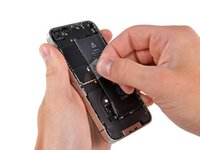
    1. Substituição do botão home do iPhone 4, Bateria: passo 4, imagem 1 %32
      • Remova o parafuso Phillips de 2,5 mm que prende o conector da bateria à placa lógica.

      • Alguns dispositivos podem ter dois parafusos, sendo que um deles prende a placa de contato que está localizada acima do parafuso indicado em vermelho na foto.

      Pergunte ao FixBot

      Comentar

    2. Substituição do botão home do iPhone 4: passo 5, imagem 1 %32
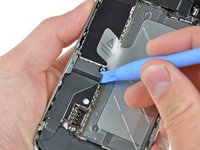
      • Use uma Ferramenta de abertura de plástico para levantar delicadamente o conector da bateria do seu soquete na placa lógica.

      • Force a partir da parte superior e inferior do suporte do conector — não há tanta saliência nas laterais e você pode danificar o conector.

      • Tenha muito cuidado para forçar apenas o conector da bateria e não o soquete na placa lógica. Se você forçar o soquete da placa lógica, poderá quebrá-lo completamente.

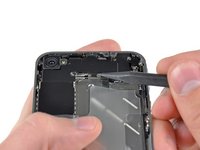
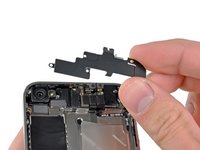
      • Remova o clipe de metal que cobre o conector da antena.

      Pergunte ao FixBot

      Comentar

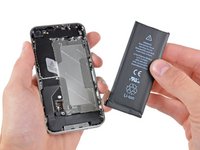
    3. Substituição do botão home do iPhone 4, Remoção da bateria: passo 6, imagem 1 %32 Substituição do botão home do iPhone 4, Remoção da bateria: passo 6, imagem 2 %32 Substituição do botão home do iPhone 4, Remoção da bateria: passo 6, imagem 3 %32
      • Use a aba de puxar de plástico transparente para levantar suavemente a bateria do iPhone.

      • Se a aba quebrar antes que a bateria se solte, aplique algumas gotas de álcool isopropílico de alta concentração (acima de 90 %) sob a borda da bateria. Aguarde cerca de um minuto para que a solução de álcool enfraqueça o adesivo. Deslize cuidadosamente uma espátula sob a aba da bateria para soltar o adesivo.

      • Fazer alavanca em outros locais pode causar danos. Não tente forçar a saída da bateria. Se necessário, aplique mais algumas gotas de álcool para enfraquecer ainda mais o adesivo. Nunca deforme ou perfure a bateria com sua ferramenta de alavanca.

      • Se houver algum resto de solução de álcool no celular, limpe cuidadosamente ou deixe secar ao ar antes de instalar sua nova bateria.

      • Se sua bateria de reposição veio em uma capa plástica, remova-a antes da instalação puxando-a para longe do cabo plano.

      • Antes de reconectar o conector da bateria, verifique se o clipe de contato (mostrado em vermelho) está posicionado corretamente ao lado do conector da bateria.

      • Antes da remontagem, limpe os pontos de contato de metal com metal usando um desengordurante, como Windex. A oleosidade dos seus dedos tem o potencial de causar problemas de interferência sem fio.

      • Realize uma reinicialização forçada após a remontagem. Isso pode evitar vários problemas e simplificar a resolução de problemas.

      Pergunte ao FixBot

      Comentar

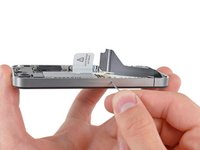
    1. Substituição do botão home do iPhone 4, Remoção do cartão SIM: passo 7, imagem 1 %32 Substituição do botão home do iPhone 4, Remoção do cartão SIM: passo 7, imagem 2 %32
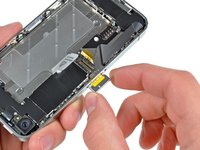
      • Use uma ferramenta de ejeção de cartão SIM ou um clipe de papel para ejetar o cartão SIM e o suporte.

      • Isso pode exigir uma força considerável.

      • Remova o cartão SIM e o suporte.

      Pergunte ao FixBot

      Comentar

    2. Substituição do botão home do iPhone 4, Remoção da tampa do cabo do conector de dock: passo 8, imagem 1 %32 Substituição do botão home do iPhone 4, Remoção da tampa do cabo do conector de dock: passo 8, imagem 2 %32
      • Remova os dois parafusos a seguir:

      • Um Phillips de 1,2 mm

      • Um Phillips de 1,6 mm

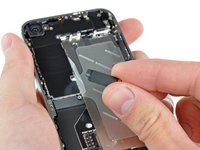
      • Remova a tampa fina de aço do cabo do conector de dock do iPhone.

      • Antes da remontagem, limpe todos os pontos de contato metal com metal na tampa do cabo do conector de dock com um desengordurante, como o Windex. A oleosidade dos seus dedos tem o potencial de causar problemas de interferência sem fio.

      Pergunte ao FixBot

      Comentar

    3. Substituição do botão home do iPhone 4: passo 9, imagem 1 %32 Substituição do botão home do iPhone 4: passo 9, imagem 2 %32
      • Use uma Ferramenta de abertura para gentilmente erguer o conector de dock da placa lógica, pelas duas extremidades curtas do conector.

      Pergunte ao FixBot

      Comentar

    4. Substituição do botão home do iPhone 4, Remoção do cabo plano do conector: passo 10, imagem 1 %32 Substituição do botão home do iPhone 4, Remoção do cabo plano do conector: passo 10, imagem 2 %32
      • Descole cuidadosamente o cabo plano do conector da placa lógica e da carcaça do alto-falante inferior.

      • Não use força excessiva para descolar o cabo plano do conector da placa lógica. Fazer isso pode rasgar o cabo.

      Pergunte ao FixBot

      Comentar

    5. Substituição do botão home do iPhone 4: passo 11, imagem 1 %32
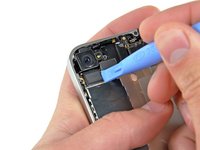
      • Use uma Ferramenta de abertura de plástico para desconectar o conector da antena inferior de seu soquete na placa lógica.

      Pergunte ao FixBot

      Comentar

    6. Substituição do botão home do iPhone 4: passo 12, imagem 1 %32
      • Remova o parafuso Phillips de 1,9 mm que prende a parte inferior da placa lógica à estrutura interna.

      Pergunte ao FixBot

      Comentar

    7. Substituição do botão home do iPhone 4, Remoção da antena Wi-Fi: passo 13, imagem 1 %32
      • Remova os cinco parafusos a seguir que prendem a antena Wi-Fi à placa lógica:

      • Um parafuso Phillips de 2,3 mm

      • Dois parafusos Phillips de 1,6 mm

      • Um parafuso Phillips de 1,4 mm

      • Um parafuso Phillips de 4,8 mm

      • Ao fazer a remontagem, comece substituindo primeiro o parafuso Phillips de 4,8 mm e, em seguida, o de 2,3 mm. Isso é para garantir que não haja confusão e evitar inutilizar o LCD e o digitalizador.

      • Certifique-se também de recolocar o parafuso Phillips longo de 4,8 mm corretamente durante a remontagem. Este é o aterramento da antena Wi-Fi e geralmente é o responsável se você estiver com recepção Wi-Fi ruim após a remontagem.

      Pergunte ao FixBot

      Comentar

    8. Substituição do botão home do iPhone 4, Remoção da antena Wi-Fi: passo 14, imagem 1 %32 Substituição do botão home do iPhone 4, Remoção da antena Wi-Fi: passo 14, imagem 2 %32 Substituição do botão home do iPhone 4, Remoção da antena Wi-Fi: passo 14, imagem 3 %32
      • Use uma Ferramenta de abertura para elevar levemente a borda superior da antena Wi-Fi para fora da placa lógica.

      • Use a ponta de uma espátula para puxar os clipes de retenção do Wi-Fi para longe da estrutura interna.

      • Remova a antena Wi-Fi do iPhone. Certifique-se de não perder os clipes de metal na parte superior da tampa onde o parafuso de 4,8 mm é fixado, nem o próprio parafuso de 4,8 mm. Essa é a principal causa de desempenho anormal do Wi-Fi após a remontagem.

      • Antes da remontagem, limpe todos os pontos de contato de metal com metal na tampa do conector usando um desengordurante, como o Windex. A oleosidade dos seus dedos tem o potencial de causar problemas de interferência sem fio. Não limpe os conectores com Windex.

      Pergunte ao FixBot

      Comentar

    9. Substituição do botão home do iPhone 4, Remoção da câmera traseira: passo 15, imagem 1 %32 Substituição do botão home do iPhone 4, Remoção da câmera traseira: passo 15, imagem 2 %32
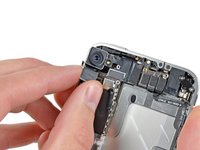
      • Use uma Ferramenta de abertura para levantar cuidadosamente o conector da câmera traseira para fora do seu soquete na placa lógica.

      • Remova a câmera traseira.

      Pergunte ao FixBot

      Comentar

    10. Substituição do botão home do iPhone 4, Remoção do parafuso oculto: passo 16, imagem 1 %32 Substituição do botão home do iPhone 4, Remoção do parafuso oculto: passo 16, imagem 2 %32
      • Remova o pequeno adesivo circular branco (adesivo de garantia e indicador de água) que cobre o parafuso próximo à aba de puxar da bateria.

      • Remova o parafuso Phillips de 2,4 mm que estava oculto sob o adesivo.

      Pergunte ao FixBot

      Comentar

    11. Substituição do botão home do iPhone 4: passo 17, imagem 1 %32
      • Use a ponta de uma Ferramenta de abertura de plástico para desconectar suavemente os seguintes conectores de seus soquetes na placa lógica:

      • Cabo do digitalizador (alavanque pela parte inferior)

      • Cabo do LCD (alavanque pela parte inferior)

      • Cabo da entrada para fone de ouvido/botão de volume (alavanque pela parte superior)

      • Cabo do microfone superior/botão de repouso (alavanque pela parte superior)

      • Cabo da câmera frontal (alavanque pela parte superior)

      Pergunte ao FixBot

      Comentar

    12. Substituição do botão home do iPhone 4: passo 18, imagem 1 %32
      Ferramenta utilizada neste passo:
      Standoff Screwdriver for iPhones
      $5.49
      • Remova o parafuso espaçador de 4,8 mm próximo à entrada para fone de ouvido.

      • Parafusos espaçadores são removidos mais facilmente usando uma chave para parafuso espaçador ou ponta adequada.

      • Em caso de necessidade, uma chave de fenda pequena servirá — mas tenha cuidado redobrado para garantir que ela não escorregue e danifique os componentes ao redor.

      • Ao remontar o dispositivo, este espaçador define a altura da blindagem do Wi-Fi removida no passo 13. Se não for apertada com o torque correto, a blindagem ficará acima do plano da estrutura e a parte traseira não deslizará para a posição correta no passo 2. A blindagem deve ficar nivelada com a entrada para fone de ouvido.

      • Ao remontar a placa-mãe, certifique-se de que sua borda fique sob o parafuso espaçador circulado; caso contrário, os parafusos não encaixarão.

      • Ao remontar, certifique-se de que o pequeno espaçador de borracha fixado na parte superior da placa-mãe esteja no lugar.

      • Sem esta peça, a placa-mãe pode danificar os cabos planos ao seu redor.

      Pergunte ao FixBot

      Comentar

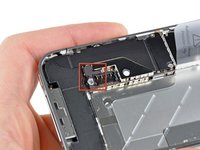
    13. Substituição do botão home do iPhone 4: passo 19, imagem 1 %32
      • Remova cuidadosamente a placa lógica do iPhone, prestando atenção em quaisquer cabos que possam ficar presos.

      • Tenha cuidado para não danificar o pequeno pino dourado (marcado em vermelho, perto do topo), pois ele é muito frágil.

      • Durante a remontagem, tenha cuidado para não prender o cabo da antena inferior embaixo da placa lógica.

      Pergunte ao FixBot

      Comentar

    1. Substituição do botão home do iPhone 4, Conjunto da caixa do alto-falante: passo 20, imagem 1 %32
      • Remova o único parafuso Phillips de 2,4 mm que prende a carcaça do alto-falante à lateral da estrutura interna.

      Pergunte ao FixBot

      Comentar

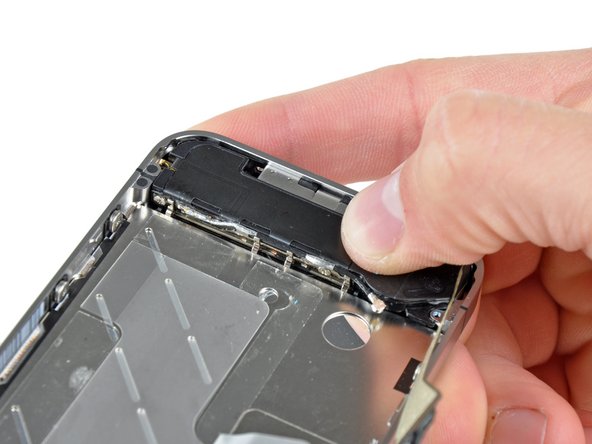
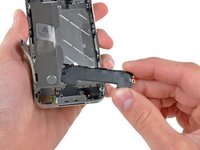
    2. Substituição do botão home do iPhone 4, Remoção do conjunto do alto-falante: passo 21, imagem 1 %32 Substituição do botão home do iPhone 4, Remoção do conjunto do alto-falante: passo 21, imagem 2 %32
      • Remova o conjunto do alto-falante do iPhone.

      • Antes de prender novamente o conjunto do alto-falante à estrutura interna, certifique-se de que as quatro pequenas hastes de EMI estejam posicionadas abaixo da borda da estrutura do LCD.

      • Antes da remontagem, certifique-se de limpar todos os pontos de contato metal com metal entre as hastes de EMI e a estrutura interna, bem como o ponto de montagem do parafuso de latão, com um desengordurante como o Windex. A oleosidade dos seus dedos pode causar problemas de interferência sem fio.

      Pergunte ao FixBot

      Comentar

    1. Substituição do botão home do iPhone 4, Remoção do vibrador: passo 22, imagem 1 %32 Substituição do botão home do iPhone 4, Remoção do vibrador: passo 22, imagem 2 %32
      • Remova os dois parafusos seguintes que prendem o vibrador ao chassi interno:

      • Um parafuso Phillips de 6 mm

      • Um parafuso Phillips de 1,4 mm

      • Remova o vibrador do iPhone.

      Pergunte ao FixBot

      Comentar

    2. Substituição do botão home do iPhone 4, Remoção do parafuso Phillips: passo 23, imagem 1 %32
      • Remova o parafuso Phillips de 1,5 mm que prende o painel frontal próximo à entrada para fone de ouvido.

      Pergunte ao FixBot

      Comentar

    3. Substituição do botão home do iPhone 4, Remoção dos parafusos Phillips: passo 24, imagem 1 %32
      • Remova os três parafusos Phillips de 1,5 mm de cabeça larga ao longo do lado do botão de volume do iPhone.

      • Mantenha as arruelas que ficam sob cada um dos parafusos.

      • Dica: Pode ser difícil, mas também é possível apenas afrouxar levemente os parafusos Phillips de 1,5 mm de cabeça larga, sem precisar remover e recolocar o conjunto de parafuso e arruela.

      Pergunte ao FixBot

      Comentar

    4. Substituição do botão home do iPhone 4: passo 25, imagem 1 %32
      • Remova o parafuso Phillips de 1,5 mm próximo ao microfone inferior.

      Pergunte ao FixBot

      Comentar

    5. Substituição do botão home do iPhone 4: passo 26, imagem 1 %32
      • Remova o parafuso Phillips de 1,5 mm próximo ao cabo plano do conector de dock.

      Pergunte ao FixBot

      Comentar

    6. Substituição do botão home do iPhone 4, Remoção dos parafusos: passo 27, imagem 1 %32
      • Remova os três parafusos Phillips de 1,5 mm com cabeça grande ao longo da lateral do iPhone onde fica o cartão SIM.

      • Fique atento às arruelas sob cada um dos parafusos.

      • Dica: Pode ser complicado, mas também é possível apenas soltar levemente os parafusos Phillips de 1,5 mm com cabeça grande, sem precisar remover e recolocar o conjunto de parafuso e arruela.

      • Remova o parafuso Phillips de 1,5 mm com cabeça pequena perto da câmera traseira (removido anteriormente).

      Pergunte ao FixBot

      Comentar

    7. Substituição do botão home do iPhone 4: passo 28, imagem 1 %32 Substituição do botão home do iPhone 4: passo 28, imagem 2 %32
      • Insira cuidadosamente a ponta de uma Ferramenta de abertura entre o bisel de borracha ao redor do painel de vidro frontal e a estrutura interna de aço.

      • Não tente inserir a ferramenta entre o vidro e o bisel de borracha.

      • Alavanque cuidadosamente a borda superior do conjunto do painel dianteiro para longe da estrutura interna de aço.

      Pergunte ao FixBot

      Comentar

    8. Substituição do botão home do iPhone 4: passo 29, imagem 1 %32 Substituição do botão home do iPhone 4: passo 29, imagem 2 %32
      • Levante lenta e cuidadosamente a borda superior do conjunto do painel dianteiro, afastando-a da estrutura interna de aço.

      • Continue a girar o conjunto do painel dianteiro para longe da estrutura interna de aço até que ele comece a soltar-se lentamente do adesivo aplicado abaixo da área do botão home.

      • Pode ser mais fácil inserir uma espátula na parte superior e movê-la pelas bordas, espalhando cuidadosamente conforme avança.

      • Puxe cuidadosamente a borda inferior do conjunto do painel dianteiro para afastá-la da estrutura interna de aço.

      • Tenha cuidado: se o botão home colar no painel dianteiro, você pode rasgar o cabo do botão home.

      • Não puxe o vidro frontal completamente para fora da estrutura. Isso pode resultar em danos ao cabo do digitalizador.

      • Se o vidro estiver rachado (o que provavelmente está, já que você está substituindo-o), a remoção do painel provavelmente fará com que ele se dobre, soltando pequenos estilhaços de vidro. Antes de realizar este passo, cubra a parte frontal com fita adesiva transparente e, em seguida, realize a remoção sobre uma lixeira. O uso de óculos de proteção também é recomendado.

      Pergunte ao FixBot

      Comentar

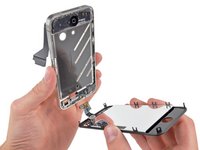
    9. Substituição do botão home do iPhone 4, Remoção do conjunto do display: passo 30, imagem 1 %32 Substituição do botão home do iPhone 4, Remoção do conjunto do display: passo 30, imagem 2 %32 Substituição do botão home do iPhone 4, Remoção do conjunto do display: passo 30, imagem 3 %32
      • Desencaminhe os cabos do digitalizador e do LCD através da estrutura interna de aço e remova o conjunto do display do iPhone.

      • Ao reinstalar o conjunto do display, endireite cuidadosamente os cabos de dados do digitalizador e do LCD e passe-os pela abertura cortada na estrutura de aço. Esta foto mostra o conjunto do display sendo instalado incorretamente, com uma dobra no cabo do digitalizador.

      • Quando o conjunto do painel dianteiro tiver sido instalado corretamente, tanto o cabo do LCD quanto o do digitalizador devem ficar imediatamente próximos um do outro e devem ter o mesmo comprimento, conforme mostrado na segunda foto.

      • Se o cabo do digitalizador não tiver sido instalado corretamente, ele não alcançará seu soquete na placa lógica. Não tente puxá-lo à força, ou ele irá rasgar. Remova o conjunto do display, endireite o cabo e passe-o por todo o seu comprimento, conforme mostrado.

      • Durante a remontagem, não toque na área metálica na base do cabo de dados do LCD, pois isso pode causar problemas no LCD. Se você tocar nela acidentalmente, limpe-a suavemente com um lenço com álcool antes de continuar.

      Pergunte ao FixBot

      Comentar

    1. Substituição do botão home do iPhone 4, Levantamento da trava do cabo plano do botão home: passo 31, imagem 1 %32 Substituição do botão home do iPhone 4, Levantamento da trava do cabo plano do botão home: passo 31, imagem 2 %32 Substituição do botão home do iPhone 4, Levantamento da trava do cabo plano do botão home: passo 31, imagem 3 %32
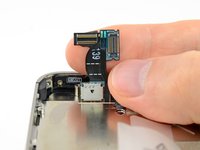
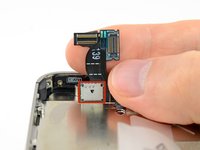
      • Use a ponta de uma Ferramenta de abertura ou a sua unha para levantar a trava do cabo plano do botão home.

      • Certifique-se de que está levantando a trava do cabo, e não o soquete em si.

      Pergunte ao FixBot

      Comentar

    2. Substituição do botão home do iPhone 4, Remoção do cabo plano do botão home: passo 32, imagem 1 %32
      Ferramenta utilizada neste passo:
      Tweezers
      $4.99
      • Use uma pinça para puxar o cabo plano do botão home para fora do soquete.

      • Não force excessivamente o cabo plano do botão home, pois ele é muito fino e delicado. Além disso, tenha cuidado com as duas pequenas peças eletrônicas no cabo plano. É muito fácil danificá-las com a pinça.

      Pergunte ao FixBot

      Comentar

    3. Substituição do botão home do iPhone 4, Remoção do botão home: passo 33, imagem 1 %32
      • Desencaminhe o cabo plano do botão home através da carcaça interna e remova o botão home do iPhone.

      • Ao instalar uma peça nova, pode haver uma película plástica protetora sobre o botão home. Ela pode ser removida com uma espátula ou com a unha.

      Pergunte ao FixBot

      Comentar

Conclusão

Para a remontagem de seu dispositivo, siga estas instruções na ordem inversa.

Cancelar: não concluí este guia.

1680 outras pessoas executaram este guia.

86Comentários do guia

Utter and complete failure. Followed the directions to a 'T' to replace my home button. Home button works now. Digitizer and screen now only work periodically. Degreased the connections with windex and it only made it worse.

johnpetraborg - Responder Compartilhar

hey man great tutorial, was wondering if you can make a video?

heres my email adress

dangelo.g@hotmail.co.uk

Thanks

DAngelo - Responder Compartilhar

Job complete. Took me 2 hours and everything is working as good as new. Excellent guide. The only thing I didn't use was Windex but everything worked fine without it.

pcarr2000 - Responder Compartilhar

I bought a new home button on ebay ..

After disassembling the phone I noticed that they sent me one with a connector that didn't fit ಠ_ಠ

FU!

Note to myself: Check home button BEFORE disassembling the whole phone ..

eltomato - Responder Compartilhar

I followed this guide slowly and carefully and it worked perfectly, just used tissue instead of windex and everything is fine, saved me £139 that apple wanted to charge me :)

Leigh Ellis - Responder Compartilhar

Comentar

Visualizações:

Últimas 24 horas: 27

Últimos 7 dias: 248

Últimos 30 dias: 681

Ao todo: 2,242,934