Ir para o conteúdo principal
Participe da comunidade de reparos - Criar conta

Essa tradução foi gerada por um programa e ainda não foi revisada por uma pessoa. Falas essa língua? Dá uma olhada.

Substituição da tela do iPhone 4 (CDMA/Verizon)

O que você precisa

    1. Substituição da tela do iPhone 4 (CDMA/Verizon), Painel traseiro: passo 1, imagem 1 %32
      • Antes de começar, descarregue a bateria do seu iPhone abaixo de 25 %. Uma bateria de íon de lítio carregada pode incendiar-se e/ou explodir se for perfurada acidentalmente.

      • Desligue o seu iPhone antes de iniciar a desmontagem.

      • A tampa traseira do seu celular pode ter dois parafusos Phillips #000 ou parafusos "Pentalobe" de 5 pontas da Apple. Verifique quais parafusos o seu celular possui e certifique-se de ter a chave correta para removê-los.

      • Remova os dois parafusos Pentalobe ou Phillips #000 de 3,6 mm ao lado do conector de dock.

      Pergunte ao FixBot

      Comentar

    2. Substituição da tela do iPhone 4 (CDMA/Verizon), Deslizamento do painel traseiro: passo 2, imagem 1 %32 Substituição da tela do iPhone 4 (CDMA/Verizon), Deslizamento do painel traseiro: passo 2, imagem 2 %32
      • Empurre o painel traseiro em direção à borda superior do iPhone.

      • O painel se moverá cerca de 2 mm.

      Pergunte ao FixBot

      Comentar

    3. Substituição da tela do iPhone 4 (CDMA/Verizon): passo 3, imagem 1 %32
      • Pince o painel traseiro com os dedos e levante-o para fora do iPhone. Alternativamente, use uma ventosa de sucção (boca única).

      • Tenha cuidado para não danificar os clipes de plástico presos ao painel traseiro.

      Pergunte ao FixBot

      Comentar

    1. Substituição da tela do iPhone 4 (CDMA/Verizon), Remoção do parafuso Phillips do conector: passo 4, imagem 1 %32
      • Remova o único parafuso Phillips de 1,5 mm que prende o conector da bateria à placa lógica (se houver).

      Pergunte ao FixBot

      Comentar

    2. Substituição da tela do iPhone 4 (CDMA/Verizon): passo 5, imagem 1 %32
      • Use a ponta de uma Ferramenta de abertura de plástico para levantar suavemente o conector da bateria do seu soquete na placa lógica.

      • Tenha muito cuidado para levantar apenas o conector da bateria e não o soquete na placa lógica. Se você levantar o soquete da placa lógica, poderá quebrá-lo completamente.

      • Remova o clipe de metal que cobre o conector da antena.

      Pergunte ao FixBot

      Comentar

    3. Substituição da tela do iPhone 4 (CDMA/Verizon), Remoção da bateria: passo 6, imagem 1 %32 Substituição da tela do iPhone 4 (CDMA/Verizon), Remoção da bateria: passo 6, imagem 2 %32
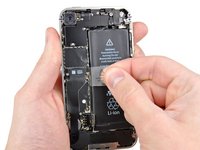
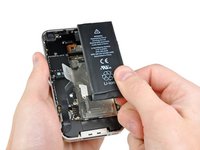
      • Puxe a aba de plástico transparente exposta para descolar a bateria do adesivo que a prende ao iPhone.

      • Se a aba se partir antes de a bateria se soltar, aplique algumas gotas de álcool isopropílico de alta concentração (acima de 90 %) sob a borda da bateria. Aguarde cerca de um minuto para que a solução de álcool enfraqueça o adesivo. Deslize cuidadosamente uma espátula sob a aba da bateria para soltar o adesivo.

      • Fazer alavanca noutros locais pode causar danos. Não tente forçar a remoção da bateria. Se necessário, aplique mais algumas gotas de álcool para enfraquecer ainda mais o adesivo. Nunca deforme nem perfure a bateria com a sua ferramenta de alavanca.

      • Se houver resíduos de solução de álcool dentro do celular, limpe cuidadosamente ou deixe secar ao ar antes de instalar a sua nova bateria de reposição.

      • Remova a bateria.

      • Se a sua bateria de reposição veio numa proteção plástica, remova-a antes da instalação, puxando-a para longe do cabo plano.

      • Antes da remontagem, limpe os pontos de contato metal com metal usando um desengordurante, como Windex. A oleosidade dos seus dedos pode causar problemas de interferência sem fio.

      • Realize uma reinicialização forçada após a remontagem. Isso pode evitar vários problemas e simplificar a resolução de problemas.

      Pergunte ao FixBot

      Comentar

    1. Substituição da tela do iPhone 4 (CDMA/Verizon), Remoção do conector de dock: passo 7, imagem 1 %32 Substituição da tela do iPhone 4 (CDMA/Verizon), Remoção do conector de dock: passo 7, imagem 2 %32
      • Remova os dois parafusos Phillips de 1,8 mm que prendem o cabo do conector de dock à placa lógica.

      • Remova a fina cobertura metálica do cabo do conector de dock.

      Pergunte ao FixBot

      Comentar

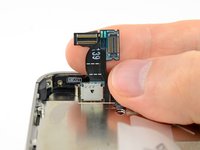
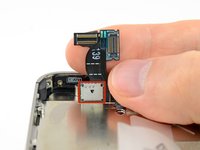
    2. Substituição da tela do iPhone 4 (CDMA/Verizon): passo 8, imagem 1 %32
      • Use a ponta de uma ferramenta de abertura de plástico para levantar o cabo da doca do seu soquete na placa lógica.

      Pergunte ao FixBot

      Comentar

    3. Substituição da tela do iPhone 4 (CDMA/Verizon): passo 9, imagem 1 %32
      • Descole o cabo do conector de dock do adesivo que o prende à placa lógica e à lateral da caixa do alto-falante.

      Pergunte ao FixBot

      Comentar

    4. Substituição da tela do iPhone 4 (CDMA/Verizon), Remoção do contato de pressão: passo 10, imagem 1 %32 Substituição da tela do iPhone 4 (CDMA/Verizon), Remoção do contato de pressão: passo 10, imagem 2 %32
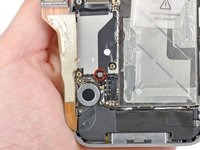
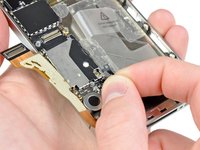
      • Remova o parafuso Phillips de 1,6 mm que prende o contato de pressão à placa lógica próximo ao vibrador.

      • Remova o contato de pressão.

      Pergunte ao FixBot

      Comentar

    5. Substituição da tela do iPhone 4 (CDMA/Verizon), Desconexão do cabo da antena: passo 11, imagem 1 %32 Substituição da tela do iPhone 4 (CDMA/Verizon), Desconexão do cabo da antena: passo 11, imagem 2 %32
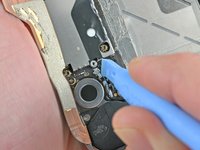
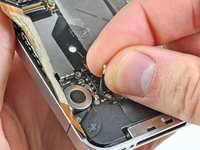
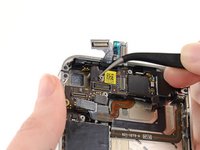
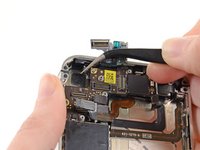
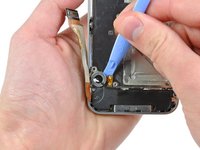
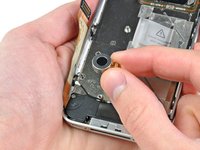
      • Use a ponta de uma Ferramenta de abertura de plástico para desconectar o cabo de antena do seu soquete na placa lógica.

      • Desenrole o cabo de antena debaixo das travas metálicas fixadas na placa lógica.

      • Ao reconectar o cabo de antena, certifique-se MUITO de que o conector redondo na ponta do cabo esteja centralizado sobre a sua metade correspondente na placa-mãe antes de aplicar pressão. A falha nisso provavelmente destruirá ambas as partes do conector.

      Pergunte ao FixBot

      Comentar

    1. Substituição da tela do iPhone 4 (CDMA/Verizon), câmera traseira: passo 12, imagem 1 %32
      • Remova os cinco parafusos a seguir:

      • Três parafusos Phillips de 1,3 mm

      • Um parafuso Phillips de 1,5 mm

      • Um parafuso Phillips de 2,4 mm

      Pergunte ao FixBot

      Comentar

    2. Substituição da tela do iPhone 4 (CDMA/Verizon): passo 13, imagem 1 %32 Substituição da tela do iPhone 4 (CDMA/Verizon): passo 13, imagem 2 %32
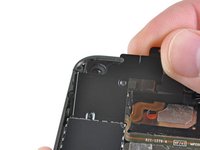
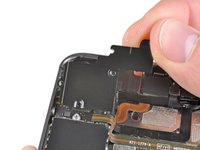
      • Levante a tampa do cabo pela borda mais próxima da parte superior do iPhone.

      • Puxe as abas da tampa do cabo para fora dos encaixes recortados na blindagem EMI na placa lógica e remova-a do iPhone.

      Pergunte ao FixBot

      Comentar

    3. Substituição da tela do iPhone 4 (CDMA/Verizon), Remoção da câmera traseira: passo 14, imagem 1 %32 Substituição da tela do iPhone 4 (CDMA/Verizon), Remoção da câmera traseira: passo 14, imagem 2 %32
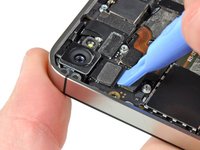
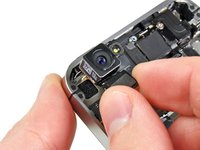
      • Use a ponta de uma Ferramenta de abertura para alavancar o conector da câmera traseira para fora do seu soquete na placa lógica.

      • Tenha cuidado para não quebrar nenhum componente da área ao redor na placa lógica ao alavancar para cima.

      • Remova a câmera traseira do iPhone.

      • Tenha cuidado para não riscar a parte de trás do conjunto do display após a remoção da câmera traseira.

      Pergunte ao FixBot

      Comentar

    1. Substituição da tela do iPhone 4 (CDMA/Verizon), Placa lógica: passo 15, imagem 1 %32
      • Desconecte os cinco cabos próximos à parte superior da placa lógica na seguinte ordem:

      • Cabo da entrada para fone de ouvido/botão de volume

      • Cabo do botão LIGA/DESLIGA

      • Cabo da câmera frontal

      • Cabo do digitalizador

      • Cabo de dados do display

      • Para desconectar os cabos, use a ponta de uma Ferramenta de abertura para levantar suavemente seus conectores para fora dos soquetes na placa lógica.

      • Tenha cuidado para não quebrar nenhum dos componentes pequenos e delicados montados na superfície ao desconectar os cabos.

      Pergunte ao FixBot

      Comentar

    2. Substituição da tela do iPhone 4 (CDMA/Verizon), Remoção do parafuso Phillips: passo 16, imagem 1 %32
      • Remova o parafuso Phillips #000 de 1,5 mm próximo à entrada para fone de ouvido.

      Pergunte ao FixBot

      Comentar

    3. Substituição da tela do iPhone 4 (CDMA/Verizon), Remoção do clipe de aterramento: passo 17, imagem 1 %32
      • Levante o pequeno clipe de aterramento da placa lógica e remova-o do iPhone.

      Pergunte ao FixBot

      Comentar

    4. Substituição da tela do iPhone 4 (CDMA/Verizon): passo 18, imagem 1 %32
      • Use a ponta de uma Ferramenta de abertura de plástico para desconectar o conector do cabo plano da antena Wi-Fi da placa lógica.

      • Ao reconectar o conector do cabo plano Wi-Fi à placa-mãe, certifique-se MUITO de que o conector redondo na extremidade do cabo plano esteja centralizado na sua outra metade na placa-mãe antes de aplicar pressão. A falha ao fazer isso provavelmente destruirá ambas as metades da conexão.

      Pergunte ao FixBot

      Comentar

    5. Substituição da tela do iPhone 4 (CDMA/Verizon): passo 19, imagem 1 %32 Substituição da tela do iPhone 4 (CDMA/Verizon): passo 19, imagem 2 %32
      • Se presente, remova o pedaço de fita adesiva que cobre um parafuso Phillips próximo ao botão LIGA/DESLIGA.

      Pergunte ao FixBot

      Comentar

    6. Substituição da tela do iPhone 4 (CDMA/Verizon): passo 20, imagem 1 %32
      Ferramenta utilizada neste passo:
      Standoff Screwdriver for iPhones
      $5.49
      • Remova o parafuso Phillips #000 de 2,5 mm que prende a placa lógica perto do botão LIGA/DESLIGA.

      • Remova o parafuso espaçador de 4,8 mm perto da entrada para fone de ouvido.

      • Parafusos espaçadores são melhor removidos usando uma chave para parafuso espaçador ou ponta.

      • Em caso de emergência, uma pequena chave de fenda dará conta do recado — mas tenha cuidado redobrado para garantir que ela não escorregue e danifique os componentes ao redor.

      Pergunte ao FixBot

      Comentar

    7. Substituição da tela do iPhone 4 (CDMA/Verizon): passo 21, imagem 1 %32
      • Remova o parafuso Phillips de 3,4 mm próximo ao vibrador.

      • Remova os dois parafusos espaçadores de 3,6 mm ao longo da lateral da placa lógica mais próxima da abertura da bateria.

      Pergunte ao FixBot

      Comentar

    8. Substituição da tela do iPhone 4 (CDMA/Verizon): passo 22, imagem 1 %32
      • Levante cuidadosamente a placa lógica pela extremidade mais próxima da caixa do alto-falante e deslize-a para longe da borda superior do iPhone.

      • Remova a placa lógica.

      • Antes da remontagem, certifique-se de limpar todos os pontos de contato metal-com-metal na placa lógica (não as metades correspondentes dos conectores) com um desengordurante como limpa-vidros ou álcool isopropílico. Os óleos dos seus dedos têm o potencial de causar problemas de aterramento.

      • Há uma pequena almofada retangular de borracha na parte superior da placa lógica que evita que os cabos de display rocem na borda da placa. Se ela se soltar durante o seu reparo, certifique-se de posicioná-la corretamente ao reinstalar a sua placa lógica.

      Pergunte ao FixBot

      Comentar

    9. Substituição da tela do iPhone 4 (CDMA/Verizon): passo 23, imagem 1 %32
      • Certifique-se de não perder a pequena lingueta de aterramento da câmera traseira próxima ao botão LIGA/DESLIGA.

      Pergunte ao FixBot

      Comentar

    1. Substituição da tela do iPhone 4 (CDMA/Verizon), Vibrador: passo 24, imagem 1 %32 Substituição da tela do iPhone 4 (CDMA/Verizon), Vibrador: passo 24, imagem 2 %32
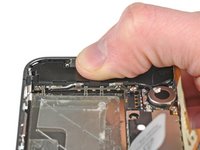
      • Use a ponta de uma ferramenta de abertura para soltar o vibrador do adesivo que o prende à estrutura do iPhone.

      • Remova o vibrador.

      Pergunte ao FixBot

      Comentar

    1. Substituição da tela do iPhone 4 (CDMA/Verizon), Remoção dos parafusos do conjunto do alto-falante: passo 25, imagem 1 %32
      • Remova os dois parafusos Phillips de 2,4 mm das laterais do conjunto do gabinete do alto-falante.

      Pergunte ao FixBot

      Comentar

    2. Substituição da tela do iPhone 4 (CDMA/Verizon), Remoção do suporte plástico: passo 26, imagem 1 %32
      • Remova o pequeno suporte plástico que estava instalado sob o parafuso mais próximo ao cabo do conector de dock.

      Pergunte ao FixBot

      Comentar

    3. Substituição da tela do iPhone 4 (CDMA/Verizon): passo 27, imagem 1 %32 Substituição da tela do iPhone 4 (CDMA/Verizon): passo 27, imagem 2 %32
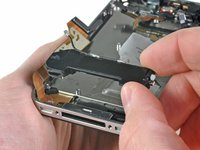
      • Remova o conjunto da caixa do alto-falante do iPhone.

      • Antes de reinstalar os parafusos do conjunto da caixa do alto-falante, certifique-se de que os contatos de aterramento do Wi-Fi estejam instalados abaixo da borda na estrutura metálica do iPhone, conforme visto na segunda imagem.

      • Antes da remontagem, limpe todos os pontos de contato metal-metal entre os contatos de aterramento da antena Wi-Fi e a estrutura do iPhone com um desengordurante, como limpa-vidros ou álcool isopropílico. A oleosidade dos seus dedos pode causar problemas de interferência sem fio.

      Pergunte ao FixBot

      Comentar

    4. Substituição da tela do iPhone 4 (CDMA/Verizon): passo 28, imagem 1 %32
      • Remova os pequenos pedaços de fita preta que cobrem as abas de montagem da tela.

      Pergunte ao FixBot

      Comentar

    5. Substituição da tela do iPhone 4 (CDMA/Verizon), Remoção do parafuso Phillips: passo 29, imagem 1 %32
      • Remova o parafuso Phillips de 1,6 mm que prende o conjunto do display perto do botão LIGA/DESLIGA.

      Pergunte ao FixBot

      Comentar

    6. Substituição da tela do iPhone 4 (CDMA/Verizon), Remoção do parafuso Phillips: passo 30, imagem 1 %32
      • Remova o parafuso Phillips de 1,6 mm próximo à entrada para fone de ouvido.

      Pergunte ao FixBot

      Comentar

    7. Substituição da tela do iPhone 4 (CDMA/Verizon): passo 31, imagem 1 %32
      • Remova o parafuso Phillips de 1,6 mm perto do microfone inferior.

      Pergunte ao FixBot

      Comentar

    8. Substituição da tela do iPhone 4 (CDMA/Verizon): passo 32, imagem 1 %32
      • Remova o parafuso Phillips de 1,6 mm próximo ao cabo do conector de dock.

      Pergunte ao FixBot

      Comentar

    9. Substituição da tela do iPhone 4 (CDMA/Verizon): passo 33, imagem 1 %32 Substituição da tela do iPhone 4 (CDMA/Verizon): passo 33, imagem 2 %32
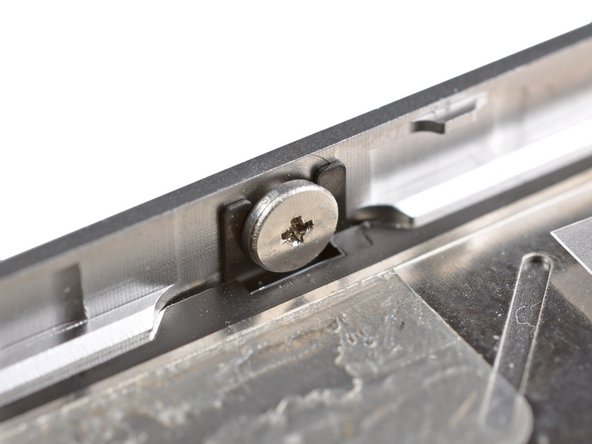
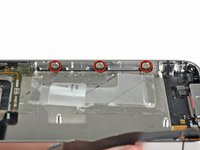
      • Afrouxe cerca de meia volta os três parafusos Phillips de cabeça grande ao longo do lado do botão de volume do iPhone.

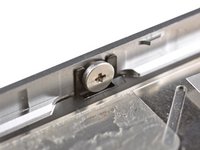
      • Não é necessário remover completamente estes parafusos. Ao reinstalar o conjunto do display, certifique-se de que as arruelas estejam o mais próximo possível da cabeça do parafuso (como visto na segunda imagem).

      Pergunte ao FixBot

      Comentar

    10. Substituição da tela do iPhone 4 (CDMA/Verizon): passo 34, imagem 1 %32
      • Afrouxe cerca de meia volta os três parafusos Phillips de cabeça larga ao longo do outro lado do iPhone.

      Pergunte ao FixBot

      Comentar

    11. Substituição da tela do iPhone 4 (CDMA/Verizon): passo 35, imagem 1 %32 Substituição da tela do iPhone 4 (CDMA/Verizon): passo 35, imagem 2 %32 Substituição da tela do iPhone 4 (CDMA/Verizon): passo 35, imagem 3 %32
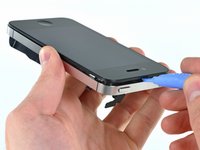
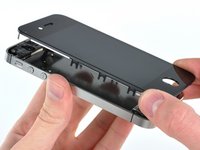
      • Use a ponta de uma ferramenta de abertura para fazer alavanca suavemente ao redor do perímetro do conjunto do display.

      • Pressione suavemente o botão home para empurrá-lo através do display e certifique-se de que ele permaneça no lugar enquanto o display se separa do iPhone. Caso contrário, o cabo do botão home pode rasgar.

      • Desencaminhe os cabos do digitizer e do LCD através da estrutura interna de aço.

      • Ao reinstalar o conjunto do display, alinhe cuidadosamente os cabos de dados do digitizer e do LCD e passe-os pela abertura cortada na estrutura de aço. Esta foto mostra o conjunto do display sendo instalado incorretamente, com uma dobra no cabo do digitizer.

      • Quando o conjunto do painel dianteiro estiver instalado corretamente, tanto o cabo do LCD quanto o do digitizer devem ficar imediatamente um ao lado do outro e ter o mesmo comprimento, conforme mostrado na segunda foto.

      • Se o cabo do digitizer tiver sido instalado incorretamente, ele não alcançará seu soquete na placa lógica. Não tente puxá-lo à força, ou ele irá rasgar. Remova o conjunto do display, endireite o cabo e passe-o por toda a sua extensão, conforme mostrado.

      • Durante a remontagem, não toque na área metálica na base do cabo de dados do LCD, pois isso pode causar problemas com o LCD. Caso toque acidentalmente, limpe a área suavemente com um lenço com álcool antes de continuar.

      Pergunte ao FixBot

      Comentar

    12. Substituição da tela do iPhone 4 (CDMA/Verizon): passo 36, imagem 1 %32 Substituição da tela do iPhone 4 (CDMA/Verizon): passo 36, imagem 2 %32
      • Remova o conjunto do display do iPhone.

      • Certifique-se de separar o botão home do painel dianteiro. Se o botão home aderir ao painel dianteiro, você pode rasgar o cabo do botão home.

      • Ao substituir o conjunto do display, observe o seguinte:

      • Talvez você precise reutilizar a grade do alto-falante auricular e o anel de plástico transparente ao redor da câmera frontal do conjunto antigo/danificado. Isso dependerá de onde você comprar a peça de reposição.

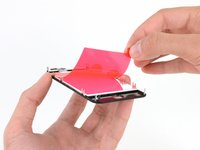
      • Seu display de reposição pode vir com uma película plástica colorida na parte de trás do LCD. Se esse for o caso, use a aba de puxar perto do botão home para remover a película plástica do LCD antes de instalar o novo display no seu iPhone.

      • Após a remontagem, observe o seguinte:

      • Limpe a superfície da tela sensível ao toque com um lenço com álcool antes de ligar o iPhone novamente. O álcool ajuda a dissipar qualquer eletricidade estática residual, que pode causar problemas no display.

      • Após a remontagem, conecte o iPhone a uma fonte de alimentação CA antes de ligá-lo pela primeira vez. Assim que o iPhone inicializar com sucesso, você pode desconectar a alimentação CA.

      Pergunte ao FixBot

      Comentar

Conclusão

Para a remontagem de seu dispositivo, siga estas instruções na ordem inversa.

Cancelar: não concluí este guia.

623 outras pessoas executaram este guia.

44Comentários do guia

Thanks guys' u are always awesome!!!

Cheik sana - Responder Compartilhar

I could not remove the logic board because it will not release at the top left. Have I missed something.

elaineleiker - Responder Compartilhar

Their are only 3 things that are holding down anything in the cell phone world screws adhesive or clips their are 5 screws connecting the board make sure all 5 are removed theirs also kinda a clip it fits under be careful not to brake that when taking it out

brandon hobbs - Responder Compartilhar

Had it done in1.5hrs exact. Very helpful as always, thanks IFIX IT.

Its a good note to posted's and label where the screw is from, since they are so small and a pain to remember where its going.

mirandaroque - Responder Compartilhar

The Digitizer Cable seems to be too short. Trying to make it reach. It doesn't reach its place on the logic board. Going to disassemble and start over. (Step 15)

Any pointers?

chris - Responder Compartilhar

Comentar

Visualizações:

Últimas 24 horas: 7

Últimos 7 dias: 51

Últimos 30 dias: 132

Ao todo: 383,346