Ir para o conteúdo principal
Participe da comunidade de reparos - Criar conta

Essa tradução foi gerada por um programa e ainda não foi revisada por uma pessoa. Falas essa língua? Dá uma olhada.

Substituição do conjunto do painel dianteiro do iPad Wi-Fi

O que você precisa

Vídeo de Apresentação

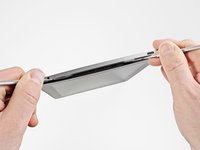
    1. Substituição do conjunto do painel dianteiro do iPad Wi-Fi, Proteção do vidro trincado: passo 1, imagem 1 %32 Substituição do conjunto do painel dianteiro do iPad Wi-Fi, Proteção do vidro trincado: passo 1, imagem 2 %32 Substituição do conjunto do painel dianteiro do iPad Wi-Fi, Proteção do vidro trincado: passo 1, imagem 3 %32
      • Se o vidro da tela estiver trincado, evite que os cacos se espalhem e previna ferimentos durante o reparo cobrindo o vidro com fita adesiva.

      • Aplique tiras de fita adesiva transparente sobre a tela do iPad, sobrepondo-as até cobrir toda a superfície frontal.

      • Isso manterá os cacos de vidro contidos e oferecerá integridade estrutural ao fazer alavanca para levantar a tela.

      • Siga o restante do guia conforme descrito. No entanto, uma vez que o vidro esteja quebrado, ele provavelmente continuará a trincar durante o trabalho, e você poderá precisar usar uma ferramenta de reparo de metal para remover os cacos de vidro.

      • Use óculos de proteção para proteger seus olhos e tome cuidado para não danificar a tela LCD.

      Pergunte ao FixBot

      Comentar

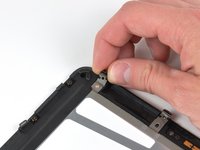
    2. Substituição do conjunto do painel dianteiro do iPad Wi-Fi: passo 2, imagem 1 %32 Substituição do conjunto do painel dianteiro do iPad Wi-Fi: passo 2, imagem 2 %32
      • Neste guia, você irá separar o conjunto do display do iPad do corpo de alumínio. Leia e siga as instruções atentamente para evitar danos ao conjunto do display ou aos clipes frágeis que o mantêm no lugar.

      • Existem 14 clipes de metal que mantêm o conjunto do display no lugar, mostrados à esquerda. Ao fazer a alavanca nas etapas seguintes, tente ao máximo fazer a alavanca "ao redor" desses clipes e não cortá-los "através" deles com a sua Ferramenta de abertura.

      • Se você acabar quebrando alguns clipes, pode comprar substitutos aqui.

      Pergunte ao FixBot

      Comentar

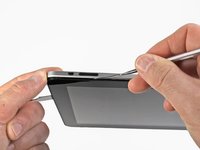
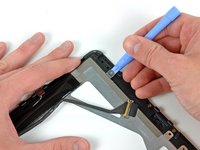
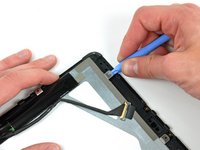
    3. Substituição do conjunto do painel dianteiro do iPad Wi-Fi, Desconexão do conjunto do display: passo 3, imagem 1 %32 Substituição do conjunto do painel dianteiro do iPad Wi-Fi, Desconexão do conjunto do display: passo 3, imagem 2 %32
      • Insira uma espátula de metal entre a borda superior do conjunto do display e o conjunto do painel traseiro.

      • Gire a espátula para longe de você para soltar as abas ao longo da borda superior do display.

      • Insira uma segunda espátula de metal entre a borda superior do conjunto do display e o conjunto do painel traseiro para evitar que as abas se encaixem novamente no lugar.

      Pergunte ao FixBot

      Comentar

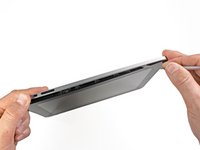
    4. Substituição do conjunto do painel dianteiro do iPad Wi-Fi, Remoção do painel frontal: passo 4, imagem 1 %32 Substituição do conjunto do painel dianteiro do iPad Wi-Fi, Remoção do painel frontal: passo 4, imagem 2 %32
      • Com uma espátula, percorra toda a borda direita do iPad.

      • O painel frontal é preso à carcaça de alumínio por clipes metálicos nas laterais superior, inferior e esquerda. A lateral direita possui abas de plástico que se encaixam em reentrâncias na placa traseira.

      • Assim que os clipes forem liberados, levante o lado esquerdo do painel frontal e deslize-o para a esquerda para liberar as abas da placa traseira de alumínio.

      • Faça alavanca com cuidado e delicadeza — se sentir resistência, pare e tente em outro ponto.

      Pergunte ao FixBot

      Comentar

    5. Substituição do conjunto do painel dianteiro do iPad Wi-Fi, Levantar o conjunto do display: passo 5, imagem 1 %32
      • Levante o conjunto do display pela borda inferior, afastando-o do conjunto do painel traseiro.

      • Não tente remover o display neste momento, pois ele ainda está conectado ao conjunto do painel traseiro.

      Pergunte ao FixBot

      Comentar

    6. Substituição do conjunto do painel dianteiro do iPad Wi-Fi: passo 6, imagem 1 %32
      • Nos próximos passos, você desconectará os três cabos que fixam o conjunto do display à placa lógica. Os cabos são para os seguintes componentes:

      • Digitalizador

      • Sensor de luz ambiente

      • Cabo de dados do display

      Pergunte ao FixBot

      Comentar

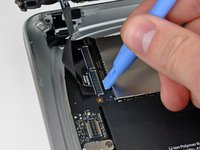
    7. Substituição do conjunto do painel dianteiro do iPad Wi-Fi, Desconexão dos cabos planos do digitalizador: passo 7, imagem 1 %32 Substituição do conjunto do painel dianteiro do iPad Wi-Fi, Desconexão dos cabos planos do digitalizador: passo 7, imagem 2 %32 Substituição do conjunto do painel dianteiro do iPad Wi-Fi, Desconexão dos cabos planos do digitalizador: passo 7, imagem 3 %32
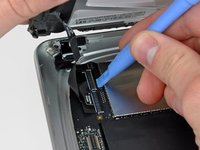
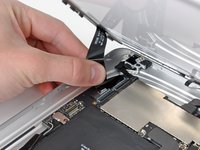
      • Use a ponta de uma Ferramenta de abertura para levantar as abas de retenção que prendem os cabos planos do digitalizador em seus soquetes na placa lógica.

      • Certifique-se de levantar a aba de retenção, não o próprio soquete.

      • Puxe os cabos planos do digitalizador diretamente para fora de seus soquetes.

      Pergunte ao FixBot

      Comentar

    8. Substituição do conjunto do painel dianteiro do iPad Wi-Fi: passo 8, imagem 1 %32
      • Use uma Ferramenta de abertura para remover o conector do sensor de luz ambiente do seu soquete, fazendo alavanca suavemente para cima.

      Pergunte ao FixBot

      Comentar

    9. Substituição do conjunto do painel dianteiro do iPad Wi-Fi: passo 9, imagem 1 %32 Substituição do conjunto do painel dianteiro do iPad Wi-Fi: passo 9, imagem 2 %32
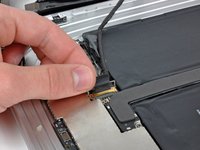
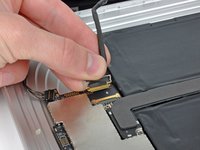
      • Desconecte o cabo de dados do display da placa lógica, levantando a trava metálica pela sua aba de plástico preta.

      • Puxe o conector do cabo para fora do seu soquete.

      • Puxe o conector paralelamente à face da placa lógica.

      Pergunte ao FixBot

      Comentar

    10. Substituição do conjunto do painel dianteiro do iPad Wi-Fi, Remoção do conjunto do display: passo 10, imagem 1 %32
      • Remova o conjunto do display do conjunto do painel traseiro.

      Pergunte ao FixBot

      Comentar

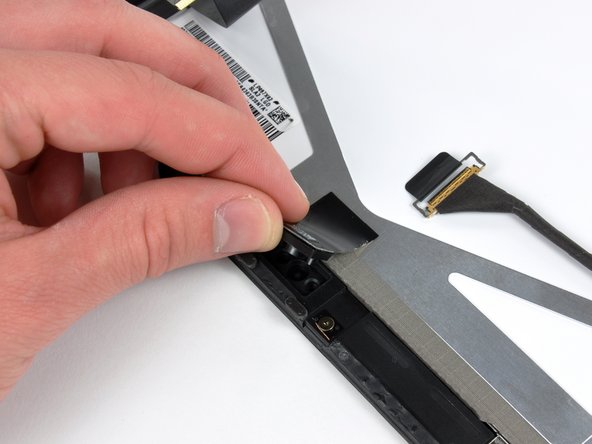
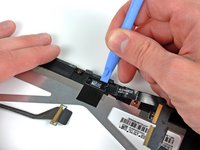
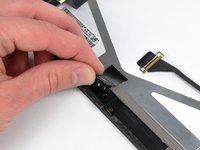
    1. Substituição do conjunto do painel dianteiro do iPad Wi-Fi, sensor de luz ambiente: passo 11, imagem 1 %32 Substituição do conjunto do painel dianteiro do iPad Wi-Fi, sensor de luz ambiente: passo 11, imagem 2 %32 Substituição do conjunto do painel dianteiro do iPad Wi-Fi, sensor de luz ambiente: passo 11, imagem 3 %32
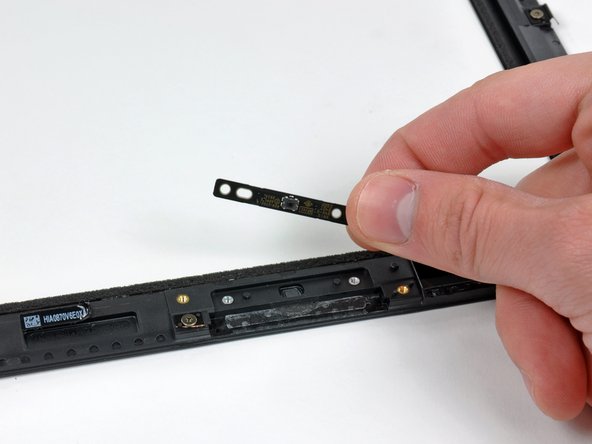
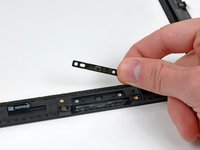
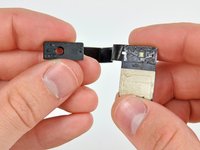
      • Se você estiver reutilizando o LCD, não é necessário descolar o sensor de luz ambiente da parte traseira do LCD.

      • Use a ponta de uma Ferramenta de abertura de plástico para cuidadosamente descolar a placa do sensor de luz ambiente do adesivo que a prende ao quadro do display.

      • Assim que tiver espaço suficiente, descole o sensor de luz ambiente do LCD.

      • Tenha cuidado para não dobrar o sensor de luz ambiente abaixo da sua seção superior, pois a parte com adesivo pode se soltar.

      • Se necessário, fixe a janela de visualização de plástico ao seu novo sensor de luz ambiente antes da instalação.

      Pergunte ao FixBot

      Comentar

    1. Substituição do conjunto do painel dianteiro do iPad Wi-Fi, Remoção do cabo do digitalizador: passo 12, imagem 1 %32
      • Enquanto segura o cabo do digitalizador, descole cuidadosamente a fita que liga o cabo do digitalizador ao quadro da tela.

      Pergunte ao FixBot

      Comentar

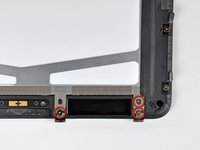
    2. Substituição do conjunto do painel dianteiro do iPad Wi-Fi, Remoção dos parafusos e suportes da tela: passo 13, imagem 1 %32 Substituição do conjunto do painel dianteiro do iPad Wi-Fi, Remoção dos parafusos e suportes da tela: passo 13, imagem 2 %32
      • Remova os três parafusos Torx T5 que prendem os clipes e os suportes do LCD cobertos com fita de interferência eletromagnética (EMI) próximos ao botão home.

      • Com cuidado, destaque o clipe da tela e a fita adesiva fixada a ele do quadro de plástico preto da tela.

      • Se estiver substituindo o LCD, certifique-se de transferir essas fitas de EMI e os clipes fixados a elas para o novo LCD.

      Pergunte ao FixBot

      Comentar

    3. Substituição do conjunto do painel dianteiro do iPad Wi-Fi, Remoção dos parafusos Torx restantes: passo 14, imagem 1 %32
      • Remova os parafusos Torx T5 restantes que prendem o LCD ao quadro do display de plástico preto.

      Pergunte ao FixBot

      Comentar

    4. Substituição do conjunto do painel dianteiro do iPad Wi-Fi: passo 15, imagem 1 %32 Substituição do conjunto do painel dianteiro do iPad Wi-Fi: passo 15, imagem 2 %32
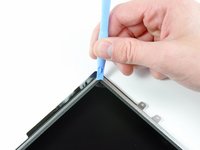
      • Insira a ponta de uma Ferramenta de abertura de plástico sob uma das abas presas ao quadro de aço do LCD.

      • Gire a Ferramenta de abertura de plástico para alavancar suavemente o LCD, separando-o do adesivo que o prende ao painel frontal de vidro.

      • Cuidado para não dobrar o LCD excessivamente, pois ele é feito de vidro.

      Pergunte ao FixBot

      Comentar

    5. Substituição do conjunto do painel dianteiro do iPad Wi-Fi: passo 16, imagem 1 %32
      • Repita o processo detalhado no passo anterior para levantar a tela ao redor dos três lados opostos ao lado do cabo do digitalizador da tela.

      Pergunte ao FixBot

      Comentar

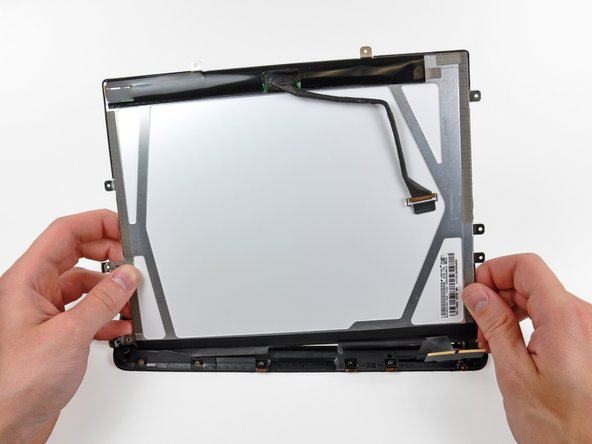
    6. Substituição do conjunto do painel dianteiro do iPad Wi-Fi: passo 17, imagem 1 %32 Substituição do conjunto do painel dianteiro do iPad Wi-Fi: passo 17, imagem 2 %32
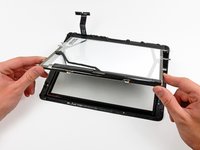
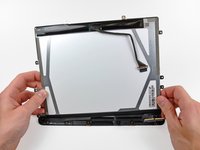
      • Levante o LCD pela extremidade livre e remova-o do quadro do display.

      • Descole cuidadosamente o adesivo para display que prende o lado comprido do LCD ao quadro do display e, em seguida, remova o LCD.

      Pergunte ao FixBot

      Comentar

    7. Substituição do conjunto do painel dianteiro do iPad Wi-Fi: passo 18, imagem 1 %32
      • Se ainda estiver colada ao painel frontal, remova a tira de fita EMI próxima ao soquete do sensor de luz ambiente.

      • Se necessário, transfira-a para a sua nova tela LCD.

      • Se ela estiver fixada ao LCD e você estiver reutilizando-o, pule este passo. Se você também estiver substituindo o LCD, transfira a tira de fita EMI para o seu novo LCD.

      Pergunte ao FixBot

      Comentar

    8. Substituição do conjunto do painel dianteiro do iPad Wi-Fi: passo 19, imagem 1 %32
      • Se ainda estiverem em bom estado, transfira os clipes e a fita EMI próximos à parte inferior da tela LCD para a sua nova tela LCD.

      Pergunte ao FixBot

      Comentar

    1. Substituição do conjunto do painel dianteiro do iPad Wi-Fi, Remoção da placa de botões home: passo 20, imagem 1 %32 Substituição do conjunto do painel dianteiro do iPad Wi-Fi, Remoção da placa de botões home: passo 20, imagem 2 %32
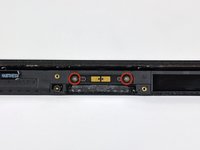
      • Remova os dois parafusos Torx T5 que prendem a chave do botão home ao quadro plástico do display.

      • Remova a placa de botões home do conjunto do painel dianteiro.

      Pergunte ao FixBot

      Comentar

    2. Substituição do conjunto do painel dianteiro do iPad Wi-Fi: passo 21, imagem 1 %32 Substituição do conjunto do painel dianteiro do iPad Wi-Fi: passo 21, imagem 2 %32
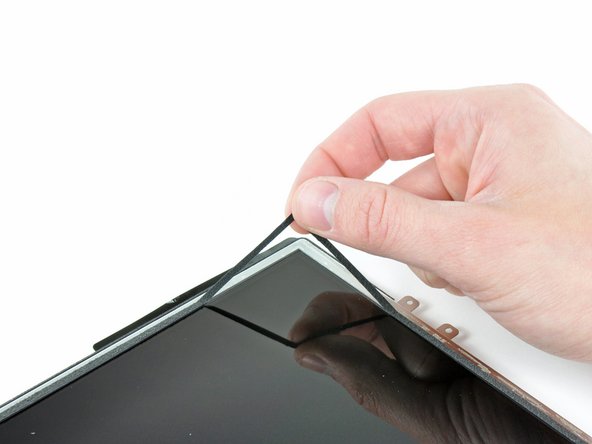
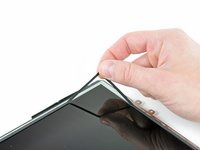
      • Se for reutilizar o LCD, use a borda de uma ferramenta de abertura de plástico para levantar um canto da fita de espuma fixada ao LCD.

      • Remova a fita do perímetro da face de vidro do LCD.

      Pergunte ao FixBot

      Comentar

    3. Substituição do conjunto do painel dianteiro do iPad Wi-Fi: passo 22, imagem 1 %32 Substituição do conjunto do painel dianteiro do iPad Wi-Fi: passo 22, imagem 2 %32
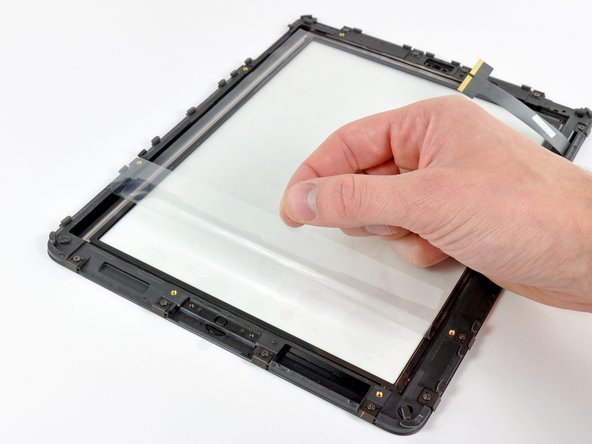
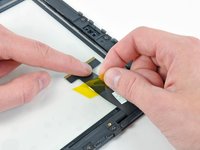
      • Remova o pedaço de fita amarela que prende o cabo do digitalizador à face interna do conjunto do painel dianteiro, tomando cuidado para não rasgar o cabo durante o processo.

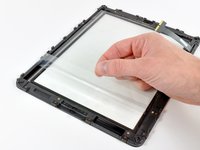
      • Retire a película protetora da face interna do conjunto do painel dianteiro.

      • Tenha cuidado para não deixar impressões digitais ou poeira na face interna do painel dianteiro, pois elas ficarão visíveis de forma irritante quando o dispositivo for ligado.

      Pergunte ao FixBot

      Comentar

    4. Substituição do conjunto do painel dianteiro do iPad Wi-Fi: passo 23, imagem 1 %32
      • Certifique-se de que a face do LCD esteja perfeitamente limpa antes de prosseguir.

      • Cole a fita ao longo da borda longa do LCD no quadro do conjunto do painel dianteiro.

      • Baixe cuidadosamente o LCD até o seu encaixe no quadro do conjunto do painel dianteiro, certificando-se de que ele esteja posicionado corretamente.

      Pergunte ao FixBot

      Comentar

    5. Substituição do conjunto do painel dianteiro do iPad Wi-Fi: passo 24, imagem 1 %32 Substituição do conjunto do painel dianteiro do iPad Wi-Fi: passo 24, imagem 2 %32 Substituição do conjunto do painel dianteiro do iPad Wi-Fi: passo 24, imagem 3 %32
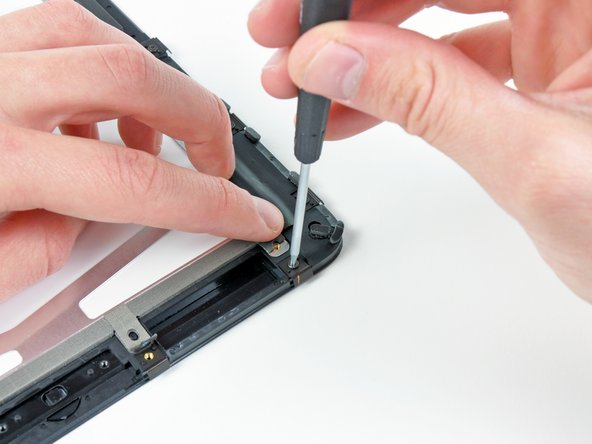
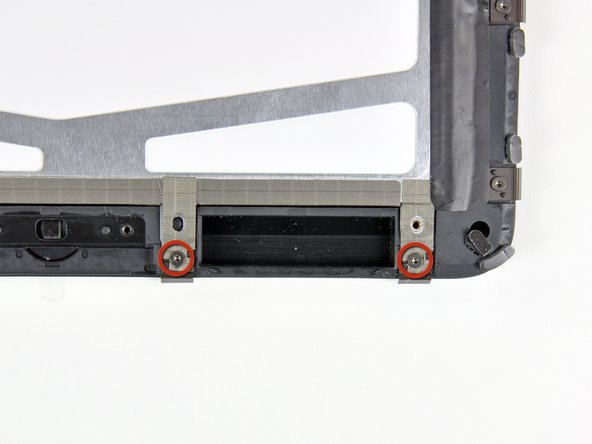
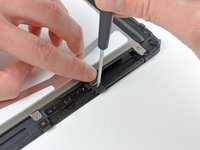
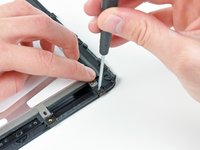
      • Segure as fitas EMI ao longo da borda inferior do LCD enquanto remove os dois parafusos Torx T5 que prendem os clipes de retenção mostrados.

      • Cole a fita contra os novos clipes e reinstale os dois parafusos Torx T5.

      • Se estiver trocando o painel por um novo, lembre-se de que o painel novo pode ter uma película protetora na parte externa e/ou interna do quadro. Ela deve ser removida.

      Pergunte ao FixBot

      Comentar

Conclusão

Continue a instalação seguindo o guia de reparo a partir do passo 12 na ordem inversa.

Cancelar: não concluí este guia.

44 outras pessoas executaram este guia.

1Comentário do guia

LCD cable is easily trapped under lcd on reassembly without due care causing colour differences on snapping into place

scott corbett - Responder Compartilhar
Comentar

Visualizações:

Últimas 24 horas: 3

Últimos 7 dias: 28

Últimos 30 dias: 117

Ao todo: 60,829