Ir para o conteúdo principal
Participe da comunidade de reparos - Criar conta

Essa tradução foi gerada por um programa e ainda não foi revisada por uma pessoa. Falas essa língua? Dá uma olhada.

Substituição do painel dianteiro do iPad 2 CDMA

O que você precisa

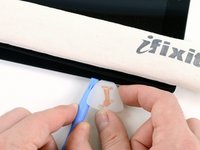
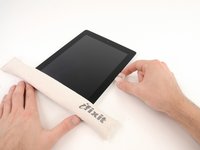
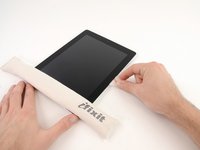
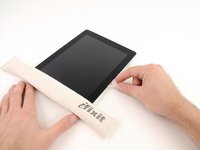
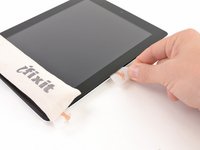
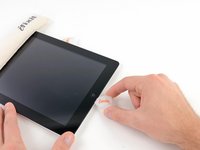
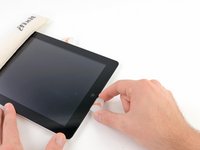
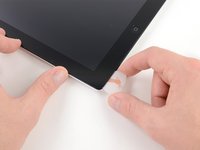
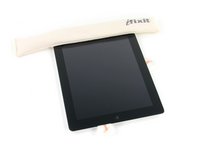
    1. Substituição do painel dianteiro do iPad 2 CDMA, Aquecimento da bolsa térmica iOpener: passo 1, imagem 1 %32 Substituição do painel dianteiro do iPad 2 CDMA, Aquecimento da bolsa térmica iOpener: passo 1, imagem 2 %32
      • Recomendamos que você limpe o micro-ondas antes de prosseguir, pois qualquer sujeira desagradável na parte inferior pode acabar grudando no iOpener.

      • Coloque o iOpener no centro do micro-ondas.

      • Para microondas com prato giratório: certifique-se de que o prato esteja girando livremente. Se o iOpener ficar preso, ele poderá superaquecer e queimar.

      Pergunte ao FixBot

      Comentar

    2. Substituição do painel dianteiro do iPad 2 CDMA: passo 2, imagem 1 %32
      • Aqueça o iOpener por trinta segundos.

      • Dependendo da potência do seu micro-ondas, pode ser necessário mais ou menos tempo. O iOpener está suficientemente aquecido quando está quase quente demais para ser tocado.

      • Durante o procedimento de reparo, à medida que o iOpener esfriar, reaqueça-o no micro-ondas por mais 30 segundos de cada vez.

      • Tenha cuidado para não superaquecer o iOpener durante o reparo. O superaquecimento pode fazer com que o iOpener se rompa. Não tente aquecer acima de 100 ˚C (212 ˚F).

      • Nunca toque no iOpener se ele parecer inchado.

      • Se o centro do iOpener ainda estiver muito quente para ser tocado, continue a usá-lo enquanto espera que ele esfrie um pouco mais antes de reaquecê-lo. Um iOpener aquecido adequadamente deve permanecer quente por até 10 minutos.

      Pergunte ao FixBot

      Comentar

    3. Substituição do painel dianteiro do iPad 2 CDMA: passo 3, imagem 1 %32
      • Remova o iOpener do micro-ondas, segurando-o em uma das duas pontas finas, evitando o centro dele, que está quente.

      • O iOpener estará muito quente, portanto tenha cuidado ao manuseá-lo. Use uma luva de forno, se necessário.

      Pergunte ao FixBot

      Comentar

    4. Substituição do painel dianteiro do iPad 2 CDMA, Método de aquecimento alternativo do iOpener: passo 4, imagem 1 %32 Substituição do painel dianteiro do iPad 2 CDMA, Método de aquecimento alternativo do iOpener: passo 4, imagem 2 %32
      • Se você não tiver um micro-ondas, siga este passo para aquecer o iOpener em água fervida.

      • Encha uma panela ou frigideira com água suficiente para submergir completamente um iOpener.

      • Aqueça a água até ferver. Desligue o fogo.

      • Coloque um iOpener na água quente por 2 a 3 minutos. Certifique-se de que o iOpener esteja totalmente submerso na água.

      • Use um pegador para retirar o iOpener aquecido da água quente.

      • Seque bem o iOpener com uma toalha.

      • O iOpener estará muito quente, portanto, tenha cuidado para segurá-lo apenas pelas abas das extremidades.

      • Sua bolsa térmica iOpener está pronta para o uso! Se precisar reaquecer o iOpener, aqueça a água até ferver, desligue o fogo e coloque o iOpener na água por 2 a 3 minutos.

      Pergunte ao FixBot

      Comentar

    1. Substituição do painel dianteiro do iPad 2 CDMA, Como preparar uma tela quebrada: passo 5, imagem 1 %32 Substituição do painel dianteiro do iPad 2 CDMA, Como preparar uma tela quebrada: passo 5, imagem 2 %32 Substituição do painel dianteiro do iPad 2 CDMA, Como preparar uma tela quebrada: passo 5, imagem 3 %32
      • Se o vidro da tela estiver trincado, evite que ele se quebre ainda mais e previna ferimentos durante o reparo cobrindo o vidro com fita adesiva.

      • Aplique tiras sobrepostas de fita adesiva transparente sobre a tela do iPad até cobrir toda a superfície.

      • Isso manterá os cacos de vidro contidos e oferecerá integridade estrutural ao alavancar e levantar a tela.

      • Siga o restante do guia de reparo conforme descrito. No entanto, uma vez que o vidro esteja quebrado, ele provavelmente continuará rachando durante o processo, e você talvez precise usar uma ferramenta de reparo de metal para remover os pedaços de vidro.

      • Use óculos de proteção para resguardar seus olhos e tome cuidado para não danificar a tela LCD.

      Pergunte ao FixBot

      Comentar

    2. Substituição do painel dianteiro do iPad 2 CDMA: passo 6, imagem 1 %32
      • Mais uma vez, como você pode acabar trabalhando com vidro quebrado durante este procedimento, recomendamos fortemente o uso de óculos de proteção para se proteger de estilhaços.

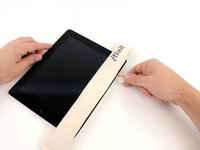
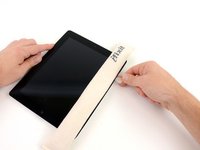
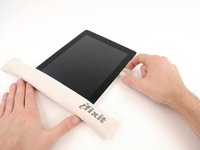
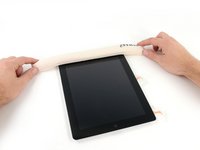
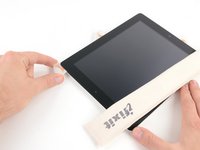
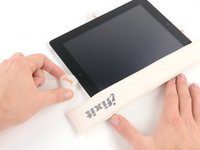
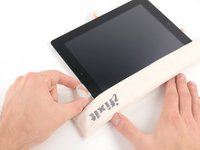
      • Coloque o iOpener sobre a borda direita do iPad, alisando-o para garantir um bom contato entre a superfície do iPad e o iOpener.

      • Deixe a bolsa sobre o iPad por aproximadamente 90 segundos antes de tentar abrir o painel frontal.

      Pergunte ao FixBot

      Comentar

    3. Substituição do painel dianteiro do iPad 2 CDMA: passo 7, imagem 1 %32 Substituição do painel dianteiro do iPad 2 CDMA: passo 7, imagem 2 %32 Substituição do painel dianteiro do iPad 2 CDMA: passo 7, imagem 3 %32
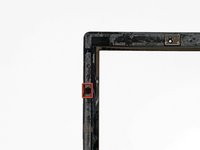
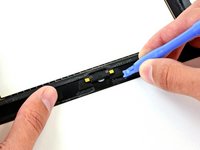
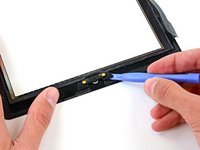
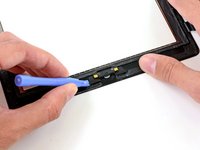
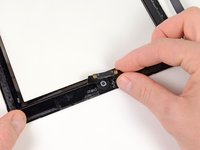
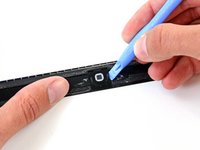
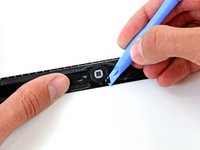
      • Existe uma pequena lacuna no anel de adesivo do iPad no canto superior direito, aproximadamente 5 cm do topo do iPad. Você vai aproveitar essa abertura.

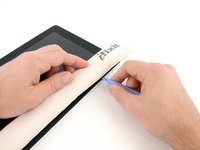
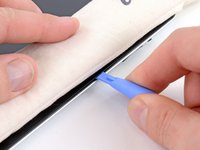
      • Alinhe a Ferramenta de abertura com o botão mudo. Insira a ponta de uma Ferramenta de abertura de plástico na lacuna entre o vidro frontal e o bisel. Insira apenas a ponta da Ferramenta de abertura, o suficiente para alargar a fenda.

      • Pode ser necessária alguma força para encaixar a ponta da Ferramenta de abertura entre o vidro e o plástico. Trabalhe com paciência e cuidado, movendo a Ferramenta de abertura de plástico de um lado para o outro, conforme necessário.

      Pergunte ao FixBot

      Comentar

    4. Substituição do painel dianteiro do iPad 2 CDMA: passo 8, imagem 1 %32
      • Certifique-se de posicionar a ferramenta no local correto — entre o bisel de plástico do display e o vidro do painel frontal.

      Pergunte ao FixBot

      Comentar

    5. Substituição do painel dianteiro do iPad 2 CDMA: passo 9, imagem 1 %32 Substituição do painel dianteiro do iPad 2 CDMA: passo 9, imagem 2 %32
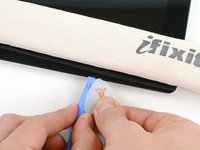
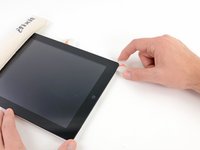
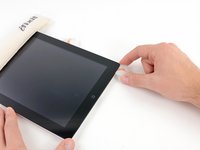
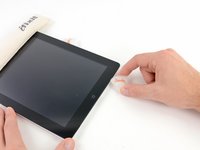
      • Mantendo a ponta da Ferramenta de abertura encaixada entre o vidro frontal e o bisel de plástico, deslize uma palheta de abertura na lacuna, logo ao lado da Ferramenta de abertura.

      Pergunte ao FixBot

      Comentar

    6. Substituição do painel dianteiro do iPad 2 CDMA: passo 10, imagem 1 %32 Substituição do painel dianteiro do iPad 2 CDMA: passo 10, imagem 2 %32
      • Remova a Ferramenta de abertura do iPad e insira a palheta (de abertura) mais para baixo do vidro frontal até uma profundidade de aproximadamente 1,3 cm.

      Pergunte ao FixBot

      Comentar

    7. Substituição do painel dianteiro do iPad 2 CDMA: passo 11, imagem 1 %32
      • Enquanto você trabalha para soltar o adesivo no lado direito do iPad, reaqueça a iOpener e coloque-a novamente na borda inferior do iPad.

      Pergunte ao FixBot

      Comentar

    8. Substituição do painel dianteiro do iPad 2 CDMA, Remoção do adesivo da borda lateral: passo 12, imagem 1 %32 Substituição do painel dianteiro do iPad 2 CDMA, Remoção do adesivo da borda lateral: passo 12, imagem 2 %32 Substituição do painel dianteiro do iPad 2 CDMA, Remoção do adesivo da borda lateral: passo 12, imagem 3 %32
      • Enquanto a borda inferior é aquecida pelo iOpener, comece a soltar o adesivo da borda direita do iPad.

      • Deslize a palheta ao longo da borda do iPad, soltando o adesivo conforme avança.

      • O adesivo é muito forte e pode exigir bastante força. Trabalhe com cuidado.

      • Se conseguir ver a ponta da palheta sob o vidro frontal, puxe-a um pouco para fora. Embora usar a palheta a essa profundidade não danifique nada, pode deixar resíduos de adesivo por todo o LCD.

      Pergunte ao FixBot

      Comentar

    9. Substituição do painel dianteiro do iPad 2 CDMA: passo 13, imagem 1 %32 Substituição do painel dianteiro do iPad 2 CDMA: passo 13, imagem 2 %32 Substituição do painel dianteiro do iPad 2 CDMA: passo 13, imagem 3 %32
      • Pode ser necessário mover o iOpener aquecido novamente para a borda direita do iPad conforme você solta o adesivo. Isso depende de quanto tempo o iPad esfriou enquanto você trabalhava nele.

      • Se a palheta de abertura ficar presa no adesivo, "role" a palheta ao longo da lateral do iPad, continuando a soltar o adesivo.

      Pergunte ao FixBot

      Comentar

    10. Substituição do painel dianteiro do iPad 2 CDMA: passo 14, imagem 1 %32 Substituição do painel dianteiro do iPad 2 CDMA: passo 14, imagem 2 %32
      • Antes de remover a primeira palheta de abertura do canto inferior do iPad, insira uma segunda palheta sob a borda direita do vidro frontal para evitar que o adesivo volte a aderir.

      • Reaqueça o iOpener e mova-o para a borda superior do iPad.

      Pergunte ao FixBot

      Comentar

    11. Substituição do painel dianteiro do iPad 2 CDMA: passo 15, imagem 1 %32
      • Os próximos passos exigem extremo cuidado.

      • A antena Wi-Fi está fixada na borda inferior direita da carcaça traseira do iPad por meio de parafusos e um cabo. Devido à orientação da antena Wi-Fi, é imperativo prosseguir com cautela; caso contrário, podem ocorrer danos irreversíveis à antena Wi-Fi.

      • Você precisará soltar o adesivo que prende a antena ao painel frontal sem danificar as peças delicadas que fixam a antena à parte inferior do iPad. Siga os próximos passos com atenção.

      Pergunte ao FixBot

      Comentar

    12. Substituição do painel dianteiro do iPad 2 CDMA, Descolagem do canto inferior direito: passo 16, imagem 1 %32 Substituição do painel dianteiro do iPad 2 CDMA, Descolagem do canto inferior direito: passo 16, imagem 2 %32
      • Deslize a palheta ao redor do canto inferior direito do iPad, soltando o adesivo ali.

      • Não deslize a palheta além do canto inferior direito. Você pode danificar a antena Wi-Fi ao fazer isso.

      Pergunte ao FixBot

      Comentar

    13. Substituição do painel dianteiro do iPad 2 CDMA: passo 17, imagem 1 %32 Substituição do painel dianteiro do iPad 2 CDMA: passo 17, imagem 2 %32
      • Neste passo, é necessário mover a palheta ao longo da borda inferior direita do painel frontal. A antena Wi-Fi fica muito próxima ao canto e pode ser facilmente rompida se o adesivo for solto incorretamente.

      • Não retire a palheta completamente debaixo do vidro frontal; puxe-a apenas um pouco, de modo que cerca de 3 mm da ponta ainda estejam sob o vidro.

      • Deslize a ponta da palheta ao longo da borda inferior do iPad, soltando o adesivo sobre a antena Wi-Fi.

      Pergunte ao FixBot

      Comentar

    14. Substituição do painel dianteiro do iPad 2 CDMA: passo 18, imagem 1 %32 Substituição do painel dianteiro do iPad 2 CDMA: passo 18, imagem 2 %32
      • Após passar pela antena Wi-Fi (aproximadamente 75 mm da borda direita, ou logo ao lado do botão home), insira a palheta de abertura novamente até a profundidade total.

      • Deslize a palheta para a direita, soltando o adesivo que prende a antena Wi-Fi ao vidro frontal.

      • A antena é fixada à parte inferior do iPad por parafusos e um cabo. Este passo solta a antena do painel frontal, garantindo que ela não seja danificada ao remover o painel.

      Pergunte ao FixBot

      Comentar

    15. Substituição do painel dianteiro do iPad 2 CDMA: passo 19, imagem 1 %32 Substituição do painel dianteiro do iPad 2 CDMA: passo 19, imagem 2 %32 Substituição do painel dianteiro do iPad 2 CDMA: passo 19, imagem 3 %32
      • Continue soltando o adesivo ao longo da parte inferior do iPad, puxando a palheta de abertura para fora o suficiente para contornar o botão home e inserindo-a novamente a uma profundidade de 10 mm assim que a palheta passar do botão home.

      • Se o adesivo tiver esfriado demais ao longo da borda inferior, aqueça novamente o iOpener para aquecer o adesivo onde você está trabalhando.

      • Não aqueça o iOpener por mais de um minuto de cada vez e aguarde sempre pelo menos dois minutos antes de reaquecê-lo.

      Pergunte ao FixBot

      Comentar

    16. Substituição do painel dianteiro do iPad 2 CDMA: passo 20, imagem 1 %32 Substituição do painel dianteiro do iPad 2 CDMA: passo 20, imagem 2 %32
      • Continue a soltar o adesivo por toda a borda inferior do iPad.

      • Nos modelos de iPad 4, insira a palheta a uma profundidade máxima de 10 mm nesta área para evitar danificar o cabo plano do botão home.

      • Deixe a palheta de abertura encaixada sob o vidro frontal perto do botão home.

      Pergunte ao FixBot

      Comentar

    17. Substituição do painel dianteiro do iPad 2 CDMA: passo 21, imagem 1 %32
      • Reaqueça o iOpener no micro-ondas e coloque-o sobre a borda esquerda do iPad para começar a aquecer o adesivo nessa seção.

      Pergunte ao FixBot

      Comentar

    18. Substituição do painel dianteiro do iPad 2 CDMA: passo 22, imagem 1 %32 Substituição do painel dianteiro do iPad 2 CDMA: passo 22, imagem 2 %32 Substituição do painel dianteiro do iPad 2 CDMA: passo 22, imagem 3 %32
      • Deslize a palheta ao longo da borda superior do iPad, puxando-a levemente para fora para contornar o suporte da câmera frontal.

      • O adesivo ao longo desta seção é muito espesso e pode ser necessária uma quantidade razoável de força. Trabalhe com cuidado e lentamente, garantindo não escorregar e causar danos a você ou ao seu iPad.

      • Se o adesivo esfriar demais, substitua o iOpener ao longo da borda superior e continue trabalhando. Se o iOpener esfriar demais, reaqueça-o.

      • Se a palheta estiver ficando presa no adesivo, “gire” a palheta como mostrado no passo 9.

      Pergunte ao FixBot

      Comentar

    19. Substituição do painel dianteiro do iPad 2 CDMA, Remoção do adesivo: passo 23, imagem 1 %32 Substituição do painel dianteiro do iPad 2 CDMA, Remoção do adesivo: passo 23, imagem 2 %32
      • Continue a soltar o adesivo ao longo da borda superior do iPad e deslize a palheta (de abertura) ao redor do canto superior esquerdo.

      • Se o adesivo estiver quente o suficiente, remova o iOpener do iPad para facilitar o trabalho. No entanto, se o adesivo ainda estiver muito resistente, reaqueça o iOpener e coloque-o sobre a borda esquerda enquanto trabalha.

      Pergunte ao FixBot

      Comentar

    20. Substituição do painel dianteiro do iPad 2 CDMA: passo 24, imagem 1 %32 Substituição do painel dianteiro do iPad 2 CDMA: passo 24, imagem 2 %32 Substituição do painel dianteiro do iPad 2 CDMA: passo 24, imagem 3 %32
      • Deslize a palheta de abertura ao longo da borda esquerda do iPad, soltando o adesivo à medida que avança. O adesivo é fino nesta área devido ao digitalizador que percorre toda a lateral esquerda. Certifique-se de que a palheta não entre profundamente (máximo de 10 mm) para evitar danificar o digitalizador.

      • O cabo do digitalizador está localizado a aproximadamente 50 mm da parte inferior do iPad. Pare de deslizar a palheta ao chegar a cerca de 60 mm da parte inferior do iPad.

      Pergunte ao FixBot

      Comentar

    21. Substituição do painel dianteiro do iPad 2 CDMA, Remoção do adesivo do canto inferior esquerdo: passo 25, imagem 1 %32 Substituição do painel dianteiro do iPad 2 CDMA, Remoção do adesivo do canto inferior esquerdo: passo 25, imagem 2 %32
      • Usando a palheta de abertura que ainda está sob a borda inferior do iPad, solte o adesivo ao longo do canto inferior esquerdo.

      • A parte inferior do cabo do digitalizador está a apenas 25 mm da base do iPad. Trabalhe com cuidado e devagar, certificando-se de não romper este cabo.

      Pergunte ao FixBot

      Comentar

    22. Substituição do painel dianteiro do iPad 2 CDMA: passo 26, imagem 1 %32 Substituição do painel dianteiro do iPad 2 CDMA: passo 26, imagem 2 %32
      • Com uma das palhetas, force a borda inferior direita do iPad e segure-a com os dedos.

      • Parte do adesivo ao longo do perímetro do iPad pode ter colado novamente. Se isso acontecer, deslize uma palheta por baixo da borda do iPad onde o vidro frontal ainda estiver colado e "corte" o adesivo.

      Pergunte ao FixBot

      Comentar

    23. Substituição do painel dianteiro do iPad 2 CDMA, Remoção do painel frontal: passo 27, imagem 1 %32 Substituição do painel dianteiro do iPad 2 CDMA, Remoção do painel frontal: passo 27, imagem 2 %32
      Ferramenta utilizada neste passo:
      Microfiber Cleaning Cloths
      $3.99
      • Segurando o iPad pelas bordas superior e inferior direita, afaste o vidro frontal do iPad.

      • Tenha cuidado com qualquer adesivo que ainda possa estar preso e use uma palheta de abertura para cortar qualquer adesivo que ainda possa estar segurando o painel frontal.

      • Durante a remontagem, use um pano de microfibra e ar comprimido para limpar qualquer poeira ou impressão digital do LCD antes de reinstalar o vidro.

      Pergunte ao FixBot

      Comentar

    1. Substituição do painel dianteiro do iPad 2 CDMA, Remoção dos parafusos Phillips: passo 28, imagem 1 %32
      • Remova os quatro parafusos Phillips #0 de 2,0 mm que prendem o LCD à carcaça traseira.

      Pergunte ao FixBot

      Comentar

    2. Substituição do painel dianteiro do iPad 2 CDMA, Remoção do LCD: passo 29, imagem 1 %32 Substituição do painel dianteiro do iPad 2 CDMA, Remoção do LCD: passo 29, imagem 2 %32
      • Os cabos planos do painel frontal estão conectados abaixo do LCD. Para acessá-los, você precisará virar o LCD temporariamente e afastá-lo.

      • Tenha muito cuidado ao mover o LCD e não tente removê-lo do iPad — o cabo de dados do display permanecerá conectado enquanto ele estiver virado.

      • Levante o LCD pela borda longa mais próxima dos botões de volume e vire-o delicadamente para fora da carcaça traseira — como se estivesse virando a página de um livro.

      • Coloque o LCD virado para baixo sobre o painel frontal.

      Pergunte ao FixBot

      Comentar

    1. Substituição do painel dianteiro do iPad 2 CDMA, conjunto do painel dianteiro: passo 30, imagem 1 %32 Substituição do painel dianteiro do iPad 2 CDMA, conjunto do painel dianteiro: passo 30, imagem 2 %32
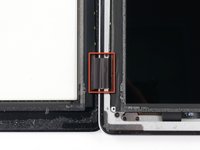
      • Use a borda de uma Ferramenta de abertura de plástico para levantar cuidadosamente as abas de retenção nos dois soquetes ZIF dos cabos planos do digitizer.

      • Certifique-se de estar levantando as abas de retenção articuladas, não os próprios soquetes.

      • As abas de retenção estão destacadas em vermelho na segunda imagem.

      Pergunte ao FixBot

      Comentar

    2. Substituição do painel dianteiro do iPad 2 CDMA: passo 31, imagem 1 %32 Substituição do painel dianteiro do iPad 2 CDMA: passo 31, imagem 2 %32
      • Use a ponta de uma Ferramenta de abertura de plástico para descolar o cabo do digitizer das blindagens na placa lógica.

      • Puxe cuidadosamente o cabo do digitizer para removê-lo do adesivo que o prende à lateral da carcaça traseira.

      Pergunte ao FixBot

      Comentar

    3. Substituição do painel dianteiro do iPad 2 CDMA, Desconexão do cabo plano do digitalizador: passo 32, imagem 1 %32
      • Puxe o cabo plano do digitalizador para fora dos dois soquetes na placa lógica.

      Pergunte ao FixBot

      Comentar

    4. Substituição do painel dianteiro do iPad 2 CDMA, Remoção do conjunto do painel dianteiro: passo 33, imagem 1 %32 Substituição do painel dianteiro do iPad 2 CDMA, Remoção do conjunto do painel dianteiro: passo 33, imagem 2 %32
      • Para remover o conjunto do painel dianteiro, o cabo plano precisa deslizar para fora entre a carcaça e o LCD. Você precisará mover o LCD para ganhar um pouco de espaço.

      • Tenha muito cuidado ao mover o LCD e não tente removê-lo do iPad — o cabo permanecerá conectado enquanto ele é rotacionado.

      • Levante o LCD pela borda longa mais distante do cabo do digitizer e vire-o suavemente em direção à carcaça traseira, como se estivesse fechando um livro.

      • Enquanto segura o LCD, deslize suavemente o conjunto do painel dianteiro para longe do iPad. Tenha cuidado para não prender o cabo do digitizer na carcaça traseira ou no LCD.

      • Coloque o LCD de volta na estrutura para mantê-lo protegido.

      Pergunte ao FixBot

      Comentar

    1. Substituição do painel dianteiro do iPad 2 CDMA, Conjunto botão home: passo 34, imagem 1 %32
      • O conjunto botão home é fixado ao conjunto do painel dianteiro com adesivo. Recomendamos fortemente o uso de um iOpener para amaciar o adesivo.

      • Coloque o iOpener no micro-ondas e aqueça-o por trinta segundos na potência máxima.

      • Tenha cuidado para não superaquecer o iOpener durante o procedimento de reparo. Recomendamos aguardar pelo menos três minutos antes de reaquecer o iOpener.

      • Coloque o iOpener sobre o botão home na borda frontal do display.

      Pergunte ao FixBot

      Comentar

    2. Substituição do painel dianteiro do iPad 2 CDMA: passo 35, imagem 1 %32 Substituição do painel dianteiro do iPad 2 CDMA: passo 35, imagem 2 %32
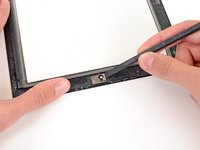
      • Insira a Ferramenta de abertura sob o lado direito do conjunto botão home e force para cima, liberando o adesivo desse lado.

      Pergunte ao FixBot

      Comentar

    3. Substituição do painel dianteiro do iPad 2 CDMA: passo 36, imagem 1 %32 Substituição do painel dianteiro do iPad 2 CDMA: passo 36, imagem 2 %32
      • Usando a técnica acima, solte o adesivo no lado esquerdo do botão home.

      • Levante o suporte do botão home para fora do painel frontal.

      Pergunte ao FixBot

      Comentar

    4. Substituição do painel dianteiro do iPad 2 CDMA, Remoção do botão home: passo 37, imagem 1 %32 Substituição do painel dianteiro do iPad 2 CDMA, Remoção do botão home: passo 37, imagem 2 %32 Substituição do painel dianteiro do iPad 2 CDMA, Remoção do botão home: passo 37, imagem 3 %32
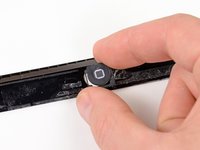
      • Insira a ponta da Ferramenta de abertura por baixo da borda do suporte de montagem do botão home.

      • Deslize a Ferramenta de abertura ao longo do suporte da mola de retenção, soltando o adesivo.

      • Remova o botão home com o suporte de montagem do painel frontal.

      Pergunte ao FixBot

      Comentar

    1. Substituição do painel dianteiro do iPad 2 CDMA, Remoção do suporte da câmera: passo 38, imagem 1 %32
      • O suporte da câmera é fixado ao painel do display com adesivo. Recomendamos fortemente o uso de um iOpener para amolecer o adesivo.

      • Siga as instruções de aquecimento do iOpener descritas na seção de aquecimento do iOpener no início deste guia de reparo.

      • Tenha cuidado para não superaquecer o iOpener durante o procedimento de reparo. Recomendamos aguardar pelo menos dois minutos antes de reaquecer o iOpener.

      • Coloque o iOpener sobre a câmera frontal na borda frontal da parte superior do display.

      Pergunte ao FixBot

      Comentar

    2. Substituição do painel dianteiro do iPad 2 CDMA, Remoção do suporte da câmera: passo 39, imagem 1 %32 Substituição do painel dianteiro do iPad 2 CDMA, Remoção do suporte da câmera: passo 39, imagem 2 %32
      • Use a ponta chata da espátula para empurrar o suporte da câmera para fora do adesivo que o prende ao painel frontal.

      • O suporte da câmera se moverá cerca de 2 mm para a direita ou para a esquerda, dependendo da direção em que você o empurrar.

      Pergunte ao FixBot

      Comentar

    3. Substituição do painel dianteiro do iPad 2 CDMA, Remoção do suporte da câmera: passo 40, imagem 1 %32
      • Levante e remova o suporte da câmera frontal do painel frontal.

      Pergunte ao FixBot

      Comentar

    1. Substituição do painel dianteiro do iPad 2 CDMA, Painel dianteiro restante: passo 41, imagem 1 %32
      • O painel dianteiro permanece.

      • Se estiver substituindo o seu painel por um novo, esteja ciente de que o novo painel pode ter uma película protetora na parte externa e/ou interna do quadro. Ela precisa ser removida.

      Pergunte ao FixBot

      Comentar

Conclusão

Para remontar o seu dispositivo, siga estas instruções na ordem inversa e utilize o nosso guia faixa adesiva do painel dianteiro do iPad 2 CDMA para fixar novamente o painel dianteiro.

Cancelar: não concluí este guia.

95 outras pessoas executaram este guia.

10Comentários do guia

I would recommend that in cases of replacing shattered screens, that you tape the front panel glass with clear packing tape using overlapping strips, before you begin. This helps to ensure that the panel stays intact, and reduces the chances of puncturing the digitizing layer, and damaging the LCD upon removal.

You want to use clear tape so that you are able to see how any of the glass remnants are shifting during removal.

dcorsivo - Responder Compartilhar
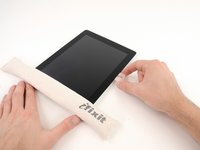
i used a hair drier instead of the microwave thing and it worked fine, also the replacement kit i bought on ebay for $22 did not come with the new adhesive, so be sure you get everything you need if not ordering from ifixit. I did get 2 small smudges on the LCD, these came off very easily with a q-tip and rubbing alcohol. My glass was shattered completely, so the guitar pick was of little use. I mostly had to scrape the tiny shards off with a 3/32" standard screwdriver. superb guide!!

algore2016 - Responder Compartilhar
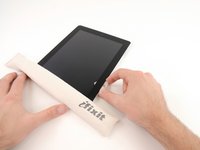
Very good Guide, I wanted to thank you very much. I didn't have to buy a new iPad - saved a lot of money here!! Keep up the good work folks.

Marcin Plichta - Responder Compartilhar

Note to self: Broken screens suck with these. Once you remove all the little pieces and get through that, it's very easy to pull apart from there. Like other people said, use tape to prevent glass pieces from flying at you and to keep the glass together during the prying process. Don't need to damage the product or your eyes.

Andrew - Responder Compartilhar

this is a great guide !!! i just want to share a little trick with getting the glass off with the right temps. Heat guns are good but keep the temp no higher the the 150 to the 200 C mark max at about 3 to 6 inches away and never directly on the lcd as it might leave a patch. the iOpener is a great tool aswell. but the problem with both the heat gun and other heat type tool is that they tens not to be consistent through out, like one side is hot but the other has now gone cold. Try to find a sunny day, turn the iPad off and just leave the iPad in a window under the sunlight, it does get hot enough and not only that, the heat is uniform throughout the device so it easier to remove the glass. Good luck

Reboot Gozo - Responder Compartilhar

Comentar

Visualizações:

Últimas 24 horas: 2

Últimos 7 dias: 23

Últimos 30 dias: 91

Ao todo: 54,623