Ir para o conteúdo principal
Participe da comunidade de reparos - Criar conta

Essa tradução foi gerada por um programa e ainda não foi revisada por uma pessoa. Falas essa língua? Dá uma olhada.

Substituição da unidade de disco óptico do iMac Intel 17"

O que você precisa

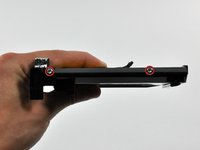
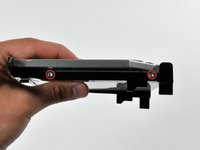
    1. Substituição da unidade de disco óptico do iMac Intel 17", Porta de acesso: passo 1, imagem 1 %32 Substituição da unidade de disco óptico do iMac Intel 17", Porta de acesso: passo 1, imagem 2 %32
      • Afrouxe os dois parafusos Phillips imperdíveis que prendem a porta de acesso ao iMac.

      • Remova a porta de acesso do iMac.

      • Antes de começar o reparo, desconecte o computador da tomada, pressione e segure o botão de energia por 20 a 30 segundos para descarregar os capacitores internos.

      Pergunte ao FixBot

      Comentar

    1. Substituição da unidade de disco óptico do iMac Intel 17", Remoção dos parafusos: passo 2, imagem 1 %32
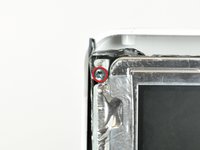
      • Remova os quatro parafusos a seguir:

      • Três parafusos Torx T8 de 6 mm.

      • Um parafuso Torx T8 de 8 mm.

      Pergunte ao FixBot

      Comentar

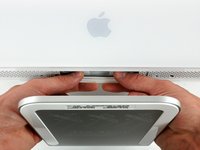
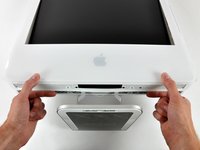
    2. Substituição da unidade de disco óptico do iMac Intel 17": passo 3, imagem 1 %32 Substituição da unidade de disco óptico do iMac Intel 17": passo 3, imagem 2 %32
      • Vire o seu iMac e apoie-o com a base virada para baixo sobre uma superfície plana.

      • Para levantar o bisel frontal do iMac, simultaneamente:

      • Use os polegares para pressionar os braços da RAM e segurar o iMac para baixo.

      • Use os dedos indicadores para puxar a pequena ponte de material no bisel frontal em sua direção.

      • Puxe o bisel frontal para cima com os dedos indicadores.

      • Assim que a pequena ponte de material passar pelos braços da RAM, levante o bisel frontal pela borda inferior o suficiente para liberar a borda inferior da carcaça traseira.

      Pergunte ao FixBot

      Comentar

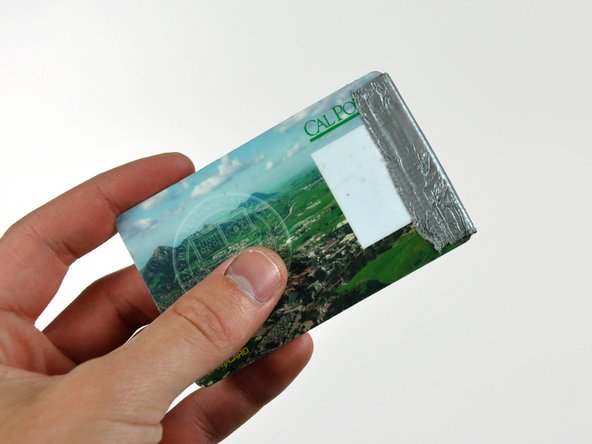
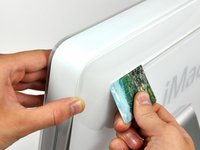
    3. Substituição da unidade de disco óptico do iMac Intel 17", Remoção do bisel frontal: passo 4, imagem 1 %32 Substituição da unidade de disco óptico do iMac Intel 17", Remoção do bisel frontal: passo 4, imagem 2 %32 Substituição da unidade de disco óptico do iMac Intel 17", Remoção do bisel frontal: passo 4, imagem 3 %32
      Ferramenta utilizada neste passo:
      Plastic Cards
      $2.99
      • Reposicione seu iMac para que ele fique na vertical sobre a base.

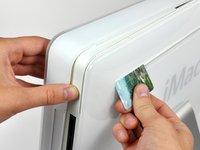
      • Insira um cartão de plástico no canto da abertura de ventilação, próximo à parte superior da carcaça traseira.

      • Empurre o cartão em direção ao topo do iMac para destravar o trinco do bisel frontal.

      • Puxe o bisel frontal para afastá-lo da carcaça traseira.

      • Repita esse processo para o outro lado do bisel frontal.

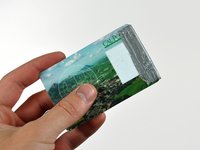
      • Pode ser necessário aplicar várias camadas de fita adesiva na parte superior do cartão de acesso para ajudar a destravar os trincos.

      • Se o bisel não destravar, tente pressionar a borda inferior de volta contra a carcaça traseira e repita este processo de abertura.

      Pergunte ao FixBot

      Comentar

    4. Substituição da unidade de disco óptico do iMac Intel 17": passo 5, imagem 1 %32
      • Coloque o seu iMac sobre uma mesa, com o suporte virado para baixo.

      • Levante o bisel pela sua borda inferior e gire-o para longe do restante do seu iMac, tomando cuidado com os braços de RAM que podem ficar presos.

      • Deixe o bisel apoiado sobre o restante do iMac.

      Pergunte ao FixBot

      Comentar

    5. Substituição da unidade de disco óptico do iMac Intel 17": passo 6, imagem 1 %32
      • Se necessário, remova o pedaço de fita kapton (pode descartá-lo) que envolve os cabos do microfone e da câmera.

      Pergunte ao FixBot

      Comentar

    6. Substituição da unidade de disco óptico do iMac Intel 17": passo 7, imagem 1 %32 Substituição da unidade de disco óptico do iMac Intel 17": passo 7, imagem 2 %32
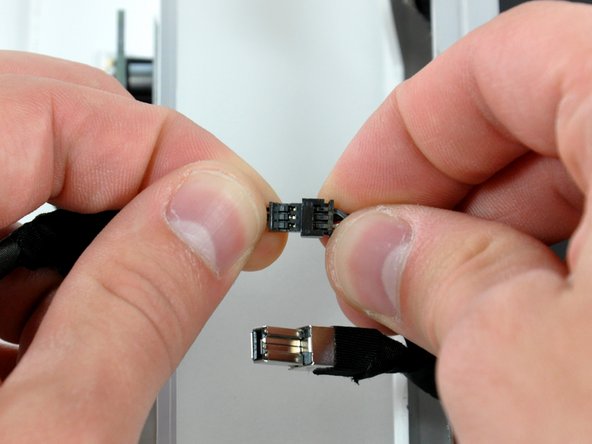
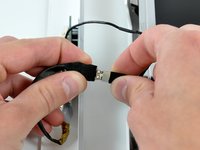
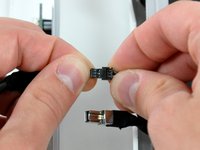
      • Desconecte os cabos do microfone e da câmera.

      Pergunte ao FixBot

      Comentar

    1. Substituição da unidade de disco óptico do iMac Intel 17", Tela: passo 8, imagem 1 %32
      • Descole a blindagem EMI inferior da carcaça traseira.

      • Só é necessário descolar a blindagem de três lados. Mantenha-a presa à tela.

      • Achamos útil prender a blindagem EMI contra a tela com uma fita para que não atrapalhe.

      Pergunte ao FixBot

      Comentar

    2. Substituição da unidade de disco óptico do iMac Intel 17", Remoção dos parafusos do cabo de dados do display: passo 9, imagem 1 %32 Substituição da unidade de disco óptico do iMac Intel 17", Remoção dos parafusos do cabo de dados do display: passo 9, imagem 2 %32
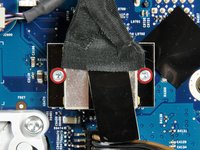
      • Remova os dois parafusos Torx T6 de 4,8 mm que prendem o cabo de dados do display à placa lógica.

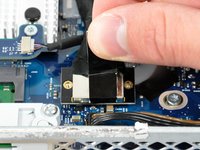
      • Segure o conector do cabo de dados do display pela sua aba preta e puxe-o para cima, desconectando-o da placa lógica.

      Pergunte ao FixBot

      Comentar

    3. Substituição da unidade de disco óptico do iMac Intel 17": passo 10, imagem 1 %32
      • O cabo do inversor no iMac de 24 polegadas é desconectado puxando para a esquerda.

      • Puxe o conector do cabo do inversor diretamente para cima, para fora do seu soquete na placa lógica.

      Pergunte ao FixBot

      Comentar

    4. Substituição da unidade de disco óptico do iMac Intel 17", Remoção da fita EMI: passo 11, imagem 1 %32
      • Descole a fita EMI de alumínio das duas bordas verticais da tela.

      • Durante a remontagem, é útil usar várias tiras pequenas de fita adesiva para manter a blindagem EMI ao longo das bordas esquerda e direita da área da tela afastadas antes de baixar a tela para a carcaça traseira do seu iMac.

      Pergunte ao FixBot

      Comentar

    5. Substituição da unidade de disco óptico do iMac Intel 17": passo 12, imagem 1 %32 Substituição da unidade de disco óptico do iMac Intel 17": passo 12, imagem 2 %32
      Ferramenta utilizada neste passo:
      TR10 Torx Security Screwdriver
      $5.99
      • Deixe a blindagem EMI pendurada na tela.

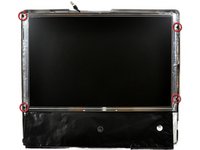
      • Remova os quatro parafusos Torx T10 de 8 mm com rosca grossa e cabeça de 2 mm que prendem a tela ao gabinete traseiro.

      • Estes parafusos são embutidos, portanto, uma chave fina como esta é essencial para a remoção. Pontas para chaves costumam ser curtas demais para esta aplicação.

      • É altamente recomendável usar uma chave magnetizada para que os parafusos não caiam dentro do iMac.

      Pergunte ao FixBot

      Comentar

    6. Substituição da unidade de disco óptico do iMac Intel 17": passo 13, imagem 1 %32
      • Levante a tela pela borda inferior e puxe-a em sua direção para destacar a blindagem EMI fixada na borda superior.

      • Tenha cuidado com quaisquer cabos que possam ficar presos durante a remoção.

      Pergunte ao FixBot

      Comentar

    1. Substituição da unidade de disco óptico do iMac Intel 17", Remoção dos parafusos Torx: passo 14, imagem 1 %32
      • Remova os dois parafusos Torx T10 de 7 mm que prendem o clipe da unidade de disco óptico à placa lógica.

      Pergunte ao FixBot

      Comentar

    2. Substituição da unidade de disco óptico do iMac Intel 17", Remoção do clipe da unidade de disco óptico: passo 15, imagem 1 %32
      • Remova o clipe da unidade de disco óptico.

      Pergunte ao FixBot

      Comentar

    3. Substituição da unidade de disco óptico do iMac Intel 17": passo 16, imagem 1 %32
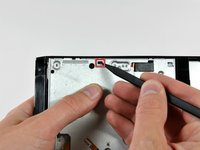
      • Puxe o conector do cabo do sensor térmico da unidade de disco óptico para fora do seu soquete na placa lógica.

      Pergunte ao FixBot

      Comentar

    4. Substituição da unidade de disco óptico do iMac Intel 17": passo 17, imagem 1 %32 Substituição da unidade de disco óptico do iMac Intel 17": passo 17, imagem 2 %32
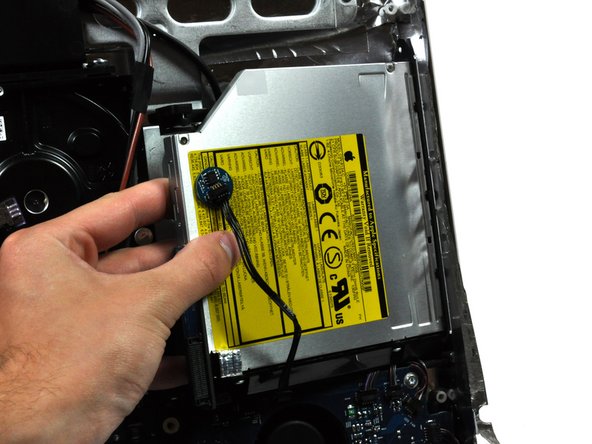
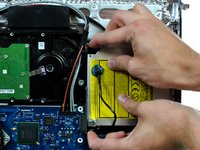
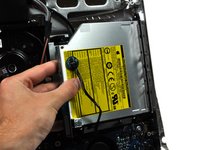
      • Aperte as duas abas do suporte da unidade de disco óptico enquanto puxa a unidade em sua direção.

      • Pode ser útil segurar a placa lógica para baixo, perto do conector da unidade de disco óptico, ao puxar a unidade em sua direção, para evitar que ambos os componentes se levantem juntos.

      • Puxe a unidade de disco óptico para fora da lateral do painel traseiro e remova-a do iMac.

      Pergunte ao FixBot

      Comentar

    1. Substituição da unidade de disco óptico do iMac Intel 17", Remoção da placa de conexões: passo 18, imagem 1 %32 Substituição da unidade de disco óptico do iMac Intel 17", Remoção da placa de conexões: passo 18, imagem 2 %32
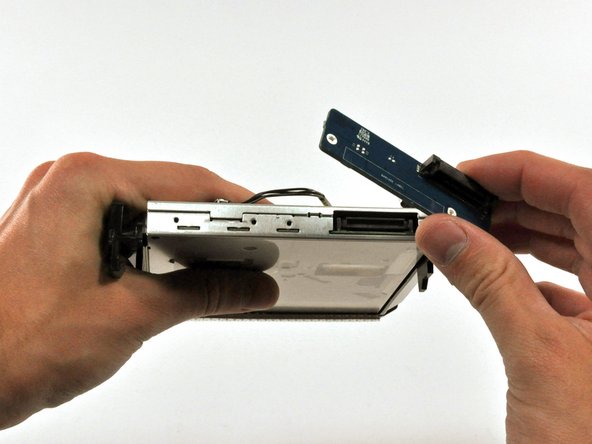
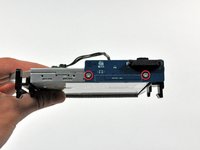
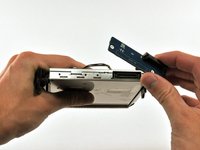
      • Remova os dois parafusos Torx T6 que prendem a placa de conexões à unidade de disco óptico.

      • Puxe a placa de conexões para fora da unidade de disco óptico.

      Pergunte ao FixBot

      Comentar

    2. Substituição da unidade de disco óptico do iMac Intel 17", Remoção dos parafusos da unidade de disco óptico: passo 19, imagem 1 %32 Substituição da unidade de disco óptico do iMac Intel 17", Remoção dos parafusos da unidade de disco óptico: passo 19, imagem 2 %32
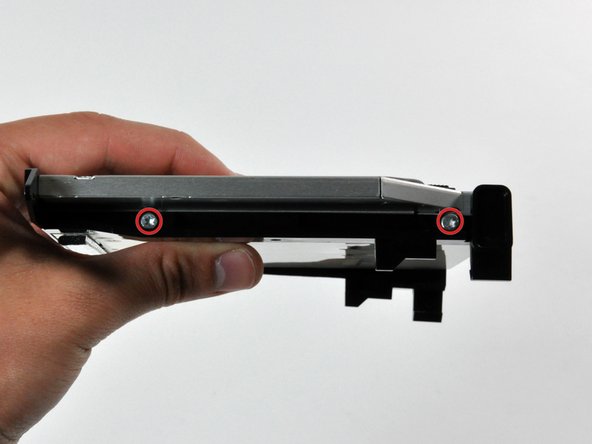
      • Remova os dois parafusos Torx T10 de cada lado da unidade de disco óptico (quatro parafusos no total).

      Pergunte ao FixBot

      Comentar

    3. Substituição da unidade de disco óptico do iMac Intel 17", Remoção da junta de vedação EMI: passo 20, imagem 1 %32
      • Use a ponta chata de uma espátula para remover a junta de vedação EMI da parte inferior da unidade de disco óptico.

      • Não se esqueça de transferi-la para a sua nova unidade.

      Pergunte ao FixBot

      Comentar

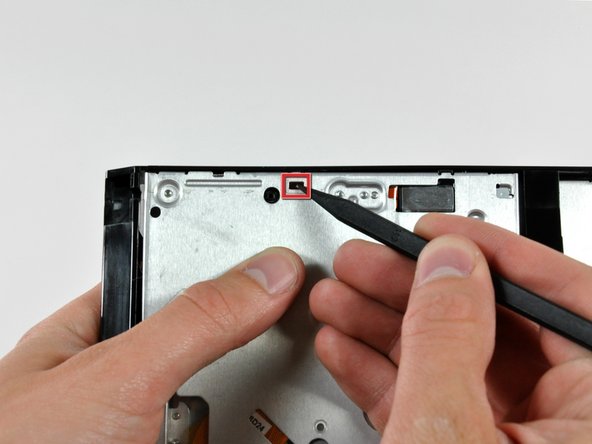
    4. Substituição da unidade de disco óptico do iMac Intel 17": passo 21, imagem 1 %32 Substituição da unidade de disco óptico do iMac Intel 17": passo 21, imagem 2 %32
      • Use a ponta afiada de uma espátula para empurrar as travas do suporte da unidade de disco óptico para fora de seus encaixes na parte inferior da unidade de disco óptico.

      Pergunte ao FixBot

      Comentar

    5. Substituição da unidade de disco óptico do iMac Intel 17": passo 22, imagem 1 %32
      • Usando a ponta fina da espátula, empurre a trava do suporte da unidade de disco óptico para fora do seu encaixe na lateral da unidade de disco óptico.

      Pergunte ao FixBot

      Comentar

    6. Substituição da unidade de disco óptico do iMac Intel 17": passo 23, imagem 1 %32
      • Empurre as travas do suporte da unidade de disco óptico para fora dos seus encaixes na parte superior da unidade de disco óptico.

      Pergunte ao FixBot

      Comentar

    7. Substituição da unidade de disco óptico do iMac Intel 17": passo 24, imagem 1 %32
      • Puxe a unidade de disco óptico para fora do seu suporte, tomando cuidado com quaisquer abas que ainda possam estar presas nas suas ranhuras.

      Pergunte ao FixBot

      Comentar

    8. Substituição da unidade de disco óptico do iMac Intel 17", Remoção da junta de vedação EMI: passo 25, imagem 1 %32
      • Use a ponta chata de uma espátula para remover a junta de vedação EMI do topo da unidade de disco óptico.

      • Não se esqueça de transferi-la para a sua nova unidade.

      Pergunte ao FixBot

      Comentar

    9. Substituição da unidade de disco óptico do iMac Intel 17", Remoção do sensor térmico da unidade de disco óptico: passo 26, imagem 1 %32
      • Use a ponta chata de uma espátula para soltar o sensor térmico da unidade de disco óptico do adesivo que o mantém preso à parte superior da unidade.

      • Não se esqueça de transferi-lo para a sua nova unidade.

      • Se você tiver um disco ou qualquer outra coisa presa dentro da sua unidade de disco óptico, temos um guia para resolver isso.

      Pergunte ao FixBot

      Comentar

Conclusão

Para a remontagem de seu dispositivo, siga estas instruções na ordem inversa.

Cancelar: não concluí este guia.

26 outras pessoas executaram este guia.

2Comentários do guia

There are two things not mentioned in this guide (which is, all-in-all very good)

1. There is a short lead connected through the EMI shielding at the top of the IMac to th right (inside vie) of the camera board, to a very small daughter card marked Apple 820 2009-A 2006 srewed to the inside upper ABS case surface by a single 1mm torx screw. The lead s othere end goes to the power board. Check this has not been severed. I extended mine.

2. The Super drive DVD drive is very difficult to re-position because apart from the mounting frame ears mentioned, there are two "dowels" moulded into the ABS bezel. If these are not correctly aligned when fitting, then the CD/DVD will not eject because of the mis-alinement. The ears can be difficult to release because the unit is forced against the logic board at the point where the board to drive connector is situated.

nick watts - Responder Compartilhar

I didn't buy a DVD I'm taking it out of my other 27" IMAC I'm hoping this works as there was no mention of what drive to use buy but this is an excellent guide and I hope others have easier time also I'm replacing the screen new>(LP171WU1 (TL)(A3) LINES in it from walmart $54.00 and got a deal on V4 adapter. Thank you all for this info .

vtails - Responder Compartilhar

Comentar

Visualizações:

Últimas 24 horas: 6

Últimos 7 dias: 26

Últimos 30 dias: 107

Ao todo: 35,104