Essa tradução foi gerada por um programa e ainda não foi revisada por uma pessoa. Falas essa língua? Dá uma olhada.
Introdução
Se o áudio das suas gravações estiver distorcido ou ausente, talvez seja necessário substituir o microfone. Este guia mostrará como abrir a Xiaomi Yi e localizar o microfone para substituição.
O que você precisa
-
-
-
Deslize a trava da tampa da bateria para a esquerda.
-
Levante a tampa da bateria.
 Pergunte ao FixBot
-
-
-
Levante a aba da bateria.
-
Retire a bateria puxando pela aba de remoção.
-
-
-
-
-
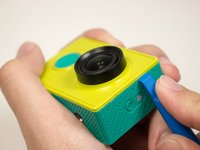
Introduza a Ferramenta de abertura de plástico em qualquer um dos lados da câmera.
-
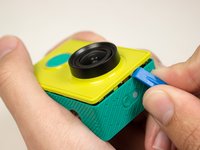
Use a Ferramenta de abertura de plástico para fazer alavanca na emenda entre o painel frontal e o painel traseiro.
-
-
-
-
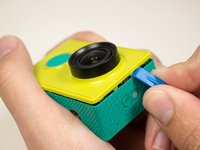
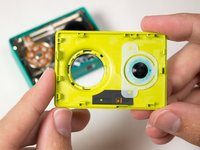
Deslize a espátula ao longo da borda até que o painel frontal esteja totalmente separado do painel traseiro.
-
-
-
-
-
Remova os quatro parafusos Phillips #000 de 3,8 mm localizados nos cantos externos da placa-mãe.
-
-
Ferramenta utilizada neste passo:Tweezers$4.99
-
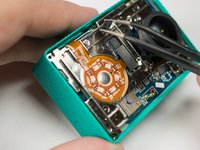
Puxe e remova o espaçador preto localizado na parte superior interna do corpo da câmera usando a pinça e reserve a peça.
-
-
-
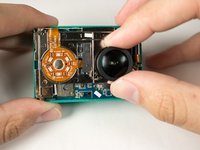
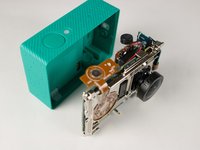
Remova a placa-mãe da carcaça traseira puxando delicadamente a estrutura da lente.
-
O painel traseiro permanece.
-
-
-
-
-
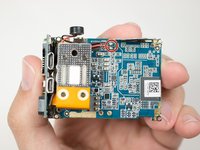
Localize os pontos de solda conectados à fiação vermelha e preta na parte de trás da placa-mãe.
-
-
-
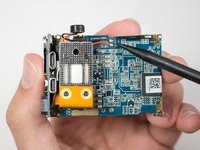
Aqueça estes dois pontos com um ferro de solda e remova o microfone. Aplique solda nova com o microfone de substituição.
-
-




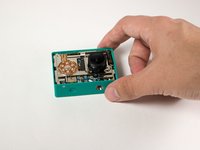


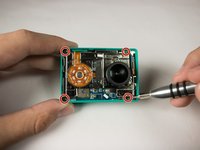
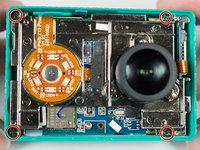


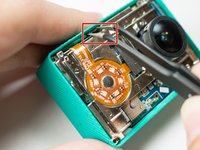





Para a remontagem de seu dispositivo, siga estas instruções na ordem inversa.
Cancelar: não concluí este guia.
13 outras pessoas executaram este guia.

Equipe

USF Tampa, Team 15-5, Blackwell Fall 2015 Membro de USF Tampa, Team 15-5, Blackwell Fall 2015
USFT-BLACKWELL-F15S15G5
3 Membros
Autoria de 41 guias
2Comentários do guia
english version
My camera came with the microphone not soldered at all (two microphone wires were hanging above the motherboard with no sign of soldering).
That was an easy repair as soon as I figured out what's the culprit, but before I've blamed the software for this issue for two days and tinkered with the software for at least 6 hours with no result.
adryjanowski, very nice tutorial, thank you!
