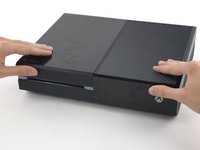
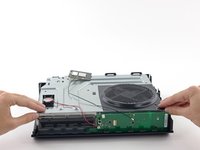
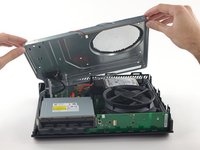
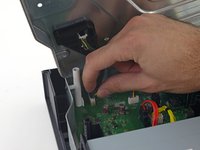
Ir para o conteúdo principal
Participe da comunidade de reparos - Criar conta

Essa tradução foi gerada por um programa e ainda não foi revisada por uma pessoa. Falas essa língua? Dá uma olhada.

Substituição do disco rígido do Xbox One

O que você precisa

Vídeo de Apresentação

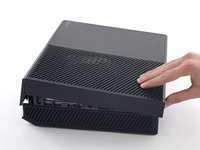
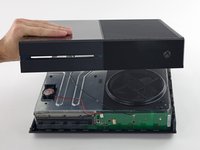
    1. Substituição do disco rígido do Xbox One, Estrutura superior: passo 1, imagem 1 %32
      Pergunte ao FixBot

      Comentar

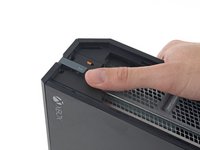
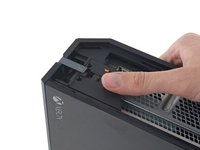
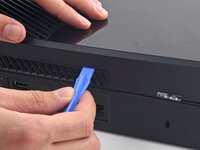
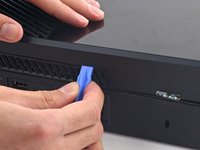
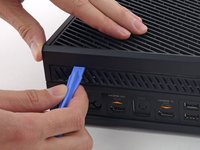
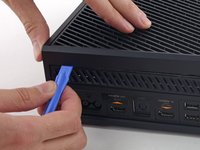
    2. Substituição do disco rígido do Xbox One: passo 2, imagem 1 %32 Substituição do disco rígido do Xbox One: passo 2, imagem 2 %32
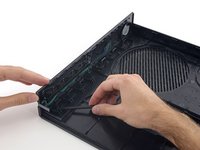
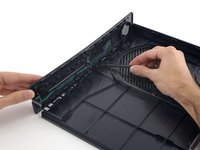
      • Com uma ferramenta de abertura de plástico, faça alavanca e remova a grelha de plástico que circunda a porta USB lateral.

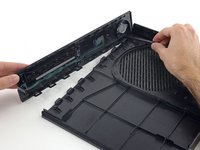
      • A grelha é muito flexível e está fixada por clipes de plástico fracos - comece fazendo alavanca pela traseira e remova-a.
      Pergunte ao FixBot

      Comentar

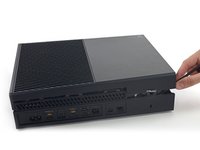
    3. Substituição do disco rígido do Xbox One: passo 3, imagem 1 %32 Substituição do disco rígido do Xbox One: passo 3, imagem 2 %32
      • Existe uma pequena lingueta de plástico que reforça o canto dianteiro do Xbox.

      • Deslize a lingueta em linha reta para trás e remova-a.

      Pergunte ao FixBot

      Comentar

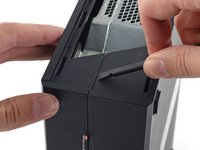
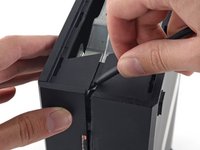
    4. Substituição do disco rígido do Xbox One: passo 4, imagem 1 %32 Substituição do disco rígido do Xbox One: passo 4, imagem 2 %32
      • Introduza a ponta plana de uma espátula entre as estruturas superior e inferir, onde elas se encontram na traseira da abertura lateral da grelha.

      • Existe um clipe de plástico robusto conectando as duas metades da estrutura (o primeiro de muitos), portanto você vai precisar usar muita força.

      • Deixe a espátula no lugar até você abrir a estrutura completamente. Os clipes são muito flexíveis e podem fazer a estrutura se fechar enquanto você está trabalhando.

      Pergunte ao FixBot

      Comentar

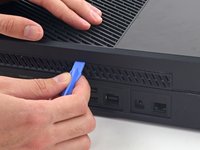
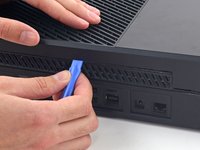
    5. Substituição do disco rígido do Xbox One: passo 5, imagem 1 %32 Substituição do disco rígido do Xbox One: passo 5, imagem 2 %32
      • A interface entre as estruturas superior e inferior é fixa por vários clipes ao longo da traseira e da lateral restante do Xbox.

      • Introduza uma ferramenta de abertura de plástico entre as estruturas superior e inferior para separar o clipe acima da grelha traseira.

      Pergunte ao FixBot

      Comentar

    6. Substituição do disco rígido do Xbox One: passo 6, imagem 1 %32 Substituição do disco rígido do Xbox One: passo 6, imagem 2 %32
      • Continue passando a ferramenta pela traseira do Xbox e destacando clipes.

      • Certifique-se de que a espátula fique na sua posição travada - mesmo se a estrutura abrir o suficiente para a espátula escapar, os clipes restantes são flexíveis e podem fazer com que a estrutura feche completamente. Deixe a espátula no vão para preservar o seu progresso.

      Pergunte ao FixBot

      Comentar

    7. Substituição do disco rígido do Xbox One: passo 7, imagem 1 %32 Substituição do disco rígido do Xbox One: passo 7, imagem 2 %32
      • Continue destacando clipes. Pode ser útil deslizar com a ferramenta de abertura de plástico pelos clipes.

      • Quando você chegar à borda oposta da estrutura traseira, a estrutura superior deve estar pronta para ser solta. Se não, passe a sua ferramenta pelo canto e destaque os clipes ao longo da lateral sem a porta USB.

      Pergunte ao FixBot

      Comentar

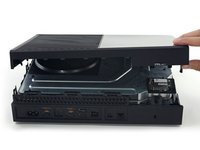
    8. Substituição do disco rígido do Xbox One: passo 8, imagem 1 %32 Substituição do disco rígido do Xbox One: passo 8, imagem 2 %32 Substituição do disco rígido do Xbox One: passo 8, imagem 3 %32
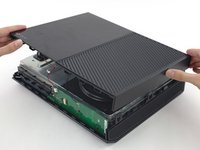
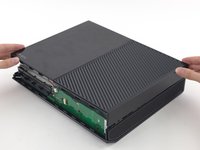
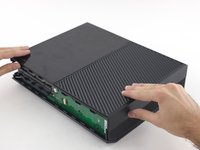
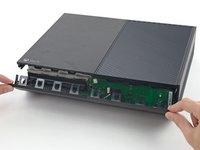
      • Começando pela espátula que você deixou na fenda, faça alavanca na estrutura superior para liberar os últimos poucos clipes.

      • Com uma ferramenta de abertura de plástico, destaque aqueles clipes mais resistentes que não foram liberados.

      • Ainda não tente remover a estrutura superior, pois ela ainda está conectada pelo cabo do botão do painel dianteiro.

      • Erga a estrutura superior ligeiramente e mova-a para abrir acesso à placa do painel dianteiro.

      Pergunte ao FixBot

      Comentar

    9. Substituição do disco rígido do Xbox One: passo 9, imagem 1 %32 Substituição do disco rígido do Xbox One: passo 9, imagem 2 %32 Substituição do disco rígido do Xbox One: passo 9, imagem 3 %32
      Ferramenta utilizada neste passo:
      Tweezers
      $4.99
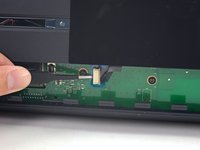
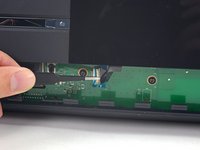
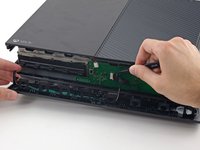
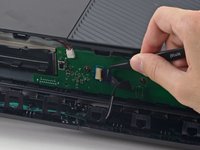
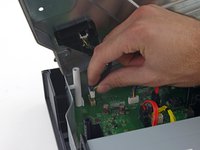
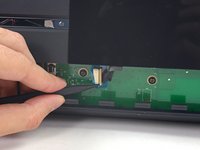
      • O cabo do botão dianteiro tem um conector ZIF único - preste atenção nos próximos poucos passos para desconectá-lo seguramente.
      • Use pinça para erguer o retentor de plástico azul acima do conector branco na placa.

      • Com a ponta pontiaguda de uma espátula, empurre a trava do conector na direção do cabo para destravá-la.

      Pergunte ao FixBot

      Comentar

    10. Substituição do disco rígido do Xbox One: passo 10, imagem 1 %32 Substituição do disco rígido do Xbox One: passo 10, imagem 2 %32
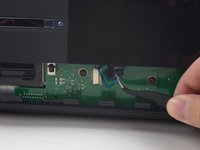
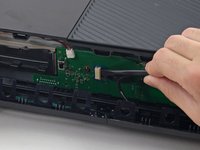
      • Com uma pinça, puxe o cabo em linha reta, afastando-o do conector na placa.

      • Remova a estrutura superior.

      Pergunte ao FixBot

      Comentar

    11. Substituição do disco rígido do Xbox One, Instruções de remontagem: passo 11, imagem 1 %32 Substituição do disco rígido do Xbox One, Instruções de remontagem: passo 11, imagem 2 %32 Substituição do disco rígido do Xbox One, Instruções de remontagem: passo 11, imagem 3 %32
      • Os 4 próximos passos são instruções para a remontagem. Pule eles para continuar com a desmontagem.

      • Com a ponta plana de uma espátula, libere os clipes que fixa o painel dianteiro na estrutura superior.

      • Remova o painel dianteiro do resto da estrutura superior.

      Pergunte ao FixBot

      Comentar

    12. Substituição do disco rígido do Xbox One: passo 12, imagem 1 %32 Substituição do disco rígido do Xbox One: passo 12, imagem 2 %32 Substituição do disco rígido do Xbox One: passo 12, imagem 3 %32
      • Substitua a parte superior da estrutura superior.

      • Alinhe os clipes e pressione firmemente para realocá-los ao redor da estrutura.

      Pergunte ao FixBot

      Comentar

    13. Substituição do disco rígido do Xbox One: passo 13, imagem 1 %32 Substituição do disco rígido do Xbox One: passo 13, imagem 2 %32 Substituição do disco rígido do Xbox One: passo 13, imagem 3 %32
      • Apoie o painel dianteiro próximo à dianteira do Xbox.

      • Com uma pinça, substitua o cabo do botão dianteiro em seu soquete ZIF.

      • Com a ponta plana de uma espátula, empurre a trava do ZIF para a esquerda para fixar o cabo.

      Pergunte ao FixBot

      Comentar

    14. Substituição do disco rígido do Xbox One: passo 14, imagem 1 %32 Substituição do disco rígido do Xbox One: passo 14, imagem 2 %32 Substituição do disco rígido do Xbox One: passo 14, imagem 3 %32
      • A borda inferior do painel dianteiro possui ganchos de plástico que se engatam em ganchos de plástico na borda dianteira da estrutura inferior.

      • Com o painel dianteiro formando um ângulo de 45 graus, proceda com o engate dos seus ganchos de plástico com aqueles na estrutura inferior.

      • Empurre a parte superior do painel dianteiro contra o Xbox, como se estivesse fechando uma caixa de correios. Pressione firmemente, de forma que os clipes que fixam o painel dianteiro na estrutura superior engatem com segurança.

      Pergunte ao FixBot

      Comentar

    1. Substituição do disco rígido do Xbox One, Estrutura metálica superior: passo 15, imagem 1 %32 Substituição do disco rígido do Xbox One, Estrutura metálica superior: passo 15, imagem 2 %32 Substituição do disco rígido do Xbox One, Estrutura metálica superior: passo 15, imagem 3 %32
      • Gentilmente, puxe para cima o conector do cabo do alto-falante para desconectá-lo da placa do painel dianteiro.

      • Tenha cuidado para puxar o conector do cabo, e não o conector na placa. Ele é muito frágil e pode ser que você o remova completamente da placa.

      • Com a ponta plana de uma espátula, desconecte o cabo da antena da placa no painel dianteiro.

      Pergunte ao FixBot

      Comentar

    2. Substituição do disco rígido do Xbox One: passo 16, imagem 1 %32 Substituição do disco rígido do Xbox One: passo 16, imagem 2 %32 Substituição do disco rígido do Xbox One: passo 16, imagem 3 %32
      • Remova os dois parafusos Torx T8 de 9,5 mm da placa de Wi-Fi.

      • Erga a placa de Wi-Fi em linha reta de seu soquete na estrutura metálica superior.

      • Deixando no lugar o cabo da antena da placa de Wi-Fi, mova a placa de Wi-Fi para o lado, para expor o parafuso com a marca "C3" que estava abaixo dela.

      Pergunte ao FixBot

      Comentar

    3. Substituição do disco rígido do Xbox One: passo 17, imagem 1 %32
      • Remova os oito parafusos Torx T10 de 65 mm da parte superior da estrutura metálica superior.

      Pergunte ao FixBot

      Comentar

    4. Substituição do disco rígido do Xbox One: passo 18, imagem 1 %32 Substituição do disco rígido do Xbox One: passo 18, imagem 2 %32
      • Erga, mas não remova, a estrutura metálica superior.

      • O cabo de interconexão da placa de Wi-Fi conecta a estrutura metálica superior à placa-mãe.

      Pergunte ao FixBot

      Comentar

    5. Substituição do disco rígido do Xbox One: passo 19, imagem 1 %32 Substituição do disco rígido do Xbox One: passo 19, imagem 2 %32
      • Desconecte o cabo de interconexão da placa de Wi-Fi da placa-mãe.

      • Remova a estrutura metálica superior.

      Pergunte ao FixBot

      Comentar

    1. Substituição do disco rígido do Xbox One, Conjunto do disco rígido: passo 20, imagem 1 %32 Substituição do disco rígido do Xbox One, Conjunto do disco rígido: passo 20, imagem 2 %32 Substituição do disco rígido do Xbox One, Conjunto do disco rígido: passo 20, imagem 3 %32
      • Desconecte os cabos de energia e de dados do disco rígido SATA da placa-mãe.

      Pergunte ao FixBot

      Comentar

    2. Substituição do disco rígido do Xbox One: passo 21, imagem 1 %32
      • Erga e remova a bandeja do disco rígido do Xbox.

      Pergunte ao FixBot

      Comentar

    1. Substituição do disco rígido do Xbox One, Remoção dos parafusos do disco rígido: passo 22, imagem 1 %32
      • Remova os quatro parafusos Torx T10 de 8,5 mm que prendem o conjunto do disco rígido à bandeja do disco rígido.

      Pergunte ao FixBot

      Comentar

    2. Substituição do disco rígido do Xbox One: passo 23, imagem 1 %32 Substituição do disco rígido do Xbox One: passo 23, imagem 2 %32
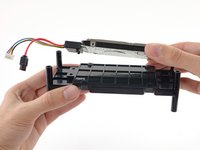
      • Levante o conjunto do disco rígido e do conector para fora da bandeja do disco rígido.

      • Para a remontagem, observe que o conjunto do conector possui dois pequenos pinos de plástico que se encaixam em orifícios de alinhamento na bandeja do disco rígido. Certifique-se de encaixar os pinos nos orifícios.

      Pergunte ao FixBot

      Comentar

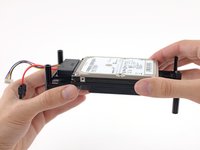
    3. Substituição do disco rígido do Xbox One: passo 24, imagem 1 %32
      • Desconecte o bloco do conector SATA da unidade de disco rígido.

      Pergunte ao FixBot

      Comentar

Conclusão

Para a remontagem de seu dispositivo, siga estas instruções na ordem inversa.

Cancelar: não concluí este guia.

250 outras pessoas executaram este guia.

Equipe

iFixit Membro de iFixit

Staff

123 Membros

Autoria de 85.988 guias

91Comentários do guia

I've managed to open my Xbox one, tested the hard drive and it has failed (error scanned and it's 90% bad sectors). I've got a new harddrive for it, but can't find where to get the correct software for it/ how it needs to be formatted. You mention this info at the start of this repair but cant see a link to the software.

If there are no links, would cloning another xbox one harddrive work as a repair?

oceanicdragon - Responder Compartilhar
Ah, Sorted now. I managed to clone another hard drive. This doesn't work right off you still need to apply an update via a pend rive. But once this is done, the hard drive does pick up and work.

oceanicdragon - Responder Compartilhar

What Hard Drive did You Clone? My Hard Drive failed Aswell.

luke sevenski - Responder Compartilhar

Please see my Xbox One HDD Replacement Wiki to solve your issue (scroll to very bottom): http://jw0914.github.io/Wikis/

JW0914 - Responder Compartilhar

I haven't done this yet but I, like most other people won't want to lose any saved games etc. How do I do an exact copy from the current HDD to the SSD I'm putting in? Thanks!

garion1992 - Responder Compartilhar

Comentar

Visualizações:

Últimas 24 horas: 72

Últimos 7 dias: 488

Últimos 30 dias: 1,941

Ao todo: 602,467