Ir para o conteúdo principal
Participe da comunidade de reparos - Criar conta

Essa tradução foi gerada por um programa e ainda não foi revisada por uma pessoa. Falas essa língua? Dá uma olhada.

Substituição da tela da Texas Instruments TI-92

O que você precisa

    1. Substituição da tela da Texas Instruments TI-92, Capa traseira: passo 1, imagem 1 %32 Substituição da tela da Texas Instruments TI-92, Capa traseira: passo 1, imagem 2 %32 Substituição da tela da Texas Instruments TI-92, Capa traseira: passo 1, imagem 3 %32
      • O primeiro passo de qualquer operação de reparo é remover a capa frontal.

      • Segure a parte de trás da calculadora com uma mão e a capa com a outra.

      • Puxe a capa por um dos lados para facilitar a remoção.

      Pergunte ao FixBot

      Comentar

    2. Substituição da tela da Texas Instruments TI-92, Orientação do dispositivo: passo 2, imagem 1 %32 Substituição da tela da Texas Instruments TI-92, Orientação do dispositivo: passo 2, imagem 2 %32
      • Posicione a calculadora com a parte superior voltada para você.

      • Deslize a aba de travamento, localizada na parte superior da calculadora, para a posição de desbloqueio.

      Pergunte ao FixBot

      Comentar

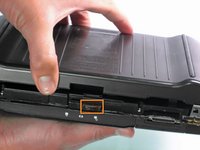
    3. Substituição da tela da Texas Instruments TI-92: passo 3, imagem 1 %32 Substituição da tela da Texas Instruments TI-92: passo 3, imagem 2 %32
      • “Aba de bloqueio”

      • Para remover a capa traseira, deslize a capa para longe da aba de bloqueio em direção à parte inferior da calculadora, até que a capa não deslize mais.

      • Em seguida, com a frente da calculadora virada para baixo, puxe a capa traseira para cima.

      • A calculadora deve estar agora orientada com a frente virada para baixo, como mostrado na imagem 2.

      Pergunte ao FixBot

      Comentar

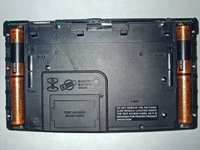
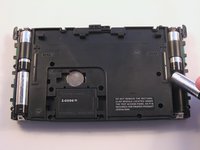
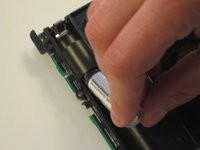
    1. Substituição da tela da Texas Instruments TI-92, Remoção das pilhas: passo 4, imagem 1 %32 Substituição da tela da Texas Instruments TI-92, Remoção das pilhas: passo 4, imagem 2 %32 Substituição da tela da Texas Instruments TI-92, Remoção das pilhas: passo 4, imagem 3 %32
      • As pilhas agora estão expostas e a calculadora está virada para baixo, com a parte traseira voltada para você.

      • Remova as pilhas da parte inferior pressionando a pilha em sua direção enquanto a puxa pela extremidade oposta.

      • Se não conseguir realizar o passo anterior com o dedo, tente usar uma ferramenta de ponta chata, como uma Ferramenta de abertura de iPod.

      • Após a remoção da pilha inferior, empurre ou deslize a outra pilha (a superior) em sua direção até que ela esteja totalmente exposta no compartimento das pilhas.

      • Agora, simplesmente remova a pilha.

      Pergunte ao FixBot

      Comentar

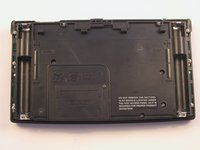
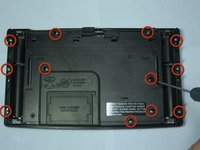
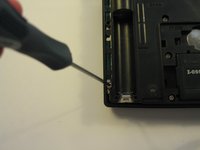
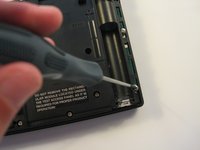
    1. Substituição da tela da Texas Instruments TI-92, Remoção da carcaça traseira da Texas Instruments TI-92: passo 5, imagem 1 %32 Substituição da tela da Texas Instruments TI-92, Remoção da carcaça traseira da Texas Instruments TI-92: passo 5, imagem 2 %32 Substituição da tela da Texas Instruments TI-92, Remoção da carcaça traseira da Texas Instruments TI-92: passo 5, imagem 3 %32
      • Com uma chave (de fenda) Phillips #00, desparafuse os 12 parafusos de 11,8 mm indicados na imagem, localizados na parte traseira da calculadora.

      Pergunte ao FixBot

      Comentar

    2. Substituição da tela da Texas Instruments TI-92, Remoção do painel traseiro: passo 6, imagem 1 %32
      • Desparafuse o parafuso de 19 mm localizado perto do centro da parte traseira da calculadora.

      • Remova o painel que estava sendo preso pelo parafuso.

      Pergunte ao FixBot

      Comentar

    3. Substituição da tela da Texas Instruments TI-92: passo 7, imagem 1 %32
      • Com a mesma chave Phillips, desparafuse os três parafusos Phillips de 11,8 mm restantes.

      Pergunte ao FixBot

      Comentar

    4. Substituição da tela da Texas Instruments TI-92, Remoção do módulo retangular: passo 8, imagem 1 %32 Substituição da tela da Texas Instruments TI-92, Remoção do módulo retangular: passo 8, imagem 2 %32
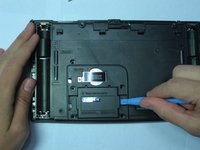
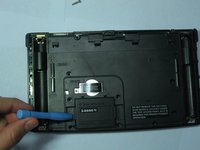
      • Usando a Ferramenta de abertura, puxe ambos os lados do módulo retangular para cima, mantendo o restante da calculadora plano sobre uma superfície com a face voltada para baixo

      • Você poderá encontrar muita resistência por parte do módulo. Não use força excessiva, pois você corre o risco de danificá-lo. Aplique pequenas quantidades de força para remover o módulo aos poucos.

      Pergunte ao FixBot

      Comentar

    5. Substituição da tela da Texas Instruments TI-92: passo 9, imagem 1 %32 Substituição da tela da Texas Instruments TI-92: passo 9, imagem 2 %32
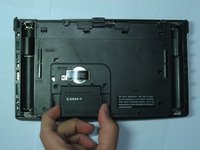
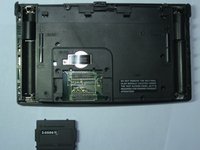
      • Puxe o módulo retangular quando ele finalmente estiver solto o suficiente.

      Pergunte ao FixBot

      Comentar

    6. Substituição da tela da Texas Instruments TI-92: passo 10, imagem 1 %32 Substituição da tela da Texas Instruments TI-92: passo 10, imagem 2 %32
      • Agora, puxe a capa traseira da calculadora para cima enquanto mantém o restante dela apoiado sobre uma superfície plana.

      • Tenha cuidado para não inclinar a parte frontal da calculadora neste momento. Os botões do teclado estão soltos e podem cair do lugar.

      Pergunte ao FixBot

      Comentar

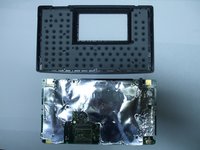
    1. Substituição da tela da Texas Instruments TI-92, placa-mãe: passo 11, imagem 1 %32 Substituição da tela da Texas Instruments TI-92, placa-mãe: passo 11, imagem 2 %32 Substituição da tela da Texas Instruments TI-92, placa-mãe: passo 11, imagem 3 %32
      • Puxe a placa-mãe para cima enquanto mantém o restante da calculadora firmemente no lugar

      • A placa-mãe agora está separada do restante da calculadora

      Pergunte ao FixBot

      Comentar

    1. Substituição da tela da Texas Instruments TI-92, Tela: passo 12, imagem 1 %32
      • Coloque a placa-mãe sobre uma superfície plana com a tela LCD voltada para baixo.

      • Usando uma chave (de fenda) Phillips #00, remova o parafuso localizado no lado esquerdo de um objeto parecido com uma mola, localizado perto do centro da placa-mãe.

      Pergunte ao FixBot

      Comentar

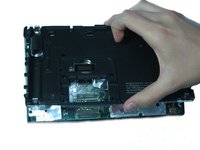
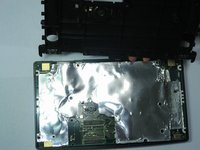
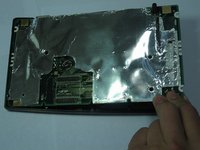
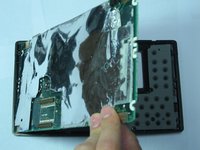
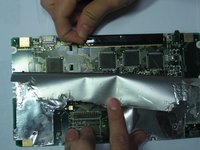
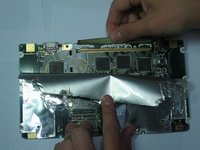
    2. Substituição da tela da Texas Instruments TI-92, Remoção da cobertura da placa-mãe: passo 13, imagem 1 %32 Substituição da tela da Texas Instruments TI-92, Remoção da cobertura da placa-mãe: passo 13, imagem 2 %32
      • Levante o material que cobre a placa-mãe começando pelo canto superior direito. Descole a folha apenas até a metade.

      • Certifique-se de levantar lentamente o plástico do material de cobertura e não a folha, ou a folha irá rasgar.

      Pergunte ao FixBot

      Comentar

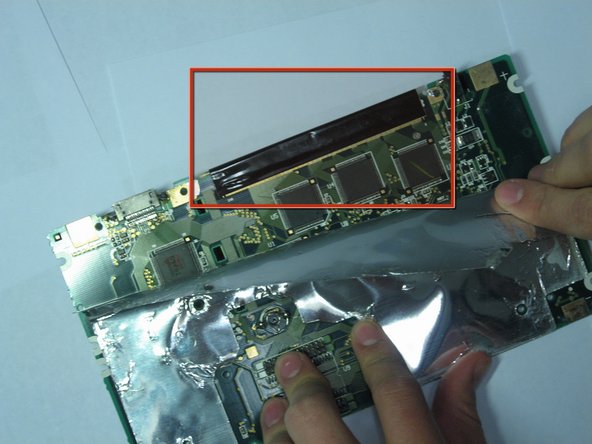
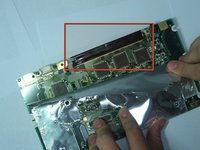
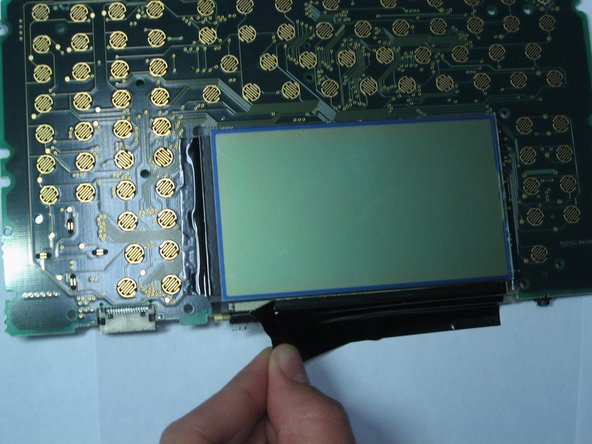
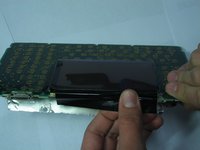
    3. Substituição da tela da Texas Instruments TI-92: passo 14, imagem 1 %32 Substituição da tela da Texas Instruments TI-92: passo 14, imagem 2 %32
      • Agora, levante lentamente a fita preta localizada na parte superior da calculadora.

      • Você precisará substituir a fita caso ela seja removida, portanto, se não tiver essa peça de reposição, não tente removê-la

      Pergunte ao FixBot

      Comentar

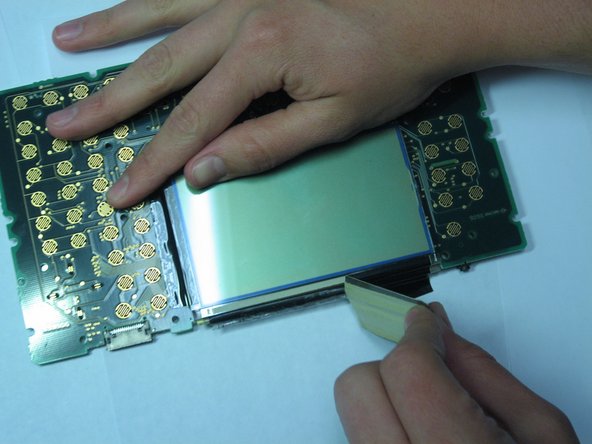
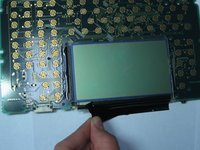
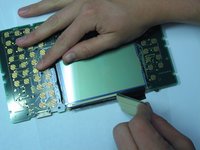
    4. Substituição da tela da Texas Instruments TI-92: passo 15, imagem 1 %32 Substituição da tela da Texas Instruments TI-92: passo 15, imagem 2 %32 Substituição da tela da Texas Instruments TI-92: passo 15, imagem 3 %32
      • Incline a calculadora a partir da frente para que você possa ver a tela LCD.

      • Termine de remover a fita preta deste lado da placa-mãe.

      Pergunte ao FixBot

      Comentar

    5. Substituição da tela da Texas Instruments TI-92: passo 16, imagem 1 %32
      • Não sei o próximo passo

      Pergunte ao FixBot

      Comentar

Conclusão

Para a remontagem de seu dispositivo, siga estas instruções na ordem inversa.

Cancelar: não concluí este guia.

2 outras pessoas executaram este guia.

Equipe

Cal Poly, Team 15-51, Garner Spring 2010 Membro de Cal Poly, Team 15-51, Garner Spring 2010

CPSU-GARNER-S10S15G51

5 Membros

Autoria de 36 guias

0Comentários do guia

Comentar

Visualizações:

Últimas 24 horas: 3

Últimos 7 dias: 15

Últimos 30 dias: 79

Ao todo: 9,837