Essa tradução foi gerada por um programa e ainda não foi revisada por uma pessoa. Falas essa língua? Dá uma olhada.
Introdução
Roteiro de desmontagem
- Bateria
- Disco rígido
- Unidade de disco óptico
- Tampa da memória
- Memória RAM
- Teclado/Trackpad/Tampa superior
- Slot Mini-PCI
- Placa de Wi-Fi
- Bateria interna
- Tela
- Bisel lateral
- Placa de vídeo / Ventoinha
- Processador
- Placa de vídeo / Ventoinha
- Carcaças metálicas
- Plásticos
- Placa-mãe
O que você precisa
-
-
-
Remoção da bateria
-
Desconecte o cabo de alimentação antes de remover a bateria.
-
Deslize as 2 travas na parte inferior do notebook para a posição de destravado, como mostrado.
-
Segure a bateria e puxe-a para fora, mantendo-a reta - não a incline.
 Pergunte ao FixBot
-
-
-
Remoção do disco rígido
-
Desparafuse o parafuso que prende o compartimento do disco rígido.
-
Puxe o disco rígido para fora com a ajuda das saliências ilustradas. Manobre-o para fora com cuidado; pode ajudar abrir a tela levemente.
-
-
-
Remoção da unidade de disco óptico
-
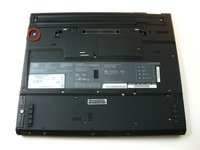
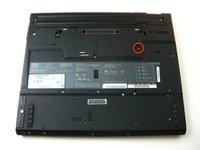
Remova o parafuso que prende a unidade de disco óptico na parte inferior do notebook.
-
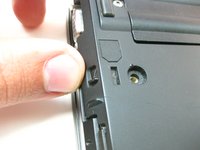
Deslize a pequena trava para a posição de destravamento; uma aba saltará automaticamente.
-
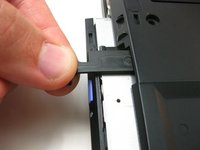
Puxe a aba para desencaixar a unidade de disco óptico e, em seguida, remova-a.
-
-
-
Remoção da tampa de memória/Substituição da memória RAM
-
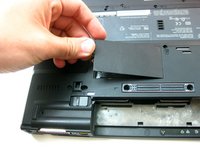
Desparafuse o parafuso ilustrado que prende a tampa de memória.
-
Abra a tampa cuidadosamente (uma chave de fenda pode ajudar)
-
Para remover o pente de memória RAM, empurre as duas peças de metal que o mantêm no lugar para fora, e o pente saltará. -foto da memória RAM interna -
-
Puxe o pente cuidadosamente. - Foto do pente de memória RAM -
-
-
-
Remoção da tampa traseira
-
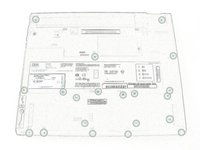
Desparafuse o restante dos parafusos na parte inferior do T42.
-
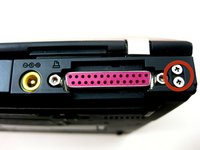
Desparafuse os 4 parafusos de cada lado da extremidade traseira do laptop.
-
Nota: para facilitar a remontagem, organize os parafusos conforme a posição original.
-
[ uma versão em desenho linear está incluída para que possa ser impressa e os parafusos possam ser colados com fita adesiva ]
-
-
-
Remoção do teclado e do Trackpad
-
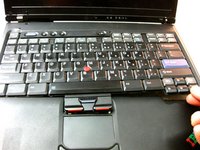
Vire o laptop e abra a tela com cuidado - o teclado, o apoio para as mãos e o bisel estarão soltos.
-
Afaste o apoio para as mãos do teclado com cuidado; tanto o teclado quanto o apoio para as mãos/Trackpad sairão juntos.
-
*****ATENÇÃO***** Tanto o teclado quanto o Trackpad possuem conectores ligados à placa-mãe. Desconecte-os antes de remover completamente qualquer um dos componentes.
-
-
-
A partir daqui, você pode remover vários componentes.
-
Remoção da placa de Wi-Fi
-
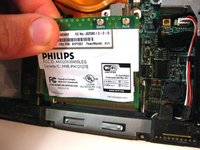
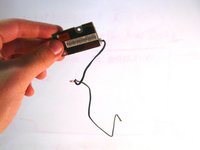
Para remover a placa de Wi-Fi, primeiro desconecte ambos os fios da tela na parte superior direita.
-
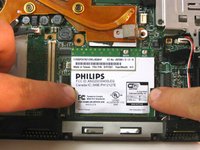
Em seguida, deslize para fora as duas peças de metal que a prendem, e ela se soltará.
-
Puxe-a para fora com cuidado.
-
-
-
-
Remoção da porta Mini-PCI
-
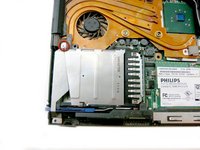
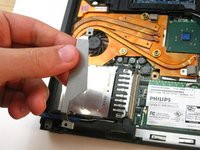
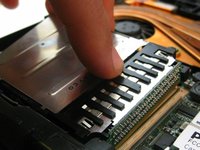
Desparafuse o parafuso que prende o suporte da porta e, em seguida, remova o suporte.
-
Desconecte-a cuidadosamente da placa-mãe.
-
-
-
Remoção do plástico superior
-
Começando pela parte inferior direita, remova o bisel com cuidado. Use uma chave de fenda pequena, se necessário.
-
-
-
Remoção da tela
-
Para remover a tela, desparafuse os parafusos que a prendem. Além do que aparece na imagem, há outro na borda superior direita.
-
Desconecte cuidadosamente a sua conexão com a placa-mãe.
-
Agora a peça estará livre para se mover. Manobre-a cuidadosamente para fora.
-
-
-
Remoção do suporte inferior
-
O suporte ficará solto, então remova-o.
-
Em seguida, remova a pequena peça de borracha que cobre a bateria pequena.
-
-
-
Remoção dos alto-falantes
-
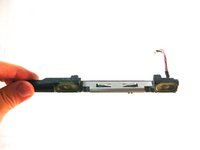
Este componente move-se livremente, portanto desconecte o seu conector e puxe-o para fora com cuidado.
-
-
-
Remoção da ventoinha
-
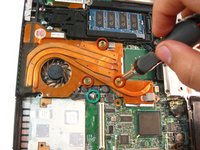
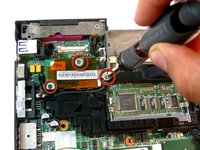
Desparafuse os três parafusos indicados e, em seguida, desconecte a sua conexão da placa-mãe.
-
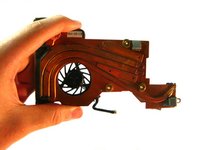
**Como tanto o processador quanto a unidade de processamento gráfico estão fixados a esta ventoinha com pasta térmica, a remoção da ventoinha pode exigir alguma força e uma chave de fenda para separar a pasta da ventoinha.
-
-
-
Remoção do processador
-
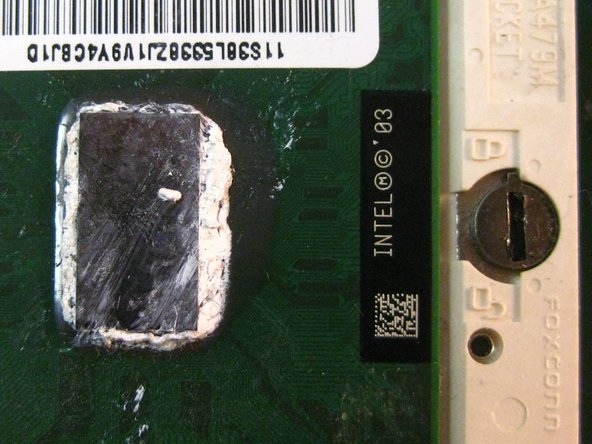
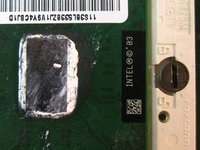
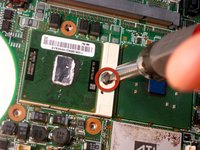
Após a remoção da ventoinha, você terá acesso ao processador. Localize o seu mecanismo de trava.
-
Use uma chave de fenda e gire-a cuidadosamente para a posição "desbloqueado".
-
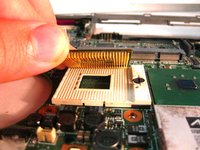
Puxe o processador cuidadosamente para fora.
-
******CUIDADO - Ao substituir o processador, certifique-se de que a pequena seta no canto esteja alinhada com o soquete.***
-
-
-
Remoção da placa filha do modem
-
Desparafuse três parafusos Phillips conforme mostrado.
-
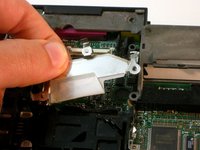
Os cabos do conector são enrolados em volta dos componentes para organização; portanto, siga-os, desconecte-os e puxe-os com cuidado.
-
Em seguida, remova o suporte que estava posicionado abaixo dela.
-
-
-
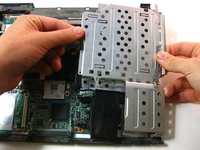
Remoção da carcaça metálica
-
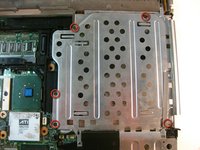
Desparafuse os parafusos Phillips conforme mostrado
-
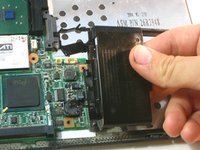
Ela está fixada à peça plástica preta menor abaixo dela - manobre ambas com cuidado para removê-las ao mesmo tempo.
-
-
-
Remoção do plástico
-
Esta peça estará livre para se mover, portanto, puxe-a para fora.
-
-
-
Remoção da placa-mãe
-
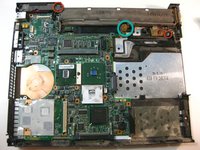
Desparafuse os parafusos Phillips destacados em vermelho na imagem.
-
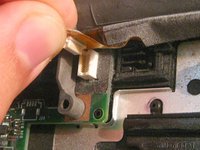
Desconecte o conector (destacado em turquesa)
-
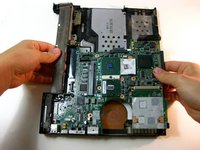
Remova a placa com cuidado
-
-
-
Parabéns
-
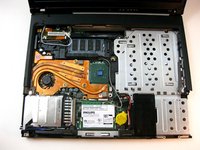
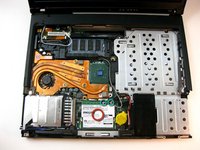
Agora você ficou apenas com a placa-mãe e a carcaça inferior
-
Até aqui vai o teardown.
-
-














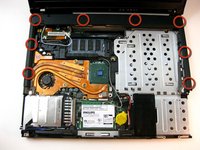
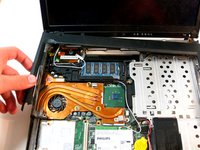


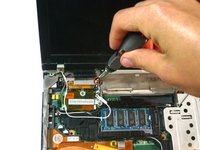
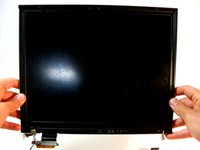


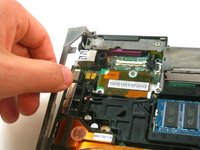
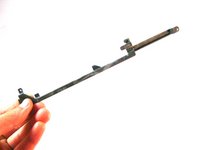
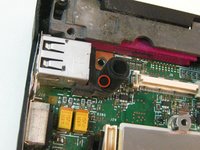


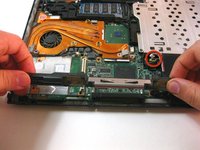












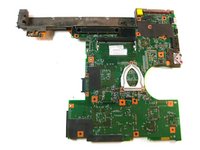
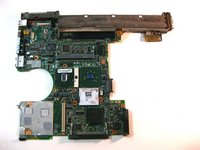
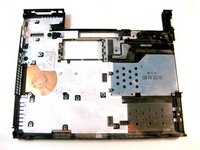
Para a remontagem de seu dispositivo, siga estas instruções na ordem inversa. Lembre-se, ao remontar, de aplicar uma camada fina de pasta térmica no bloco da CPU.
Cancelar: não concluí este guia.
17 outras pessoas executaram este guia.

Equipe

Cal Poly, Team 29-76, Johann Spring 2010 Membro de Cal Poly, Team 29-76, Johann Spring 2010
CPSU-JOHANN-S10S29G76
4 Membros
Autoria de 180 guias
2Comentários do guia
Excelent, it help me so much.
Great guide on how to take apart a computer!
