Ir para o conteúdo principal

Substituição do SSD do EliteBook 845 G9 da HP

O que você precisa

  1. Substituição do SSD do EliteBook 845 G9 da HP, Antes de começar: passo 1, imagem 1 %32 Substituição do SSD do EliteBook 845 G9 da HP, Antes de começar: passo 1, imagem 2 %32
    • Antes de começar o seu reparo, permita que a bateria de seu notebook descarregue até abaixo de 25 % – uma bateria de íons de lítio carregada significa um perigo potencial de segurança, se danificada acidentalmente.

    • Salve o seu trabalho, desligue completamente o seu laptop e desconecte todos os cabos.

  2. Substituição do SSD do EliteBook 845 G9 da HP, Soltar a tampa inferior: passo 2, imagem 1 %32 Substituição do SSD do EliteBook 845 G9 da HP, Soltar a tampa inferior: passo 2, imagem 2 %32
    • Apesar das normas, as chaves Phillips podem variar em tamanho e formato: duas chaves rotuladas com o mesmo tamanho podem encaixar de forma diferente no mesmo parafuso. Use o tamanho que encaixa de forma mais justa na cabeça do parafuso para evitar espaná-lo.

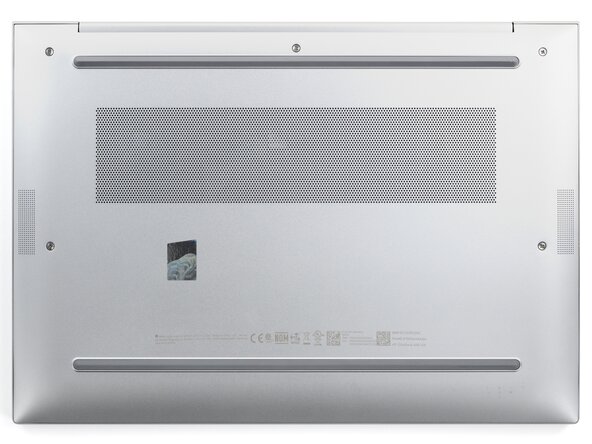
    • Use uma chave Phillips para soltar por completo (mas não remover) os cinco parafusos imperdíveis que fixam a tampa inferior.

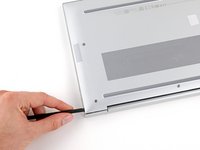
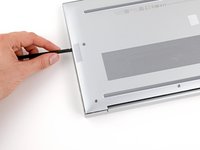
  3. Substituição do SSD do EliteBook 845 G9 da HP, Soltar os clipes da tampa inferior: passo 3, imagem 1 %32 Substituição do SSD do EliteBook 845 G9 da HP, Soltar os clipes da tampa inferior: passo 3, imagem 2 %32
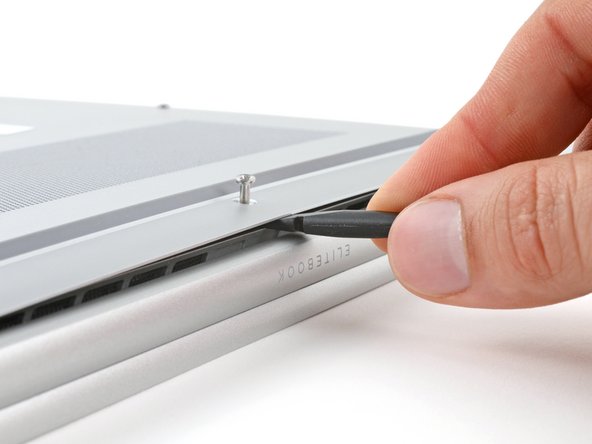
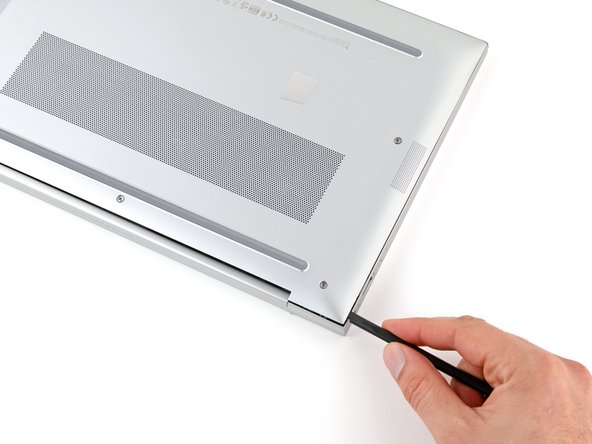
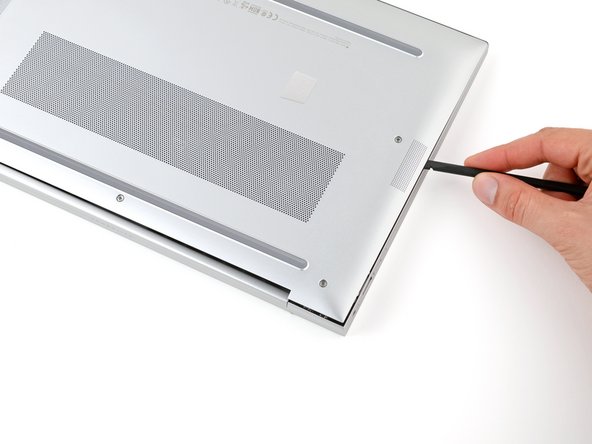
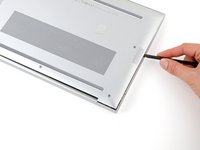
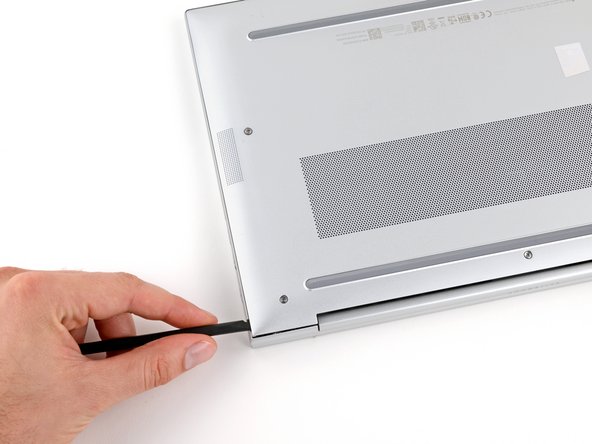
    • Posicione o seu laptop de forma que a borda traseira (aquela com a dobradiça da tela) esteja mais próxima a você.

    • Insira a ponta plana de uma espátula entre a borda traseira da tampa inferior e a moldura, próximo do parafuso intermediário e do texto “ELITEBOOK'”.

    • Se estiver tendo dificuldades para inserir a sua espátula, certifique-se de que o parafuso está completamente solto. Se necessário, utilize os seus dedos para, cuidadosamente, puxar o parafuso para cima.

    • Com a sua espátula, faça alavanca na tampa para soltar o clipe que a fixa.

    • Deixe a espátula inserida debaixo da tampa inferior para o próximo passo.

  4. Substituição do SSD do EliteBook 845 G9 da HP: passo 4, imagem 1 %32 Substituição do SSD do EliteBook 845 G9 da HP: passo 4, imagem 2 %32 Substituição do SSD do EliteBook 845 G9 da HP: passo 4, imagem 3 %32
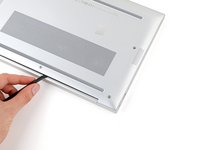
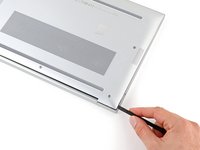
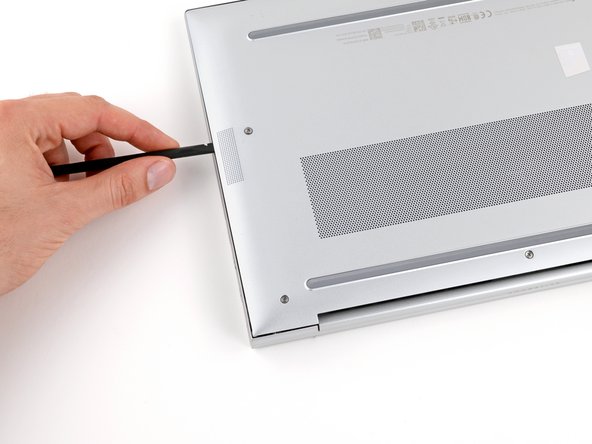
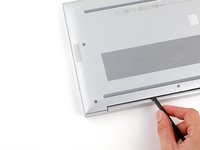
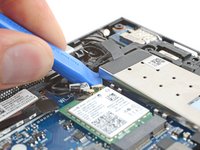
    • Passe a sua espátula ao longo da borda traseira em direção de um dos cantos para soltar os clipes da borda traseira.

    • Gire a sua espátula ao redor do canto e para cima na borda para soltar os clipes que fixam a borda para soltar os clipes que fixam a borda curta da tampa.

  5. Substituição do SSD do EliteBook 845 G9 da HP: passo 5, imagem 1 %32 Substituição do SSD do EliteBook 845 G9 da HP: passo 5, imagem 2 %32 Substituição do SSD do EliteBook 845 G9 da HP: passo 5, imagem 3 %32
    • Reinsira a ponta plana de uma espátula próximo do texto ELITEBOOK.

    • Repita o passo anterior no outro lado da tampa para soltar os clipes que estão faltando.

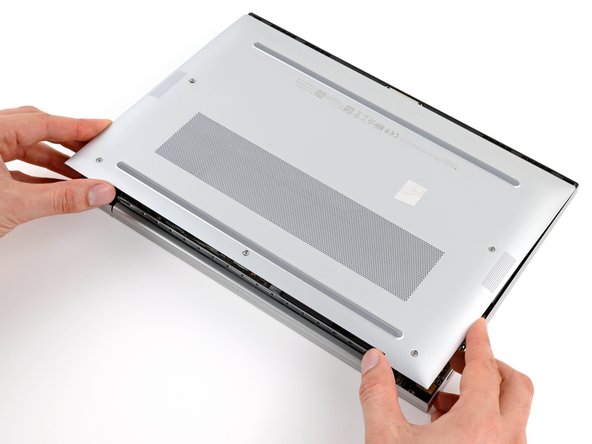
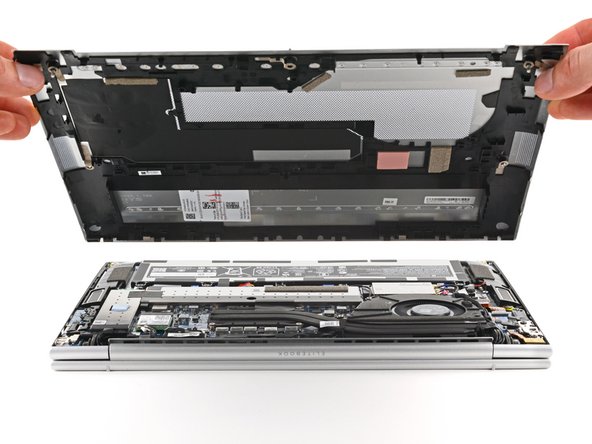
  6. Substituição do SSD do EliteBook 845 G9 da HP, Remover a tampa inferior: passo 6, imagem 1 %32 Substituição do SSD do EliteBook 845 G9 da HP, Remover a tampa inferior: passo 6, imagem 2 %32 Substituição do SSD do EliteBook 845 G9 da HP, Remover a tampa inferior: passo 6, imagem 3 %32
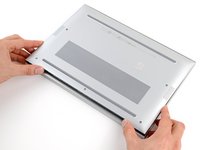
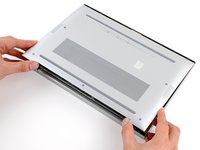
    • Deslize a tampa em direção à dobradiça da tela para soltar os clipes na borda oposta.

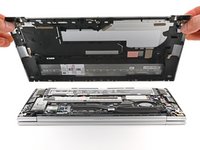
    • Levante e remova a tampa.

    • A tampa deve ser retirada facilmente. Se você sentir que ela oferece resistência, utilize a ponta plana de uma espátula para soltar todos os clipes que estão faltando.

    • Durante a remontagem, deslize os clipes ao longo da borda dianteira da tampa (lado oposto à dobradiça) para dentro dos seus encaixes na moldura, e então abaixe a tampa. Pressione firmemente ao redor do contorno da tampa para encaixar todos os clipes.

  7. Substituição do SSD do EliteBook 845 G9 da HP, Desconectar a bateria: passo 7, imagem 1 %32 Substituição do SSD do EliteBook 845 G9 da HP, Desconectar a bateria: passo 7, imagem 2 %32 Substituição do SSD do EliteBook 845 G9 da HP, Desconectar a bateria: passo 7, imagem 3 %32
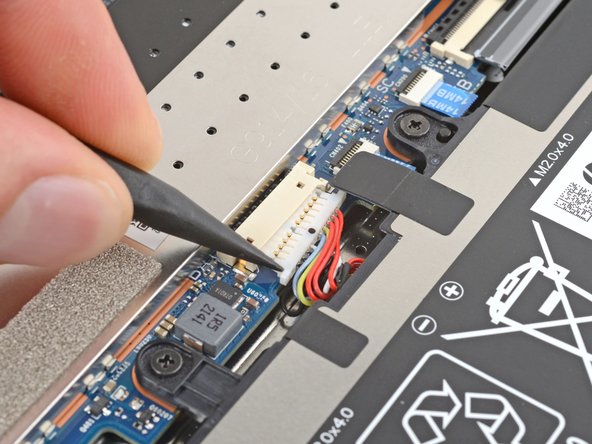
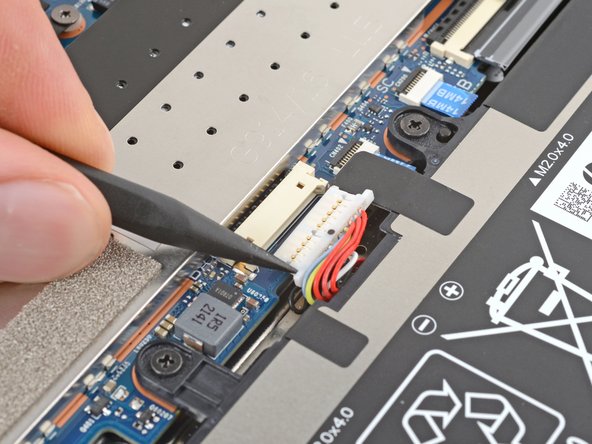
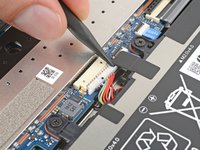
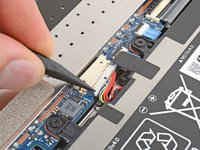
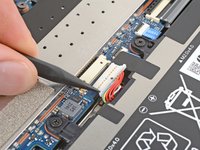
    • Posicione o seu laptop de forma que a borda dianteira ( aquela oposta às dobradiças da tela) esteja mais próxima a você.

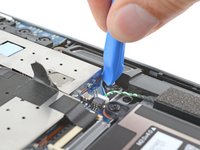
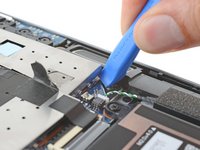
    • Com a ponta pontiaguda de uma espátula, empurre alternando cada lado do conector deslizante da bateria para retirá-lo por completo de seu soquete.

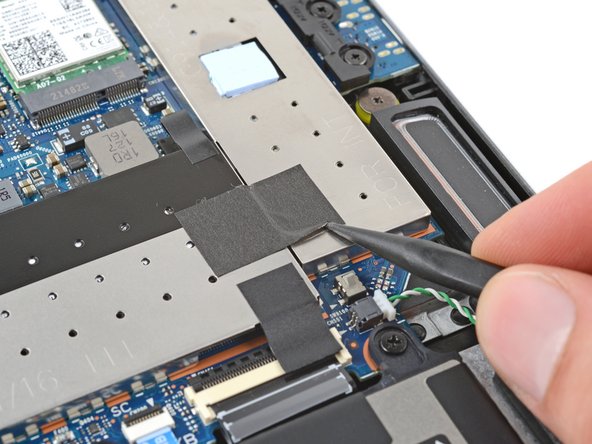
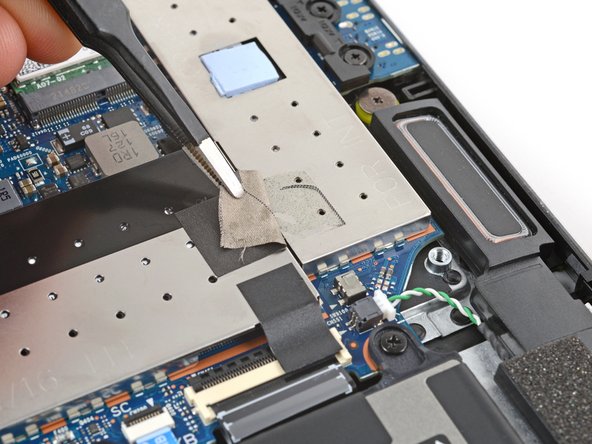
  8. Substituição do SSD do EliteBook 845 G9 da HP, Remoção da fita do protetor térmico para SSD no EliteBook 840 G9 da HP: passo 8, imagem 1 %32 Substituição do SSD do EliteBook 845 G9 da HP, Remoção da fita do protetor térmico para SSD no EliteBook 840 G9 da HP: passo 8, imagem 2 %32 Substituição do SSD do EliteBook 845 G9 da HP, Remoção da fita do protetor térmico para SSD no EliteBook 840 G9 da HP: passo 8, imagem 3 %32
    • Se a fita for difícil de remover, use uma bolsa térmica iOpener ou um secador de cabelo para aquecê-la levemente. Tenha cuidado para não sobreaquecer a fita ou os componentes circundantes.

    • Com a ponta pontiaguda de uma espátula, levante a fita o suficiente para que você possa agarrá-la com uma pinça ou os seus dedos.

    • Retire a fita do protetor térmico.

    • Você não precisa remover completamente a fita, ela pode ficar colada em um dos protetores de metal.

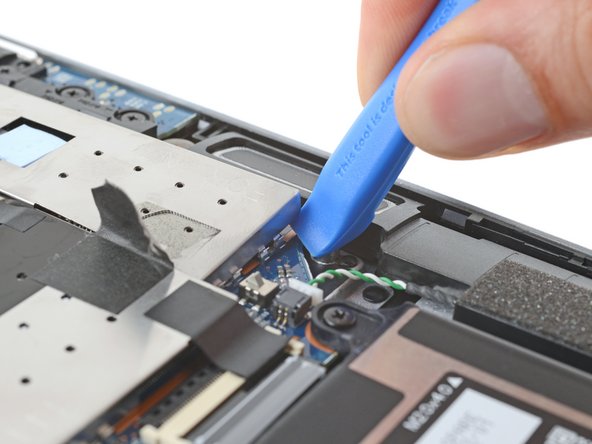
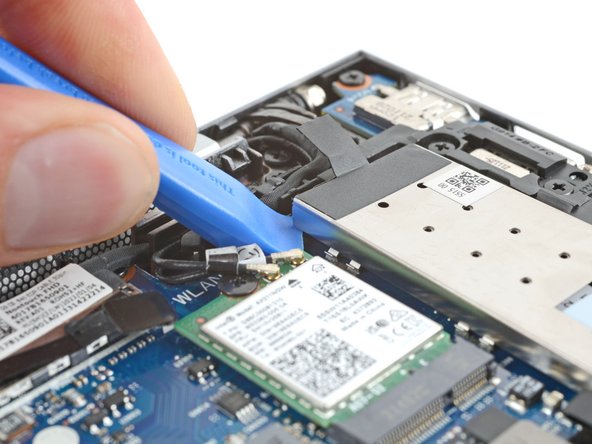
  9. Substituição do SSD do EliteBook 845 G9 da HP, Levantar o protetor térmico do SSD: passo 9, imagem 1 %32 Substituição do SSD do EliteBook 845 G9 da HP, Levantar o protetor térmico do SSD: passo 9, imagem 2 %32 Substituição do SSD do EliteBook 845 G9 da HP, Levantar o protetor térmico do SSD: passo 9, imagem 3 %32
    • Dependendo da configuração do seu laptop, o seu dispositivo pode ter uma tampa de plástico ou nenhuma cobertura.

    • Com uma ferramenta de abertura, levante as bordas do escudo de metal do SSD.

    • Tenha muito cuidado para não levantar ou danificar qualquer um dos componentes pequenos montados na superfície ao redor do protetor térmico para SSD.

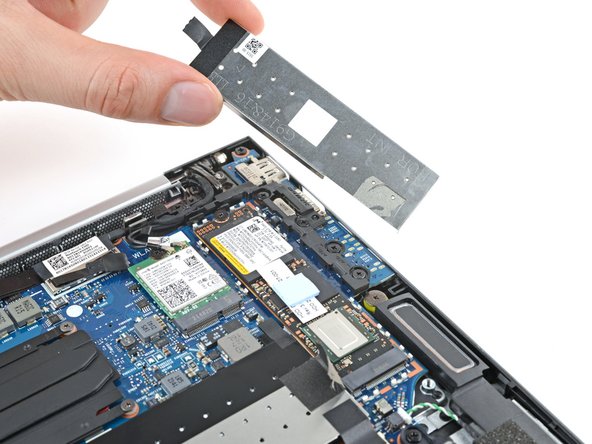
  10. Substituição do SSD do EliteBook 845 G9 da HP, Remover o protetor térmico do SSD: passo 10, imagem 1 %32 Substituição do SSD do EliteBook 845 G9 da HP, Remover o protetor térmico do SSD: passo 10, imagem 2 %32 Substituição do SSD do EliteBook 845 G9 da HP, Remover o protetor térmico do SSD: passo 10, imagem 3 %32
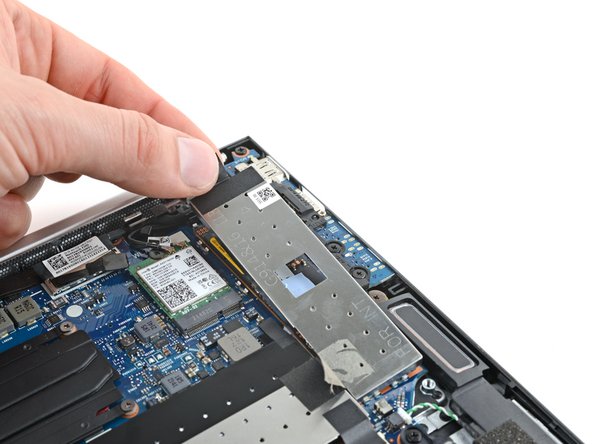
    • Utilize a lingueta na extremidade superior para levantar e remover o protetor térmico.

    • Durante a remontagem, alinhe o protetor térmico com os seus clipes de metal da placa – para evitar danos, certifique-se de que o protetor térmico foi devidamente posicionado no centro de cada clipe. Assim que o protetor térmico estiver devidamente alinhado, pressione firmemente nas bordas do protetor térmico para fixá-lo.

  11. Substituição do SSD do EliteBook 845 G9 da HP, Remover o parafuso do SSD: passo 11, imagem 1 %32 Substituição do SSD do EliteBook 845 G9 da HP, Remover o parafuso do SSD: passo 11, imagem 2 %32
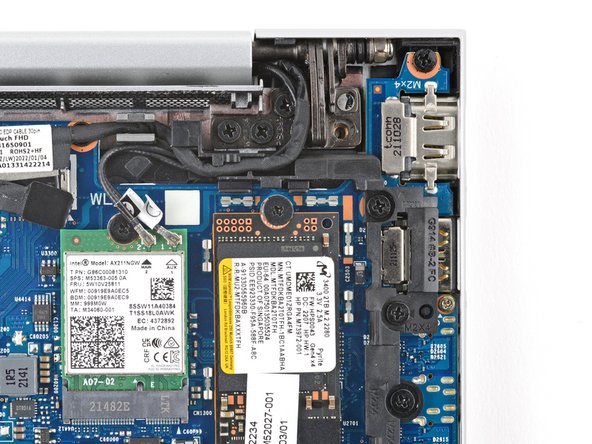
    • Com uma chave Phillips, remova o parafuso de 2,5 mm que fixa o SSD.

    • Ao ser removido, o SSD pode se levantar em um ângulo suave.

  12. Substituição do SSD do EliteBook 845 G9 da HP, Remover o SSD: passo 12, imagem 1 %32 Substituição do SSD do EliteBook 845 G9 da HP, Remover o SSD: passo 12, imagem 2 %32 Substituição do SSD do EliteBook 845 G9 da HP, Remover o SSD: passo 12, imagem 3 %32
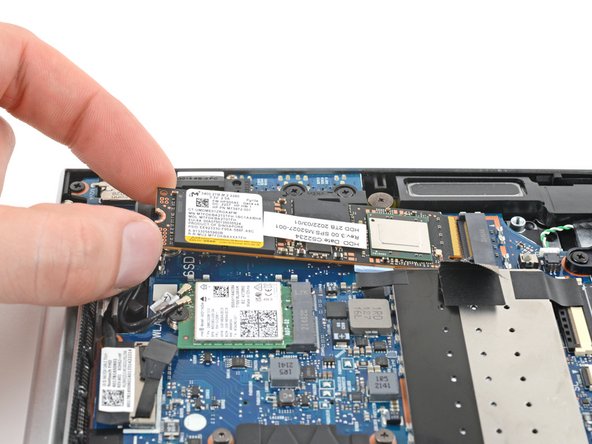
    • Não puxe para cima a um ângulo agudo, senão você pode danificar o SSD e seu soquete.

    • Segure o SSD pelas bordas e puxe-o em linha reta para fora do soquete para removê-lo.

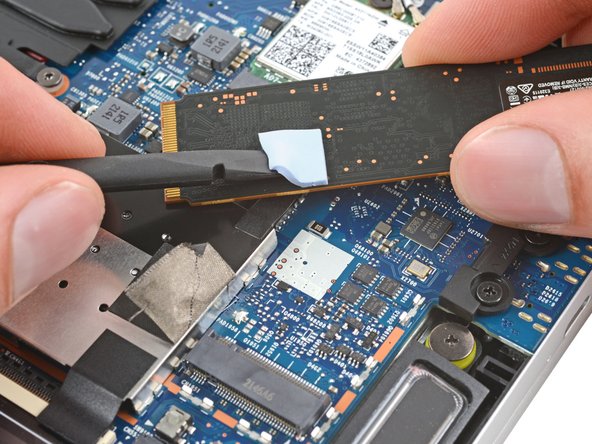
    • Durante a remontagem, verifique se o SSD de reposição tem almofadas térmicas instaladas. Se este não for o caso, remova e transfira as almofadas do SSD original para o novo.

    • Se a almofada rasgar e você precisar substituí-la por uma do tamanho original, use uma de 10 x 10 x 2 mm.

    • Dependendo da unidade de reposição, talvez você não precise de almofadas térmicas.

Conclusão

Para a remontagem de seu dispositivo, siga essas instruções na ordem inversa.

Leve o seu lixo eletrônico para um ponto de recolha ou uma recicladora certificada. Dependendo de sua região, dispositivos e peças usados da HP podem ser devolvidos para reúso ou reciclagem através do programa HP Planet Partners.

O reparo não está indo conforme o planejado? Tente soluções de problemas básicas ou peça a ajuda da nossa comunidade do fórum Respostas.

Um agradecimento especial a esses tradutores:

en pt

100%

Udo Baingo está nos ajudando a consertar o mundo! Quer contribuir?
Comece a traduzir ›

Matt Zieminski

Membro desde: 02/23/15

48.372 Reputação

Autoria de 28 guias

Equipe

iFixit Membro de iFixit

Staff

123 Membros

Autoria de 23.738 guias

0Comentários do guia

Comentar

Visualizações:

Últimas 24 horas: 2

Últimos 7 dias: 15

Últimos 30 dias: 50

Ao todo: 400