Essa tradução foi gerada por um programa e ainda não foi revisada por uma pessoa. Falas essa língua? Dá uma olhada.

Substituição da tela do Samsung Galaxy S6

Dante Mazzanti e 10 outros colaboradores
Última atualização em 20 de jul de 2026
Visualizações: 479 mil
Visualizar Estatísticas:
- Últimas 24 horas:
- 6
- Últimos 7 dias:
- 53
- Últimos 30 dias:
- 226
- Ao todo:
- 478.871
Comentários: 147
140 comments on steps, 7 guide comments.
Go to guide commentsConcluído: 295 296
295 pessoas marcaram este guia como "concluído". Será você o próximo?
296· pessoas marcaram este guia como "concluído". Incluindo você — ótimo trabalho!
Favorites: 115 116
115 pessoas favoritaram (e se inscreveram) neste guia. Você será o próximo?
116 pessoas marcaram como favorito (e assinaram) este guia - incluindo você!
Guia em destaque
Este guia foi considerado super bacana pela equipe da iFixit.
Introdução
Ir para o passo 1 ↓Siga este guia para substituir o display do seu Samsung Galaxy S6. O conjunto consiste em um painel AMOLED e um digitalizador. Os componentes são fundidos e devem ser substituídos juntos. Este procedimento é útil para consertar vidros quebrados ou telas sensíveis ao toque que não respondem.
Este guia instrui a substituir apenas o display, mantendo a estrutura original, a placa lógica e a bateria no lugar. Nota: algumas telas de reposição para este celular já vêm pré-instaladas em uma nova estrutura (também conhecida como chassi), o que exige que você transfira todos os componentes internos do seu celular e instale uma nova bateria. Este procedimento é muito diferente, portanto, certifique-se de ter a peça correta antes de iniciar este guia.
Se a estrutura estiver danificada ou torta, é importante substituí-la, caso contrário, a nova tela pode não ser montada corretamente e sofrer danos devido à pressão desigual.
Este guia envolve a remoção do vidro traseiro. A remoção do vidro traseiro destrói o adesivo que o mantém no lugar. Siga este guia para reinstalar o vidro traseiro.
O processo de separação do display da estrutura geralmente destrói o display, então não siga este guia a menos que pretenda substituir o display.
O que você precisa
Fix Kit
Este kit contém todas as peças e ferramentas necessárias para executar este guia.
-
Galaxy S6 Screen4.9

Peças
-
Galaxy S6 Screen4.9
-


Ferramentas
-
-
-
-
-
-
Spudger4.9


-
-
-
Insira um clipe de papel ou uma ferramenta de ejeção de SIM no orifício da bandeja do cartão SIM, localizada no lado do botão LIGA/DESLIGA do celular.
-
Pressione para ejetar a bandeja do cartão SIM.
 Pergunte ao FixBot
-
-
-
Remova a bandeja do cartão SIM do celular.
-
-
-
-
-
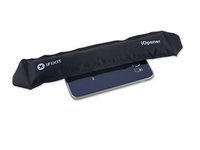
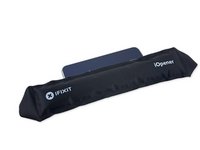
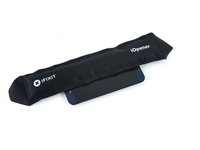
Coloque o iOpener no centro do micro-ondas.
-
-
-
Aqueça o iOpener por trinta segundos.
-
Durante o procedimento de reparo, à medida que o iOpener esfriar, reaqueça-o no micro-ondas por mais 30 segundos de cada vez.
-
-
-
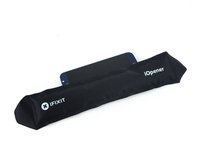
Remova o iOpener do micro-ondas, segurando-o em uma das duas pontas finas, evitando o centro dele, que está quente.
-
-
-
Encha uma panela ou frigideira com água suficiente para submergir completamente um iOpener.
-
Aqueça a água até ferver. Desligue o fogo.
-
Coloque um iOpener na água quente por 2 a 3 minutos. Certifique-se de que o iOpener esteja totalmente submerso na água.
-
Use um pegador para retirar o iOpener aquecido da água quente.
-
Seque bem o iOpener com uma toalha.
-
Sua bolsa térmica iOpener está pronta para o uso! Se precisar reaquecer o iOpener, aqueça a água até ferver, desligue o fogo e coloque o iOpener na água por 2 a 3 minutos.
-
-
-
-
-
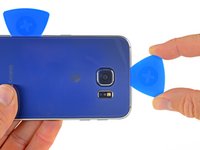
Coloque o iOpener aquecido sobre o painel traseiro de vidro por cerca de dois minutos para soltar o adesivo ao redor da borda do vidro.
-
Desloque o iOpener para aquecer a seção restante do painel por mais dois minutos.
-
-
-
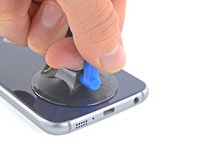
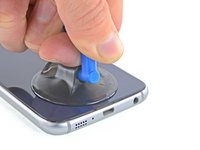
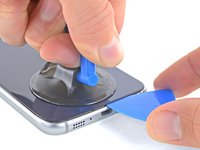
Assim que o vidro traseiro estiver quente ao toque, aplique uma ventosa de sucção próxima à borda inferior do vidro.
-
Puxe a ventosa de sucção para criar uma pequena abertura sob o vidro traseiro e insira uma palheta na abertura.
-
-
-
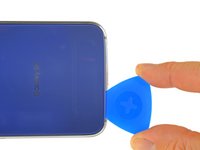
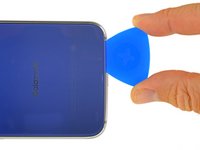
Deslize a palheta ao longo da borda inferior do celular para cortar o adesivo que prende o vidro traseiro.
-
-
-
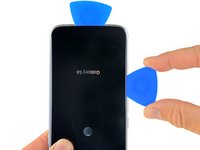
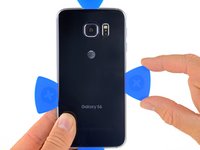
Repita o procedimento de aquecimento e corte nos três lados restantes do celular.
-
Deixe uma palheta (de abertura) sob cada borda para evitar que o adesivo volte a selar.
-
-
-
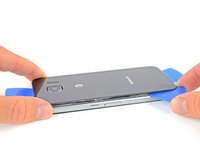
Use uma palheta (de abertura) para cortar qualquer adesivo remanescente.
-
Remova o vidro traseiro.
-
-
-
Ferramenta utilizada neste passo:Tweezers$4.99
-
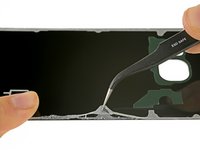
Use uma pinça para remover qualquer resto de adesivo do chassi do celular.
-
Limpe as áreas de adesão com álcool isopropílico de alta concentração (pelo menos 90 %) e um pano sem fiapos. Passe o pano em uma única direção, sem movimentos de vai e vem. Isso ajudará a preparar a superfície para o novo adesivo.
-
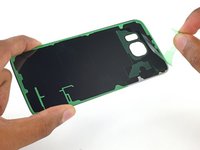
Remova a película do adesivo do novo vidro traseiro, alinhe cuidadosamente uma das bordas do vidro com o chassi do celular e pressione o vidro com firmeza contra o aparelho.
-
-
-
-
-
Remova os treze parafusos Phillips #00 de 3,5 mm que prendem a estrutura central ao celular.
-
-
-
Segure firmemente a borda da estrutura central.
-
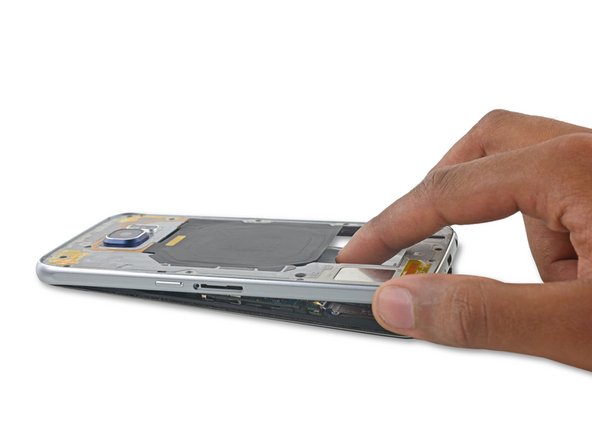
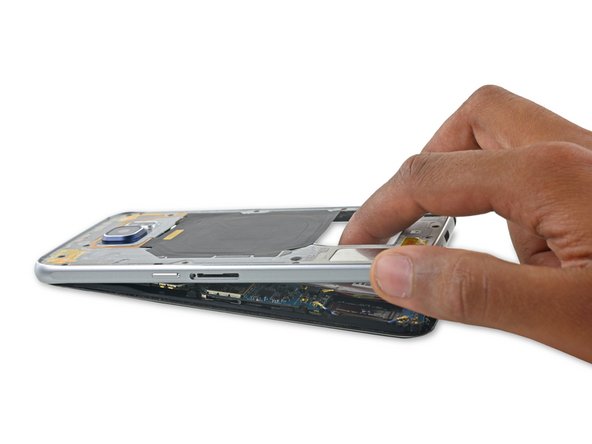
Levante a estrutura central enquanto pressiona a bateria para separar a estrutura central do restante do celular.
-
Ao levantar a estrutura central, tome cuidado para não enroscá-la na entrada para fone de ouvido ou na porta de carregamento.
-
Assim que a estrutura central estiver parcialmente separada, passe cuidadosamente uma palheta de abertura ao redor das bordas do restante do celular para separar a parte superior da estrutura central.
-
Para evitar danos à entrada para fone de ouvido, remova a parte superior da estrutura central primeiro, depois empurre a estrutura central para baixo para desengatá-la da entrada para fone de ouvido.
-
Você pode precisar aquecer e aplicar uma iOpener nas bordas do display para amolecer o adesivo para display caso a separação da estrutura central esteja difícil.
-
-
-
Levante a estrutura central para separá-la do resto do celular.
-
-
-
-
-
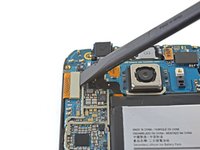
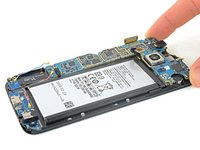
Use a ponta chata da espátula para desconectar o conector da bateria do seu soquete na placa-mãe.
-
-
-
-
-
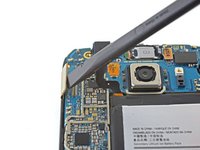
Use a ponta da espátula para desconectar os conectores do cabo da antena Wi-Fi e Bluetooth de seus soquetes na placa-mãe.
-
-
-
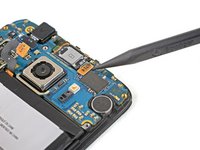
Use a ponta plana da espátula para desconectar o conector do botão home.
-
-
-
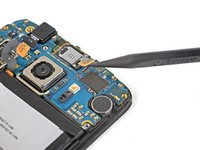
Use a ponta chata da espátula para desconectar o cabo do conjunto do display da placa-mãe.
-
-
-
Desconecte o conector do cabo do conjunto do alto-falante auricular da placa-mãe.
-
-
-
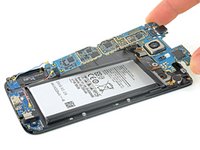
Levante a extremidade da placa-mãe do lado da câmera para separá-la da moldura da tela.
-
-
-
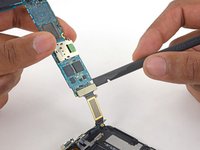
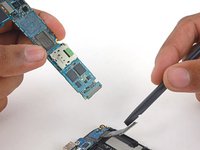
Use a ponta chata da espátula para desconectar o conector do cabo plano da placa-filha de seu soquete na parte inferior da placa-mãe.
-
-
-
-
-
Se o vidro da sua tela estiver muito rachado, cubra o vidro com fita adesiva para conter cacos e facilitar o uso da espátula.
-
Reaqueça o iOpener.
-
Coloque o iOpener sobre a tela do S6. Após dois minutos, desloque o iOpener para a outra metade da tela.
-
-
-
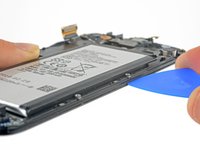
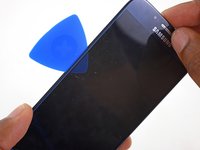
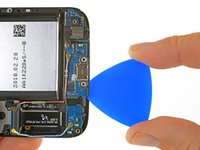
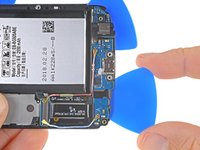
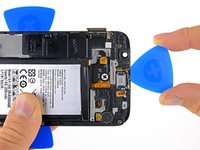
Insira a palheta (de abertura) na borda do lado da bateria do celular, entre a estrutura e o display, em um ângulo voltado para cima.
-
-
-
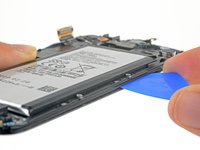
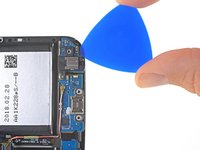
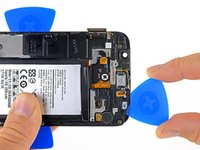
Deslize a espátula (pick) pela borda do display para separar o adesivo por baixo.
-
Pare de cortar ao chegar na placa de expansão para evitar o delicado botão capacitivo sob o display.
-
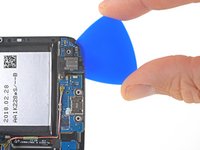
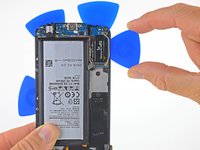
Após cortar o adesivo, deixe a espátula na lateral do display para evitar que ele volte a aderir ao chassi.
-
-
-
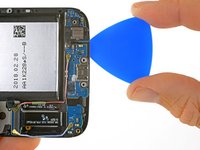
Deslize a palheta (de abertura) ao longo da borda inferior do celular, da entrada para fone de ouvido até passar um pouco da porta de carregamento.
-
Não insira a palheta (de abertura) mais do que 6 mm para evitar danificar o botão home.
-
-
-
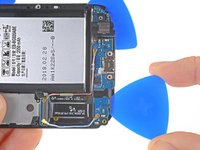
Insira uma palheta de abertura cerca de 12 mm sob o canto inferior do conjunto do display, perto da entrada para fone de ouvido.
-
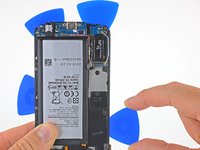
Deixe a palheta sob o conjunto do display para evitar que o botão volte a aderir ao conjunto do display.
-
-
-
Insira uma palheta (de abertura) a cerca de 12 mm (0,5 polegada) sob o canto inferior oposto da tela.
-
Deixe a palheta sob a tela para evitar que o botão volte a aderir à tela.
-
-
-
Deslize uma palheta ao longo da lateral do celular oposta à bateria para separar o adesivo para display que se encontra por baixo.
-
Após cortar o adesivo para display, deixe a palheta na lateral da tela para evitar que ela volte a aderir à estrutura.
-
-
-
Deslize uma palheta ao longo da parte superior do celular em direção ao vibrador.
-
-
-
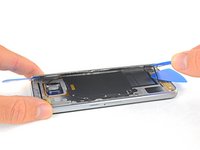
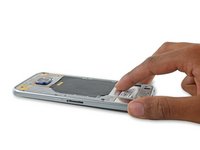
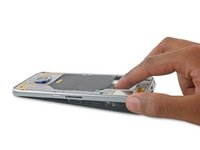
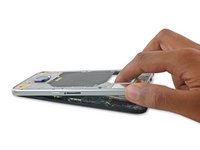
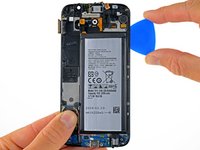
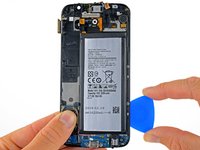
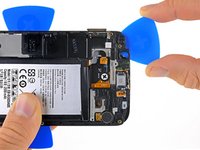
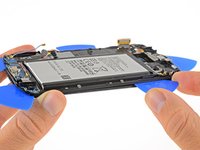
Use uma palheta para afastar cuidadosamente o lado da bateria da estrutura do display.
-
Se o display e a estrutura não se separarem facilmente, use uma palheta para cortar qualquer adesivo para display restante. Se o corte estiver difícil, aqueça novamente e reaplique uma iOpener.
-
-
-
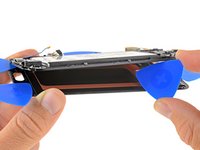
Passe o cabo flex da tela pelo orifício no quadro para separar completamente a borda direita da tela.
-
-
-
Após remover todos os resquícios de cola e vidro da estrutura, limpe as áreas de adesão com álcool isopropílico (90 % ou mais) e um pano sem fiapos ou um filtro de café. Passe o pano em uma única direção, e não de um lado para o outro.
-
-
























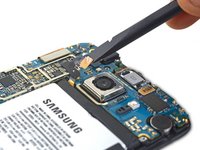




























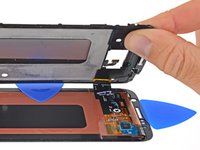
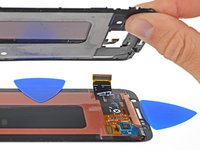

Para a remontagem de seu dispositivo, siga estas instruções na ordem inversa. Ao reinstalar o vidro traseiro, consulte o guia de substituição do adesivo do vidro traseiro.
Cancelar: não concluí este guia.
295 outras pessoas executaram este guia.

7Comentários do guia
I replaced my screen now my service doesn't work as well as it did before. What could I have missed.?
First thing you want to do is make sure that all the cables and wiring are in place on your device's logic board. I have seen this several times in my cell phone repair history.
If that step does not fix the issues then you want to change refer to the Samsung Support site about No Signal issues.
Latent or low service bars after you remove the mid-frame from outer frame is due to contacts within the outer frame not making the proper contact with the board. You can test service outside the frame which is one to two bars and very difficult to make calls. Once refit to the frame properly the service is boosted. If you are having service issues, its more than likely the frame. Take apart and check the inner frame and reassemble. Check service before you replace the back screws and glass battery door.
at step 18 make sure all of your motherboard components are free, my headphone jack got stuck on the frame and i nearly ripped the whole thing off
Note: a good test for broken OLED is to shine a UV light at it.
Broken units typically do not fluoresce corectly and show red “patches” where water has got in.
If you compare with a known good unit the difference is very obvious.
Note: if someone has changed the glass and used third party LOCA it will light up blue not white!
