Ir para o conteúdo principal
Participe da comunidade de reparos - Criar conta

Essa tradução foi gerada por um programa e ainda não foi revisada por uma pessoa. Falas essa língua? Dá uma olhada.

Substituição do LCD do Samsung Galaxy Note 10.1

O que você precisa

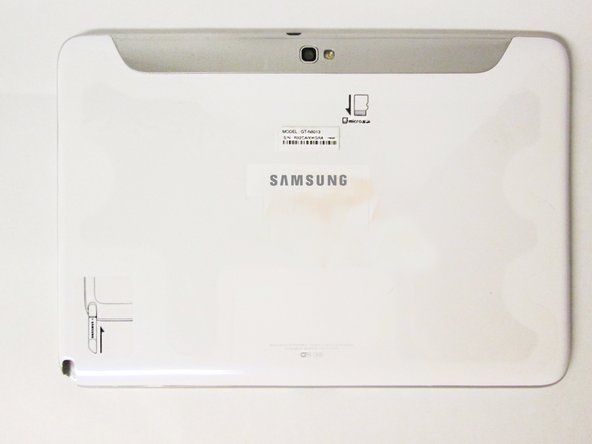
    1. Substituição do LCD do Samsung Galaxy Note 10.1, Remoção da tampa superior: passo 1, imagem 1 %32 Substituição do LCD do Samsung Galaxy Note 10.1, Remoção da tampa superior: passo 1, imagem 2 %32 Substituição do LCD do Samsung Galaxy Note 10.1, Remoção da tampa superior: passo 1, imagem 3 %32
      • Esta é a parte traseira do dispositivo e onde você começará a desmontá-lo.

      • É necessário remover a peça prateada que cobre a câmera antes de remover a capa traseira maior.

      • Use as Ferramentas de abertura de plástico para fazer alavanca ao longo da área indicada.

      • Levante a peça prateada para revelar o restante da capa traseira.

      Pergunte ao FixBot

      Comentar

    2. Substituição do LCD do Samsung Galaxy Note 10.1, Remoção da capa traseira: passo 2, imagem 1 %32 Substituição do LCD do Samsung Galaxy Note 10.1, Remoção da capa traseira: passo 2, imagem 2 %32 Substituição do LCD do Samsung Galaxy Note 10.1, Remoção da capa traseira: passo 2, imagem 3 %32
      • Desparafuse os três parafusos de 5 mm indicados pelos círculos vermelhos com a chave Phillips #00.

      • Com a Ferramenta de abertura, faça alavanca ao longo da parte inferior do dispositivo, movendo-se para as laterais da capa até a parte superior.

      • Remova a capa traseira.

      • Neste ponto, use luvas antiestáticas ou **NÃO** desmonte o dispositivo sobre um tapete.

      Pergunte ao FixBot

      Comentar

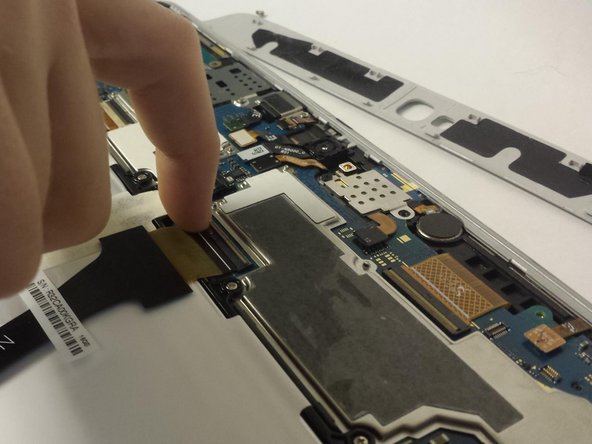
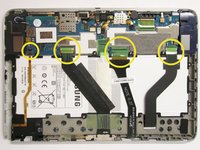
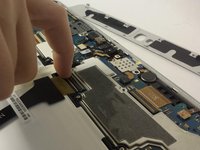
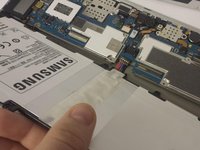
    3. Substituição do LCD do Samsung Galaxy Note 10.1, Remoção dos componentes que cobrem a bateria: passo 3, imagem 1 %32 Substituição do LCD do Samsung Galaxy Note 10.1, Remoção dos componentes que cobrem a bateria: passo 3, imagem 2 %32 Substituição do LCD do Samsung Galaxy Note 10.1, Remoção dos componentes que cobrem a bateria: passo 3, imagem 3 %32
      • Remova com cuidado todas as fitas que se conectam sobre a bateria, nos locais indicados pelos círculos amarelos.

      Pergunte ao FixBot

      Comentar

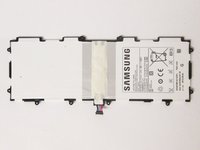
    4. Substituição do LCD do Samsung Galaxy Note 10.1, Remoção da bateria: passo 4, imagem 1 %32 Substituição do LCD do Samsung Galaxy Note 10.1, Remoção da bateria: passo 4, imagem 2 %32 Substituição do LCD do Samsung Galaxy Note 10.1, Remoção da bateria: passo 4, imagem 3 %32
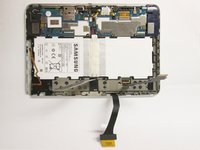
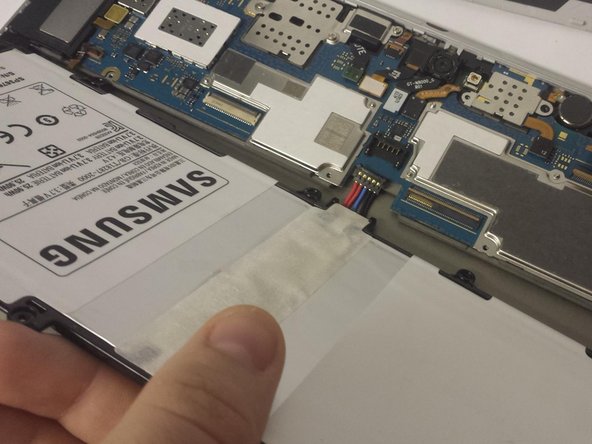
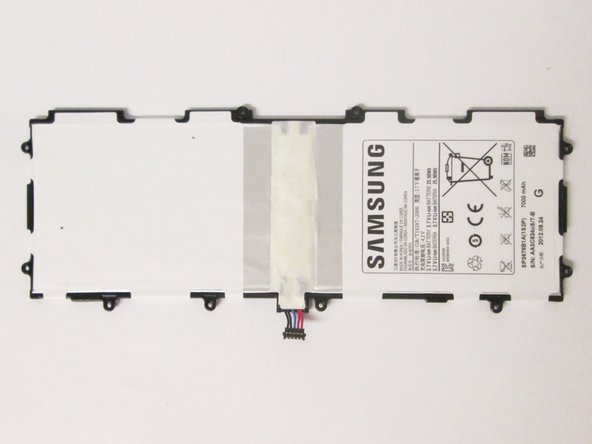
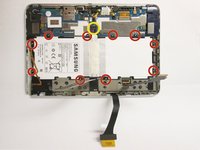
      • Remova todos os parafusos de 3 mm indicados por um círculo vermelho com a chave Phillips #00.

      • Desconecte a bateria do local indicado por um círculo amarelo.

      • Agora você pode remover a bateria.

      Pergunte ao FixBot

      Comentar

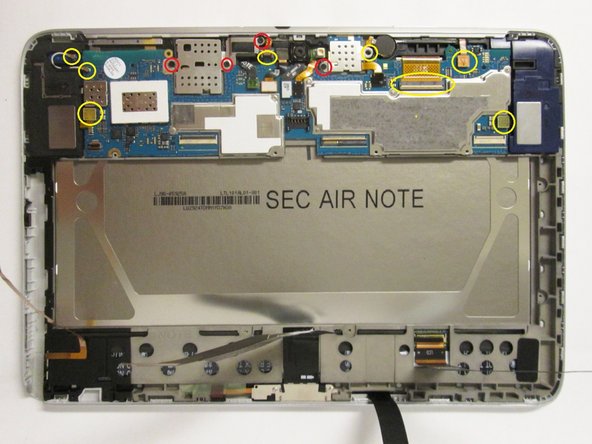
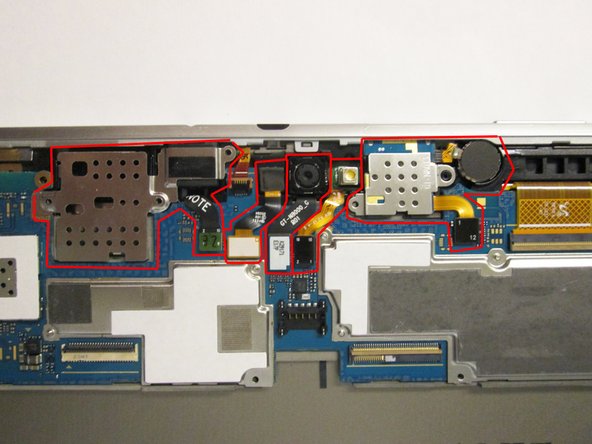
    5. Substituição do LCD do Samsung Galaxy Note 10.1, Remoção dos componentes ao redor da placa-mãe: passo 5, imagem 1 %32 Substituição do LCD do Samsung Galaxy Note 10.1, Remoção dos componentes ao redor da placa-mãe: passo 5, imagem 2 %32 Substituição do LCD do Samsung Galaxy Note 10.1, Remoção dos componentes ao redor da placa-mãe: passo 5, imagem 3 %32
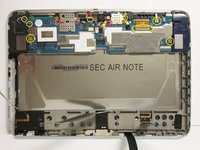
      • A partir da primeira foto:

      • Remova todos os componentes marcados com círculos amarelos

      • Desparafuse todos os parafusos de 3 mm e 2 mm marcados com os círculos vermelhos usando a chave Phillips #00.

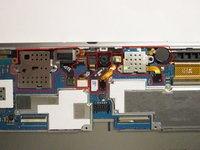
      • A partir da segunda foto:

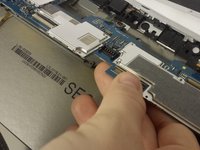
      • Começando pelos conectores da placa-mãe, remova todos os componentes marcados em vermelho.

      • Por favor, coloque todos os componentes removidos a partir deste ponto em uma área antiestática ou em sacos antiestáticos.

      • Observe que você só pode remover o cabo flexível conectado à entrada para fone de ouvido e a cobertura metálica sobre ele, na extremidade esquerda. Não tente remover a peça inteira neste momento.

      Pergunte ao FixBot

      Comentar

    6. Substituição do LCD do Samsung Galaxy Note 10.1, Remoção da placa-mãe: passo 6, imagem 1 %32 Substituição do LCD do Samsung Galaxy Note 10.1, Remoção da placa-mãe: passo 6, imagem 2 %32 Substituição do LCD do Samsung Galaxy Note 10.1, Remoção da placa-mãe: passo 6, imagem 3 %32
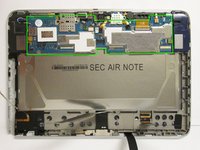
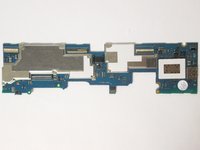
      • Após remover todos os componentes conectados à placa-mãe, levante com cuidado a área ao redor da caixa verde e remova a placa-mãe.

      • Coloque a placa-mãe em uma área livre de estática ou em sacos antiestáticos.

      Pergunte ao FixBot

      Comentar

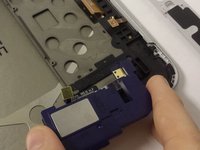
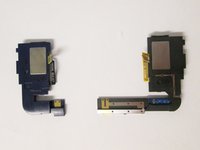
    7. Substituição do LCD do Samsung Galaxy Note 10.1, Remoção dos módulos de alto-falante: passo 7, imagem 1 %32 Substituição do LCD do Samsung Galaxy Note 10.1, Remoção dos módulos de alto-falante: passo 7, imagem 2 %32 Substituição do LCD do Samsung Galaxy Note 10.1, Remoção dos módulos de alto-falante: passo 7, imagem 3 %32
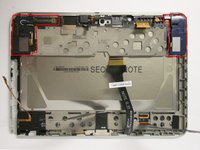
      • Aplique pressão nos locais destacados em vermelho para remover os módulos de alto-falante.

      • Coloque os alto-falantes em uma área livre de eletricidade estática ou em sacos antiestáticos.

      Pergunte ao FixBot

      Comentar

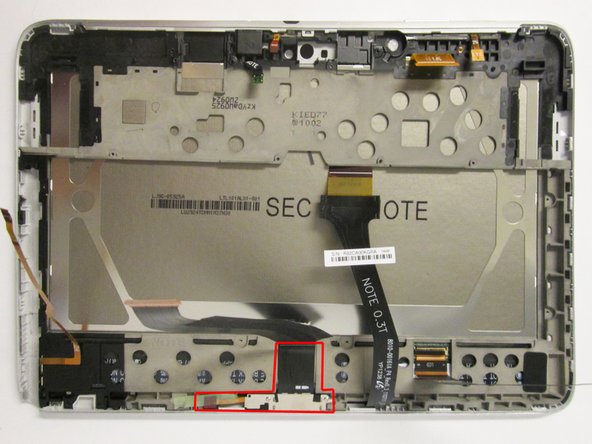
    8. Substituição do LCD do Samsung Galaxy Note 10.1, Remoção da porta de carregamento: passo 8, imagem 1 %32 Substituição do LCD do Samsung Galaxy Note 10.1, Remoção da porta de carregamento: passo 8, imagem 2 %32 Substituição do LCD do Samsung Galaxy Note 10.1, Remoção da porta de carregamento: passo 8, imagem 3 %32
      • Na primeira foto:

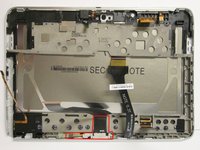
      • Desaparafuse os parafusos de 2 mm marcados pelos círculos vermelhos com a chave Phillips #00.

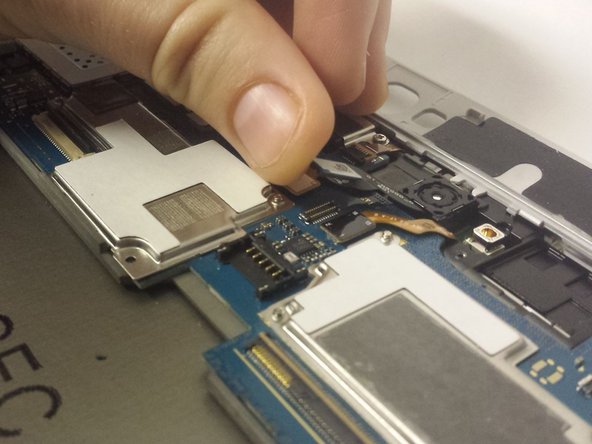
      • Certifique-se de levantar a fita marcada pelo círculo amarelo do quadro.

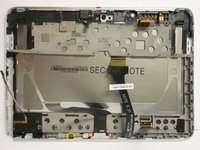
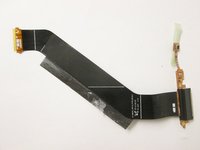
      • Com cuidado, force a fita do cabo flat para fora do quadro e levante a porta de carregamento para removê-la do quadro.

      • Coloque a porta de carregamento em uma área livre de estática ou em sacos antiestáticos.

      Pergunte ao FixBot

      Comentar

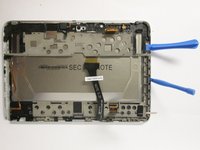
    9. Substituição do LCD do Samsung Galaxy Note 10.1, Descolamento do LCD do digitizer: passo 9, imagem 1 %32 Substituição do LCD do Samsung Galaxy Note 10.1, Descolamento do LCD do digitizer: passo 9, imagem 2 %32 Substituição do LCD do Samsung Galaxy Note 10.1, Descolamento do LCD do digitizer: passo 9, imagem 3 %32
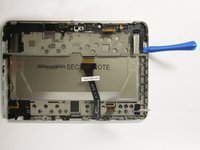
      • Começando por baixo da carcaça do alto-falante direito, use uma espátula de plástico para começar a levantar o quadro do LCD.

      • Use duas espátulas de plástico, uma para apoio e a outra para alavancar, para separar completamente a carcaça do LCD do quadro do digitizer.

      Pergunte ao FixBot

      Comentar

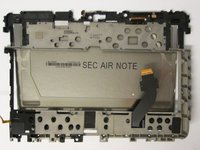
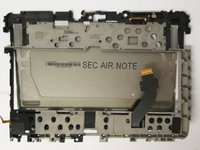
    10. Substituição do LCD do Samsung Galaxy Note 10.1, Remoção do LCD do quadro: passo 10, imagem 1 %32 Substituição do LCD do Samsung Galaxy Note 10.1, Remoção do LCD do quadro: passo 10, imagem 2 %32 Substituição do LCD do Samsung Galaxy Note 10.1, Remoção do LCD do quadro: passo 10, imagem 3 %32
      • Descole cuidadosamente o LCD do quadro, levantando-o a partir da fita que conecta os dois.

      Pergunte ao FixBot

      Comentar

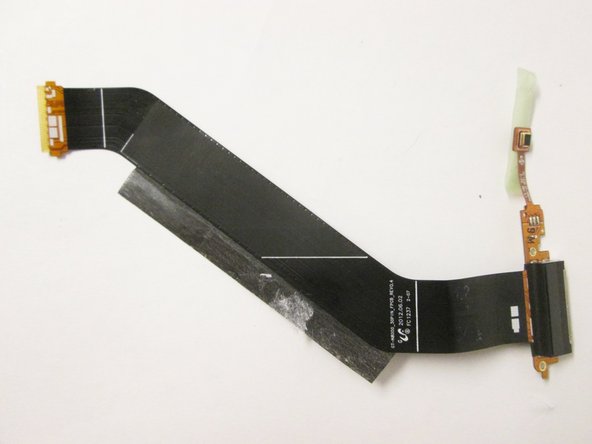
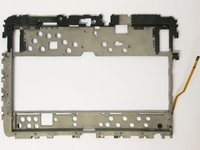
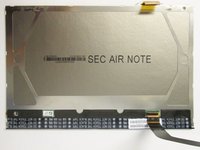
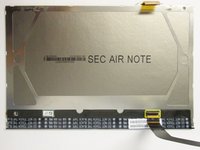
    11. Substituição do LCD do Samsung Galaxy Note 10.1, Substituição da tela: passo 11, imagem 1 %32 Substituição do LCD do Samsung Galaxy Note 10.1, Substituição da tela: passo 11, imagem 2 %32
      • Remova o cabo flat indicado pela caixa amarela e coloque-o em sua tela de reposição.

      Pergunte ao FixBot

      Comentar

Conclusão

Para a remontagem de seu dispositivo, siga estas instruções na ordem inversa.

Cancelar: não concluí este guia.

29 outras pessoas executaram este guia.

Tyler Salomone

Membro desde: 09/22/14

1.050 Reputação

Autoria de 3 guias

Equipe

USF Tampa, Team 3-7, Brown Fall 2014 Membro de USF Tampa, Team 3-7, Brown Fall 2014

USFT-BROWN-F14S3G7

3 Membros

Autoria de 60 guias

4Comentários do guia

In Step 7, mention that you should use the plastic tools to pop the speakers out of the device.

John Peterson - Responder Compartilhar

In the final step, I would not say that you should "tear" the screen out ("gently remove" would probably be better)

John Peterson - Responder Compartilhar

Very detailed and allowed me to successfully replace the broken LCD screen on my Galaxy Note. Thanks!

Daniel Schwegler - Responder Compartilhar

Pls is n8000 lcd screen compatible for n8020?

ben lee - Responder Compartilhar

Comentar

Visualizações:

Últimas 24 horas: 5

Últimos 7 dias: 32

Últimos 30 dias: 97

Ao todo: 29,134