Essa tradução foi gerada por um programa e ainda não foi revisada por uma pessoa. Falas essa língua? Dá uma olhada.

SSD

Última atualização em 18 de out de 2026
Visualizações: 1,8 mil
Visualizar Estatísticas:
- Últimas 24 horas:
- 30
- Últimos 7 dias:
- 224
- Últimos 30 dias:
- 893
- Ao todo:
- 1.850
Comentários: 0
Ninguém deixou comentários sobre este guia. Você será o primeiro?
Go to guide commentsConcluído: 0 1
Ninguém marcou este guia como "concluído". Será você o primeiro?
1 pessoa marcou este guia como "concluído". Você — ótimo trabalho!
Favorites: 1 2
1 pessoa favoritou (e se inscreveu) neste guia. Você será o próximo?
2 pessoas marcaram como favorito (e assinaram) este guia - incluindo você!
Guia colaborativo
Foi um incrível membro de nossa comunidade quem criou este guia. Não foi ninguém da equipe iFixit, não.
Introdução
Ir para o passo 1 ↓Guia de Remoção e Substituição do SSD do MacBook Pro A1708
Este guia explica como remover e substituir o SSD no MacBook Pro de 13 polegadas A1708 (2016–2017). O A1708 é o modelo sem Touch Bar com teclas de função e possui um SSD removível.
Antes de começar, desligue o seu MacBook, desconecte todos os cabos e trabalhe em uma superfície limpa e livre de eletricidade estática. Organize os parafusos, pois eles variam de tamanho. Uma manta magnética é recomendada.
🛠️ Ferramentas Necessárias
- Chave para parafusos Pentalobe de 1,2 mm – parafusos da tampa inferior
- Chave Torx T5 – parafuso do SSD
- Ferramentas de abertura de plástico – para levantar a tampa inferior com segurança
- Pinça – parafusos/conectores pequenos
⚠️ Verifique a Compatibilidade do SSD
O A1708 usa um SSD PCIe 3.0 proprietário da Apple. As capacidades comuns são 128 GB, 256 GB, 512 GB e 1 TB.
Existem duas variantes de SSD de 256 GB, e algumas podem não funcionar com o A1708 de meados de 2017. Verifique as informações de modelo/número de série do SSD antes de comprar.
💾 Opções de SSD Original Apple
128 GB
256 GB
Você também pode comprar o SSD diretamente pelo link da iFixit na seção de peças do guia
🔄 Opção de Upgrade NVMe
Em vez de comprar um SSD original Apple, você pode usar um SSD NVMe com um adaptador compatível com A1708. Esta pode ser uma forma mais barata de aumentar o armazenamento.
Adaptador NVMe para A1708:
⚠️ Importante
Este guia aplica-se especificamente ao MacBook Pro A1708 com teclas de função. Modelos posteriores de MacBook Pro usam armazenamento soldado e não podem ter seu SSD substituído da mesma forma.
Sempre verifique o modelo exato do MacBook e a compatibilidade do SSD antes de comprar peças.
O que você precisa
Peças
-
Apple SSD (A1708 original)Opcional
-
Replacement SSD (third‑party)Opcional
-
NVMe Adapter CardOpcional
-
-
Magnetic Screw MatOpcional

Ferramentas


-
-
-
Antes de iniciar este procedimento, você deve desativar o recurso de inicialização automática (Auto Boot) do seu Mac. A inicialização automática liga o seu Mac quando você abre a tampa e pode ser acionada acidentalmente durante a desmontagem. Use este guia ou siga as instruções abreviadas abaixo para desativar a inicialização automática. Este comando pode não funcionar em todos os Macs.
-
Ligue o seu Mac e abra o Terminal.
-
Copie e cole o seguinte comando (ou digite-o exatamente como está) no Terminal:
-
sudo nvram AutoBoot=%00
-
Pressione [return]. Se solicitado, insira sua senha de administrador e pressione [return] novamente. Observação: sua tecla return também pode estar marcada como ⏎ ou "enter.
-
Agora você pode desligar o seu Mac com segurança e abrir a tampa inferior, sem que ele ligue acidentalmente.
-
Quando o seu reparo estiver concluído e o seu Mac tiver sido remontado com sucesso, reative a inicialização automática com o seguinte comando:
-
sudo nvram AutoBoot=%03
 Pergunte ao FixBot
-
-
-
Você precisará de chaves de fenda e ferramentas de abertura específicas para desmontar o MacBook com segurança.
-
Jogo de chaves de fenda
-
Ventosa de sucção (boca única)
-
Chave para parafusos Pentalobe de 1,2 mm
-
Chave Torx T5
-
Ferramentas de abertura de plástico
-
Pinça
-
Tapete magnético (recomendado)
-
-
Ferramenta utilizada neste passo:Magnetic Project Mat$19.95
-
Antes de começar, desconecte o cabo de energia e desligue seu MacBook. Feche a tela e coloque-o sobre uma superfície macia, com o lado superior virado para baixo.
-
Use sua chave Pentalobe P5 para remover os seis parafusos que prendem a tampa inferior:
-
Dois parafusos de 6,2 mm
-
Dois parafusos de 5,3 mm
-
Dois parafusos de 3,4 mm
-
Durante este reparo, mantenha o controle de cada parafuso e certifique-se de que ele volte exatamente para onde veio para evitar danificar seu dispositivo.
-
-
-
Insira uma das pontas da palheta de abertura no espaço entre a tampa inferior e o chassi.
-
Deslize a palheta de abertura pelo canto mais próximo e percorra metade da lateral da tampa.
-
Isso solta o primeiro dos clipes ocultos que prendem a tampa inferior ao chassi. Você deve sentir e ouvir o clipe se soltar.
-
-
-
Repita o passo anterior no lado oposto, deslizando sua palheta sob a carcaça inferior e subindo pela lateral para soltar o segundo clipe.
-
-
-
Insira a sua palheta de abertura novamente sob a borda frontal da tampa inferior, perto de um dos dois orifícios de parafuso centrais.
-
Dê uma torção firme na palheta para soltar o terceiro clipe que prende a tampa inferior ao chassi.
-
Repita este procedimento perto do outro orifício de parafuso central, soltando o quarto clipe.
-
-
-
Puxe a tampa inferior com firmeza em direção à parte frontal do MacBook (para longe da área da dobradiça) para separar os últimos clipes que prendem a tampa inferior.
-
Pode ajudar puxar primeiro por um canto e depois pelo outro.
-
Isso pode exigir muita força.
-
-
-
Com cuidado, descole a fita grande que cobre o conector da bateria, na borda da placa lógica mais próxima da bateria.
-
Remova a fita.
-
-
-
-
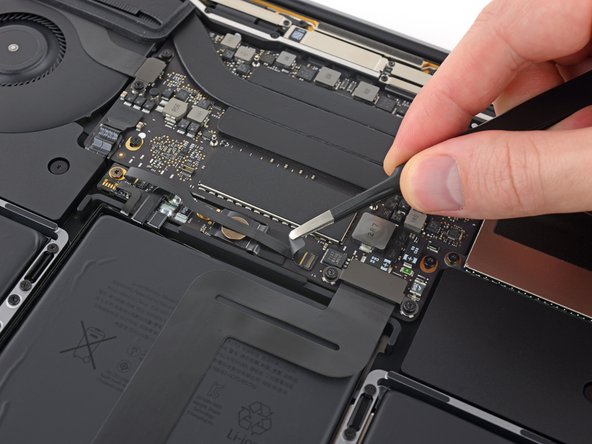
Descole suavemente o pequeno pedaço de fita que cobre o conector do cabo plano de dados da placa de conexões da bateria.
-
A fita está integrada ao cabo plano e não se soltará completamente. Apenas descole o suficiente para acessar o conector.
-
-
-
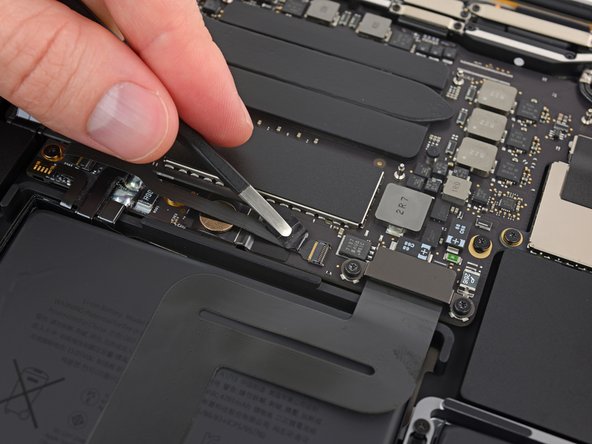
Use a ponta de uma espátula para levantar a pequena lingueta de travamento preta que prende o cabo em seu conector.
-
-
-
Desconecte o cabo de dados da placa da bateria deslizando-o para fora do seu soquete.
-
Deslize paralelamente à placa lógica, na direção do cabo.
-
-
-
Dobre o cabo de dados da placa da bateria para trás e deixe-o de lado.
-
-
-
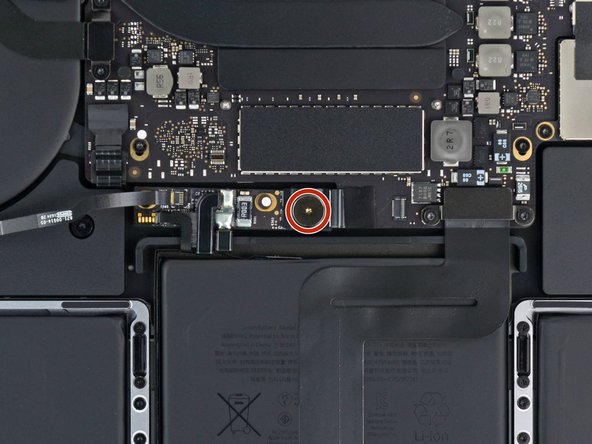
Use uma chave Torx T5 para remover o parafuso de cabeça plana de 3,7 mm que prende o conector de energia da bateria.
-
-
-
Use uma espátula para levantar suavemente o conector de energia da bateria, desconectando-a.
-
Levante o conector o suficiente para que ele permaneça separado de seu soquete. Se ele fizer contato acidentalmente durante o decorrer do reparo, poderá danificar seu MacBook Pro.
-
-
-
O SSD removível agora pode ser acessado.
-
Localize o módulo do SSD
-
Desparafuse o parafuso de retenção com uma chave Torx T5
-
Deslize suavemente o SSD para fora do conector
-
-
-
Parabéns por concluir a desmontagem! Os próximos passos mostrarão como montar novamente o seu MacBook Pro 13" com teclas de função 2017
-
Para a remontagem do SSD da Apple, veja o passo 18
-
Para a remontagem do SSD NVMe, veja os passos 19, 20 e 21
-
-
-
Use sua chave T5 para fixar os 2 parafusos próximos ao SSD (marcados em vermelho)
-
-
-
Fator de forma: Você deve usar um SSD NVMe de tamanho M.2 2242 (ou 2230). As unidades 2280 padrão são muito longas e não cabem dentro do gabinete do A1708 sem atingir os componentes.
-
Unidades recomendadas: Escolhas populares que são estáveis e geram menos calor incluem o Sabrent Rocket Nano 2242 ou o Toshiba XG5.
-
1ª imagem mostrando o SSD M.2 NVMe com os pinos do conector da borda. Fonte: VitaliyPozdeyev / Getty Images
-
2ª imagem mostra uma captura de tela do adaptador de SSD NVMe de um link da Amazon https://tinyurl.com/3maxzx62
-
-
-
Certifique-se de que a bateria permaneça desconectada (o cabo da bateria deve estar solto e a aba de puxar de plástico/suporte de metal guardados em segurança).
-
Segure o conjunto do adaptador e SSD de forma que os pinos do conector dourados estejam voltados para cima (ou correspondendo à orientação da unidade original).
-
Insira o adaptador diretamente no soquete proprietário de SSD da placa lógica, empurrando-o com firmeza e uniformidade até que ele se encaixe completamente.
-
Prenda o SSD/adaptador no lugar usando os parafusos Torx T5 originais em ambos os lados.
-
Reaplique qualquer fita protetora preta ou tampa térmica, se aplicável.
-
-
-
Abaixe o conector o suficiente para que ele permaneça em seu soquete
-
-
-
Use uma chave Torx T5 para recolocar o parafuso de cabeça plana de 3,7 mm que prende o conector de alimentação da bateria.
-
-
-
Reconecte o cabo de dados da placa da bateria, deslizando-o de volta para o seu soquete
-
-
-
Coloque a tampa inferior.
-
Deslize a tampa inferior firmemente em direção à parte traseira do MacBook (em direção à área da dobradiça) até que os clipes internos se encaixem de volta no lugar.
-
Use sua chave Pentalobe P5 para reinstalar e apertar os seis parafusos que prendem a tampa inferior.
-
Dois parafusos de 6,2 mm
-
Dois parafusos de 5,3 mm
-
Dois parafusos de 3,4 mm
-
Abra a tela, ligue o seu MacBook e conecte o adaptador de energia.
-
-
-
Se você tiver outro Mac, pode criar o instalador acessando este link https://support.apple.com/en-us/102662 https://support.apple.com/en-us/101578
-
Se você tiver um PC com Windows (10 ou 11), pode baixar o instalador usando o GibMacOS https://github.com/corpnewt/gibmacos
-
e se estiver usando o método no Windows, após terminar o download, baixe a versão de teste do TransMac https://www.acutesystems.com/dl_tmac, clique com o botão direito na sua unidade USB, selecione "restore from disk image" (restaurar de imagem de disco) e selecione o arquivo "installassistant.pkg"
-
a versão mais recente do macOS que este MacBook Pro 13" Function Keys 2017 suporta é o macOS Ventura 13
-
inicie a partir da unidade USB mantendo pressionada a tecla Option ao iniciar, selecione "Install macOS" (Instalar macOS) (nome da versão) e escolha o seu idioma
-
vá para o Utilitário de Disco, pressione Cmd+2, clique no SSD, clique em "Erase" (Apagar), defina o sistema de arquivos como APFS, dê o nome de "Macintosh HD" e clique em "Erase" (Apagar). Depois, feche o Utilitário de Disco com Cmd+Q, abra o "Install macOS" (Instalar macOS) (nome da versão) e faça a instalação (isso pode demorar um pouco)
-
-








Você removeu e substituiu com sucesso o SSD no seu MacBook Pro de 13" A1708 (2017). Ao seguir cuidadosamente os passos e organizar os parafusos e conectores, seu MacBook deverá iniciar com a nova unidade pronta para a instalação ou migração do macOS.
Para a remontagem de seu dispositivo, siga as instruções acima na ordem inversa.
- Leve seu lixo eletrônico a um reciclador certificado R2 ou a um reciclador certificado e-Stewards.
- Essas instalações garantem o manuseio seguro de materiais perigosos, a destruição segura de dados e a reciclagem ambientalmente responsável.
- Dessa forma, você protege o meio ambiente, mantém materiais tóxicos fora de aterros sanitários e garante que seus dados sejam destruídos com segurança.
Lembre-se de reinstalar o macOS ou restaurar a partir de um backup após o upgrade. Se não tiver certeza sobre a compatibilidade, verifique novamente o código da peça do SSD em relação ao código EMC do seu MacBook (3164 para 2017).
Com as ferramentas certas e paciência, o upgrade do seu SSD pode prolongar a vida útil do seu MacBook e fornecer o espaço de armazenamento de que você precisa.
O reparo não saiu como planejado? Confira nosso fórum de Respostas para obter ajuda na resolução de problemas.

