Essa tradução foi gerada por um programa e ainda não foi revisada por uma pessoa. Falas essa língua? Dá uma olhada.
Introdução
Use este guia para substituir o conjunto do display completo do seu Retina MacBook 2015.
Para evitar danos à placa lógica, quando o reparo do seu MacBook estiver concluído mas antes de ligá-lo, conecte-o a uma fonte de alimentação de baixa voltagem usando um carregador de 5 W para iPhone e um cabo USB-C para USB-A. Estes acessórios não acompanham seu MacBook, portanto, certifique-se de tê-los prontos antes de começar.
O que você precisa
Vídeo de Apresentação
-
-
Ferramenta utilizada neste passo:Magnetic Project Mat$19.95
-
Remova os oito parafusos a seguir que prendem a carcaça inferior:
-
Dois parafusos Pentalobe de 1,8 mm
-
Quatro parafusos Pentalobe de 2,9 mm
-
Dois parafusos Pentalobe de 6,1 mm
 Pergunte ao FixBot
-
-
-
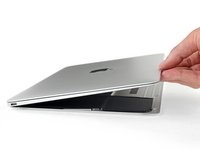
Encaixe os dedos entre a carcaça superior e a inferior, começando pela parte traseira do MacBook entre as dobradiças.
-
Segurando firmemente, levante de forma constante até que a carcaça inferior se separe levemente da superior.
-
-
-
Enquanto segura a carcaça inferior no lugar, vire cuidadosamente o MacBook para que o logotipo da Apple fique voltado para cima.
-
-
-
Levante a carcaça superior e a tela juntas pela borda frontal e incline-as em um ângulo de cerca de 45°.
-
-
-
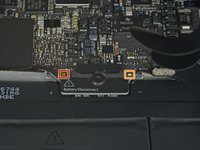
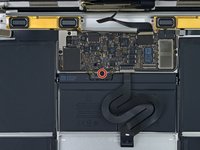
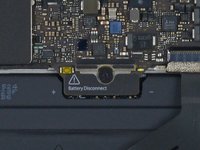
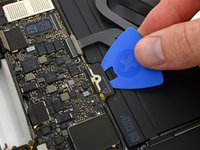
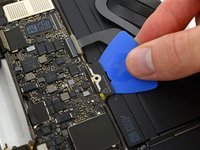
Use a ponta chata da espátula para pressionar e segurar o pequeno botão dourado de "desconexão da bateria".
-
Se o LED de energia estiver aceso, continue segurando o botão até que o LED apague e, em seguida, solte. Isso pode levar até 10 segundos.
-
Se o LED não acender, solte o botão após 5 a 10 segundos. Pressione e segure-o novamente por 5 a 10 segundos e solte. Por fim, pressione e segure-o uma terceira vez por 5 a 10 segundos e solte.
-
-
-
Feche o MacBook e vire-o com cuidado de cabeça para baixo.
-
-
-
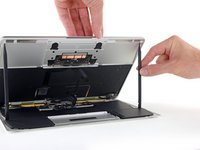
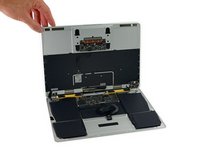
Levantando pela borda frontal, abra a carcaça inferior até um ângulo de aproximadamente 45°.
-
-
Ferramenta utilizada neste passo:Tweezers$4.99
-
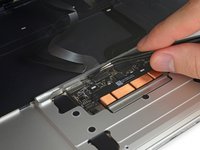
Use a pinça para remover a fita que cobre o conector ZIF do cabo do Trackpad.
-
-
-
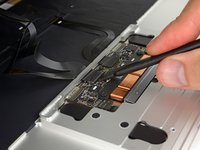
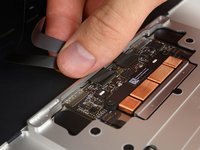
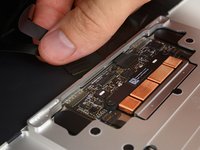
Use uma espátula para levantar cuidadosamente a aba de retenção no conector ZIF do cabo do Trackpad.
-
-
-
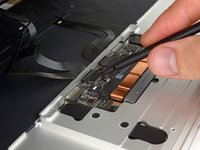
Desconecte o cabo plano do Trackpad do Trackpad puxando-o delicadamente através de sua fenda na estrutura.
-
-
-
Vire o MacBook com cuidado para que a carcaça inferior fique plana.
-
Levante o conjunto do display até um ângulo de 90° e apoie-o contra algo firme para não precisar segurá-lo.
-
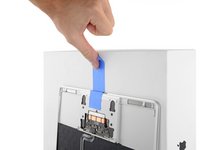
Coloque um pedaço de fita adesiva perto do trackpad para fixar a carcaça superior e evitar movimentos acidentais.
-
-
-
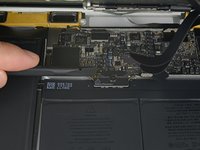
Remova o único parafuso Torx de 2,9 mm que prende o conector da bateria à placa lógica.
-
-
-
Ferramenta utilizada neste passo:Battery Blocker$5.95
-
Como precaução adicional, você pode desconectar fisicamente a bateria inserindo uma palheta isoladora de bateria entre a placa lógica e o conector da bateria.
-
-
-
Remova os dois parafusos que prendem o suporte do cabo da porta USB-C:
-
parafuso Tri-point Y00 de 1,1 mm
-
parafuso Torx de 3,5 mm
-
-
-
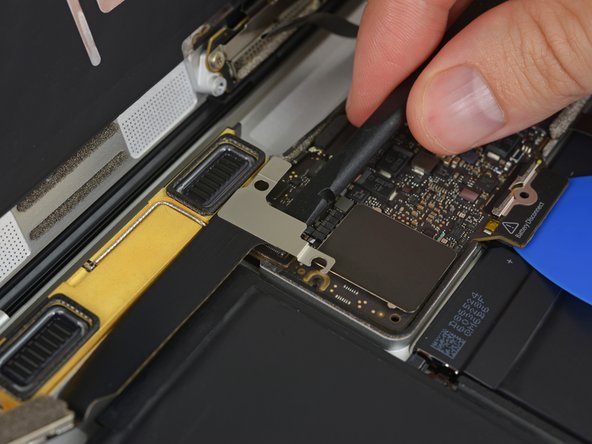
Use a ponta chata de uma espátula para desconectar o suporte do cabo da porta USB-C, levantando-o diretamente da placa lógica.
-
-
-
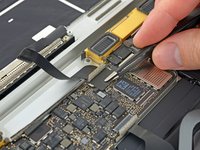
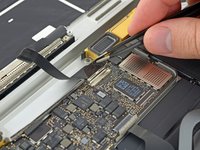
Use uma espátula para abrir a aba de retenção no conector ZIF do cabo da placa de conexões do conector de áudio.
-
-
-
Desconecte o cabo plano da placa de áudio puxando-o para trás, para fora do conector ZIF.
-
-
-
-
Ferramenta utilizada neste passo:Tweezers$4.99
-
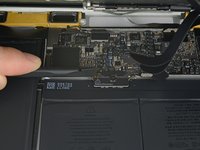
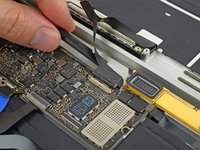
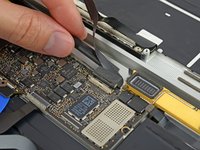
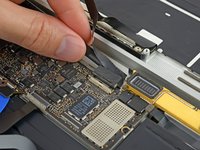
Use a pinça para remover a fita que cobre o conector para cabo de display.
-
-
-
Se isso acontecer, use a ponta chata de uma espátula para segurar a aba de retenção enquanto retira a fita com a pinça.
-
-
-
Use a extremidade plana de uma espátula para abrir a aba de retenção no conector para cabo de display.
-
Tente mantê-la longe da fita, caso contrário, ela poderá aderir novamente e dificultar a remoção do cabo.
-
-
Ferramenta utilizada neste passo:iOpener$14.95
-
Deslize cuidadosamente a extremidade chata de uma espátula sob o cabo do display para separar o adesivo que o prende à carcaça inferior.
-
-
-
Desconecte o cabo de display puxando-o suavemente para fora do seu conector.
-
-
-
Separe o conjunto da carcaça superior do conjunto da carcaça inferior.
-
-
-
-
-
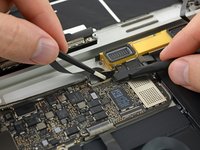
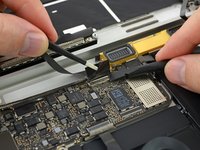
Use uma espátula para abrir a aba de retenção do conector ZIF do cabo plano do conjunto do microfone duplo.
-
-
Ferramenta utilizada neste passo:Tweezers$4.99
-
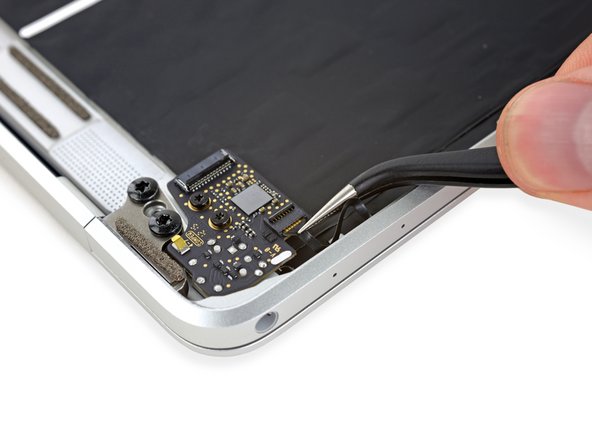
Use a pinça para puxar o cabo plano do conjunto do microfone para fora do seu conector.
-
-
-
Remova os dois parafusos Torx T5 de 3,2 mm que prendem a placa do conector de áudio à carcaça.
-
-
-
Remova a placa do conector de áudio.
-
-
-
-
-
Remova os dois parafusos Torx T5 de 3,3 mm que prendem o conjunto do display.
-
-
-
Remova o parafuso Phillips de 4,3 mm que prende o cabo plano da porta USB-C.
-
-
-
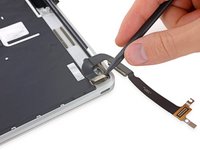
Desdobre o cabo plano da porta USB-C até que ele fique esticado, permitindo o acesso ao suporte que está embaixo.
-
-
-
Levante e remova o suporte metálico que prende o conector do cabo plano da porta USB-C.
-
-
-
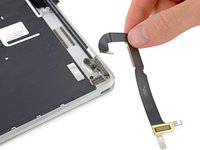
Use uma espátula para desconectar o cabo plano da porta USB-C, levantando o conector em linha reta.
-
Force o lado mais próximo da borda traseira do MacBook.
-
Remova o cabo plano.
-
-
-
Abra a tela completamente.
-
Coloque o MacBook sobre a borda direita com a tela voltada para o lado oposto a você, conforme mostrado.
-
-
-
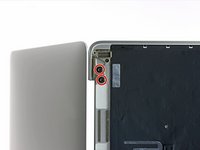
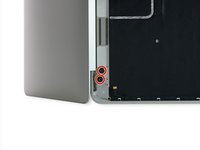
Remova os quatro parafusos Torx T8 de 4,8 mm que prendem as dobradiças da tela.
-
-
-
Segurando o conjunto do display com uma mão e a carcaça superior com a outra, empurre-os levemente um contra o outro para deslocar as dobradiças para fora de seus encaixes na carcaça superior.
-
Empurre a carcaça superior para frente enquanto puxa o display delicadamente para trás.
-
Assim que as duas dobradiças do display estiverem liberadas da carcaça superior, remova o display e reserve-o.
-
-






























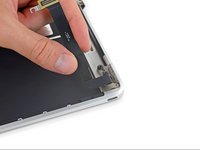
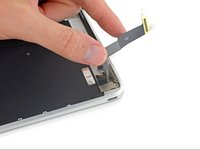
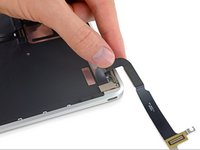


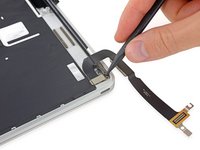




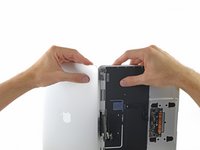
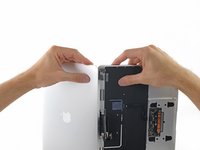
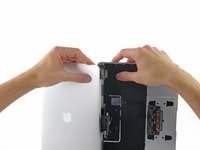
Para a remontagem de seu dispositivo, siga estas instruções na ordem inversa. Para evitar danos à placa lógica, quando o reparo do seu MacBook estiver concluído mas antes de ligá-lo, conecte-o a uma fonte de alimentação de baixa voltagem usando um carregador de 5 W para iPhone e um cabo USB-C para USB-A.
Cancelar: não concluí este guia.
50 outras pessoas executaram este guia.

23Comentários do guia
thank you: very good and clear guiding through
Is there a guide to replace the LCD without replacing the entire shell with housing? Replacements for the LCD only are alt cheaper than buying the entire thing.
MrNewbhero - You probably can replace it without a full clamshell, however, be advised that the front glass acts as a part of the LCD and the layers underneath are just backlight pieces and so on. It's a very difficult job for a DIY
This repair is so nervewreaking. I suggest everyone to take your time and really make sure you're not rushing it, or you may break the connectors, as there's tape on everything almost breaking the connector when you remove the flex cable.
My screen bezel is tearing apart in pieces and got no damage, drop or else, since day 1 I use a UrbanArmor cover, how can I change it, I bought a replacement in eBay.
